Maxstar
-
Items
953 -
Registratiedatum
-
Laatst bezocht
Inhoudstype
Profielen
Forums
Store
Alles dat geplaatst werd door Maxstar
-
 Graag gedaan en fijn dat ook dit weer is opgelost... 👍
 -
Goed om te horen dat alles is gelukt, wat betreft de BlueTooth muis zal je die wellicht even opnieuw moeten 'pairen' of BlueTooth eerst inschakelen. Wellicht heb je iets aan de volgende twee artikelen die ik eerder heb geschreven. https://www.pcwebplus.nl/bluetooth-inschakelen-in-windows-10-en-handige-tips/ https://www.pcwebplus.nl/bluetooth-werkt-niet-meer/
-
Het is de Lenovo ThinkPad T460s. Probeer de automatische driver update op de volgende pagina eens. https://pcsupport.lenovo.com/us/en/products/laptops-and-netbooks/thinkpad-t-series-laptops/thinkpad-t460s/downloads/driver-list
-
Hier heb ik niet zoveel aan, welke info geeft de volgende site aan als je bij PC op product detecteren klikt? https://support.lenovo.com/nl/nl
-
Welk type Lenovo systeem is het precies?
-
Hallo, Klik met de rechtermuisknop op de vier apparaten met het gele uitroepteken en selecteer de optie Stuurprogramma bijwerken. Worden de drivers nu gevonden?
-
Wanneer drivers goed werken is het niet (direct) noodzakelijk om die te updaten, pas wanneer er problemen zijn in een bepaalde configuratie. In sommige situaties kan het updaten van drivers juist voor problemen zorgen, voor driver updates geldt eigenlijk het spreekwoordelijke: if it ain't broke, don't fix it. Verder levert Windows Update inderdaad ook updates voor drivers aan, via o.a de maandelijkse cumulatieve als optionele updates. Optionele updates voor drivers kan je over het algemeen negeren. Indien je daar vragen over hebt, dan gewoon even op het forum posten. Soms biedt Windows - sterk - verouderde drivers aan en die kan je dan beter verbergen. Maar een aparte driver updater heb je echt niet nodig. Goed om te horen dat de installatie goed is verlopen... Petje af hoor, er zijn maar weinig mensen van uw leeftijd die hetzelfde kunstje flikken.... 👍
-
Dit zijn de systeempartities van Windows, die moeten zeker niet verwijderd worden. Software zoals Auslogic Boostspeed is voornamelijk overbodig, vaak beloven dergelijke tools enorme performanceverbeteringen die in de praktijk nagenoeg verwaarloosbaar blijken te zijn. Voor driver updaters geldt in principe hetzelfde, ook dit soort tools zijn overbodig. Indien bepaalde hardware problemen heeft kan je het beste de laatste drivers direct via de fabrikant downloaden. Wat betreft Iobit heeft dat bedrijf wel een dubieuze reputatie.
-
Je kan met de Media Creation Tool een USB-stick aanmaken, dat is dan een schone Windows Image en neemt niks van het systeem zelf mee. Wat betreft de AOMEI backup is dat een complete systeemimage of een back-up van losse bestanden/mappen. Indien het een systeemimage is kan je die niet gebruiken want dan plaats je ook de corrupte Windows installatie terug. Nu is de systeemschijf zo'n 240 GB, normaliter is dat wel voldoende tenzij je heel veel bestanden ook op deze locatie opslaat. In principe zou het herpartitioneren ook niet nodig hoeven te zijn, je kan direct vanuit Windows het systeem opnieuw instellen, dit kan met behoud van data en een compleet schone install. Op die manier hoef je zelfs geen USB-stick aan te maken, omdat de installatie dan via eengedownloade image uit de cloud verloopt.
-
Ergens bij eerdere updates is iets goed misgegaan, in dit geval is alle belangrijke data back-uppen en een nieuwe installatie uitvoeren de beste optie. Een andere optie is een herstelinstallatie met de laatste Windows Image vanuit de cloud. Dit kan je via Windows zelf uitvoeren met behoud van persoonlijke gegevens. https://www.pcwebplus.nl/deze-pc-opnieuw-instellen-windows-10/
-
Download de Farbar Recovery Scan Tool 32 of 64 bit naar het bureaublad. Als er een melding van SmartScreen verschijnt voer dan het volgende uit: Handleiding. Open nu eerst het startmenu en typ het commando CMD en open de opdrachtprompt als administrator. Kopieer en plak nu de onderstaande commandoregel en druk op enter. reg load HKLM\COMPONENTS %systemroot%\System32\config\COMPONENTS Voer nu het onderstaande uit. Farbar Recovery Scan Tool uitvoeren Als het programma is geopend klik Yes (Ja) bij de disclaimer. Kopieer en plak het onderstaande KB-nummer in het invoerveld en klik daarna op de knop Zoeken in register.. KB5005716 Wacht geduldig tot de scan klaar is. Na de scan wordt het logbestand SearchReg.txt aangemaakt (en geopend) vanwaar FRST64.EXE gestart is. Sluit dit logbestand en post het als bijlage in het volgende bericht.
-
Dat is prima, ik zie het resultaat morgen wel verschijnen...
-
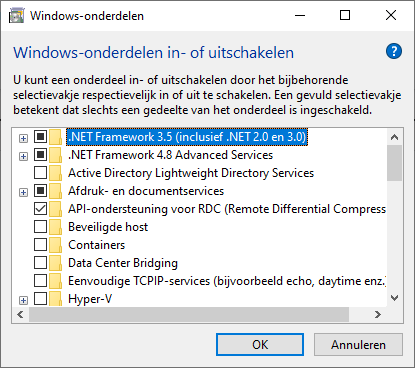
[05/19/2022-13:39:22:234] INFO: ==> NO .NET FRAMEWORK DETECTED <== Open het startmenu en typ optionalfeatures.exe om Windows Onderdelen in- of uitschakelen te openen. Zie je hier twee zwarte blokjes of twee vinkjes of is de selectiebox blanco? Voeg ook het volgende logbestand als bijlage toe: C:\$WINDOWS.~BT\Sources\Rollback\setupapi\setupapi.dev.log

-
Hallo, Error STATUS_CANNOT_DELETE while executing operation HardLinkFile on [l:161]'\SystemRoot\WinSxS\amd64_netfx4-clr_dll_b03f5f7f11d50a3a_4.0.15805.465_none_3960e3599a50603a\clr.dll, \??\C:\WINDOWS\Microsoft.NET\Framework64\v4.0.30319\clr.dll' Download de Microsoft .NET Framework Repair tool en voer deze uit. Klik met de rechtermuisknop op NetFxRepairTool.exe en kies de optie als administrator uitvoeren. Plaats een vinkje bij: I have read and accept the license terms en klik op Next. Na de controle zal de tool aangeven welke problemen er opgelost moeten worden. Klik op Next om door te gaan, als dit proces gereed is klikt u wederom op Next. De tool zal nu enkele logbestanden verzamelen, vervolgens verschijnt er op het bureaublad een bestand met de naam: FixDotNet****.cab. Klik op Finish om de tool te sluiten, zip het CAB-bestand en voeg die als bijlage toe in het volgende bericht.
-
Zijn de volgende logfiles aanwezig op de systeemschijf? %systemdrive%\$Windows.~BT\Sources\Rollback\setupact.log %systemdrive%\$Windows.~BT\Sources\Rollback\setuperr.log Kopieer en plak de volgende regel in de adresbalk van de verkenner: %systemdrive%\$Windows.~BT\Sources\Rollback Indien de vetgedrukte logs aanwezig zijn, voeg die dan toe als bijlage in het volgende bericht.
-
Prima beide sleutels zijn hersteld, herstart de computer en probeer nogmaals te updaten en laat hier het resultaat van weten.
-
We kunnen eerst nog iets anders proberen, ik heb in de COMPONENTS hive ontdekt dat een bepaalde deployment key ontbreekt voor het bestand dat we eerder terug geplaatst hebben. Voer de volgende fix uit om de ontbrekende registersleutels te herstellen. Start de Farbar Recovery Scan Tool nogmaals. Let op: Dit script is speciaal bedoeld voor deze PC, gebruik dit dan ook niet op andere PC's met een gelijkaardig probleem. Download fixlist.txt uit de bijlage naar het bureaublad, waar ook FRST.exe aanwezig is. Dubbelklik op FRST.exe om de tool te starten. Als het programma is geopend klik Yes (Ja) bij de disclaimer. Druk op de Fix knop Er zal u een logbestand aangemaakt worden (fixlog.txt) op dezelfde plaats vanwaar de 'tool' is gestart. Voeg dit logbestand als bijlage toe aan het volgende bericht.. Fixlist.txt
-
Dit is het overzicht dat FRST liet zien. G: moet een USB-stick geweest zijn met de ISO van Windows? Drive c: (Windows) (Fixed) (Total:243.44 GB) (Free:33.91 GB) NTFS Drive d: (PROGRAMMA'S) (Fixed) (Total:100.7 GB) (Free:85.93 GB) NTFS Drive e: (BESTANDEN) (Fixed) (Total:196.58 GB) (Free:111.04 GB) NTFS Drive f: (FOTO'S) (Fixed) (Total:380.86 GB) (Free:60.84 GB) NTFS Drive g: (ESD-USB) (Removable) (Total:31.99 GB) (Free:27.8 GB) FAT32 \\?\Volume{79653c1e-e1ad-4d99-ad1f-377d8e72c45b}\ (Recovery) (Fixed) (Total:9.31 GB) (Free:8.84 GB) NTFS 1. De (niet toegewezen schijf) met capaciteit 9,31 GB is de recovery partitie van Lenovo zo te zien. 2. Het is een EFI systeem maar bevat geen herstel-partitie, dat is wel vreemd. (Normaal gesproken heb je een verborgen Recovery Partition en System Partition). 3. De screenshot laat zien dat BitLocker actief is op dit systeem? 3.1 Open de opdrachtprompt als administrator en voer het volgende commando uit. Dan kunnen we even kijken wat de Protection Status van de systeemschijf is. manage-bde -status C:
-
De eerste twee bericht op deze pagina (7) zijn inderdaad voor de Lenovo laptop met het Windows Update probleem.
-
Aha, er is dus meer aan de hand met deze computer dan enkel met Windows Update?
-
Doe ook het volgende even om de partitie-indeling te bekijken. 1. Open het startmenu en typ diskmgmt.msc om schijfbeheer te openen. 2. Maximaliseer het scherm zodat alles goed zichtbaar is, maak vervolgens een screenshot en plaats die in het volgende bericht. Geef ook even aan welke USB-apparaten er allemaal aangesloten zijn.
-
Upload de COMPONENTS hive. Open de Windows Verkenner en blader naar de map C:\Windows\System32\config Selecteer het bestand COMPONENTS en kopieer dit naar je bureaublad. Let op: Indien je een melding krijgt dat het bestand in gebruik is, herstart dan je computer en probeer het nogmaals. Rechtsklik op het bestand COMPONENTS op je bureaublad en kies Kopiëren naar... - Gecomprimeerde (gezipte) map. Upload het bestand COMPONENTS.ZIP naar https://gofile.io/uploadFiles en plaats de downloadlink in het volgende bericht.
-
Dergelijke rollback problemen zijn vaak lastig te verhelpen, dit mede omdat de oorzaak vaak niet duidelijk is. Open het startmenu en typ het commando PowerShell. Klik met de rechtermuisknop op "Windows PowerShell" en kies voor de optie Als administrator uitvoeren Typ in het blauwe venster nu het onderstaande commando en druk daarna op de enter-toets. Get-WindowsUpdateLog Wacht nu tot de melding "WindowsUpdate.log written to C:\Users\<gebruikersnaam>\Desktop\WindowsUpdate.log" verschijnt. Sluit nu het venster van PowerShell. Op het bureaublad staat nu het tekstdocument WindowsUpdate.log, voeg dit bestand als bijlage toe aan het volgende bericht.
-
FRST heeft het een en ander gereset, ook is er flink wat schijfruimte vrijgemaakt - probeer nu nogmaals Windows Update uit te voeren en laat het resultaat even weten..
-
Heb je wel een volledige fabrieksreset uitgevoerd, de logbestanden tonen aan dat dit eigenlijk niet het geval is? Stap 1. Verwijder als eerste de volgende (ongewenste/onnodige) software van de computer. - Auslogics BoostSpeed 10 - Auslogics Driver Updater - IObit Uninstaller 10 Stap 2. Start de Farbar Recovery Scan Tool nogmaals. Let op: Dit script is speciaal bedoeld voor deze PC, gebruik dit dan ook niet op andere PC's met een gelijkaardig probleem. Download fixlist.txt uit de bijlage naar het bureaublad, waar ook FRST.exe aanwezig is. Dubbelklik op FRST.exe om de tool te starten. Als het programma is geopend klik Yes (Ja) bij de disclaimer. Druk op de Fix knop Er zal u een logbestand aangemaakt worden (fixlog.txt) op dezelfde plaats vanwaar de 'tool' is gestart. Voeg dit logbestand als bijlage toe aan het volgende bericht.. Fixlist.txt