Kurtt
-
Items
6.469 -
Registratiedatum
-
Laatst bezocht
Inhoudstype
Profielen
Forums
Store
Alles dat geplaatst werd door Kurtt
-

Hoe Powerpoint Op Youtube zetten
Kurtt reageerde op PaarseAardbei's topic in Archief Microsoft Office
Is het gelukt? -
Ik zou toch eens controleren op spyware. Dat je zelfs geen documenten kon openen in Word zelf, is heel vreemd. Met een beschadigde normal.dot is dit mogelijk dat het bestand niet geopend kan worden. Toch voor alle zekerheid een hijackthis-logje posten aub: Download HijackThis. Klik bij "HijackThis Downloads" op "Installer". Dubbelklik op HijackThis.msi Hijackthis wordt nu op je PC geïnstalleerd, een snelkoppeling wordt op je bureaublad geplaatst. HijackThis zal openen na het installeren. Klik op "Do a systemscan and save a logfile". Er opent een kladblokvenster, hou gelijktijdig de CTRL en A-toets ingedrukt, nu is alles geselecteerd. Hou gelijktijdig de CTRL en C-toets ingedrukt, nu is alles gekopieerd. Plak nu het HJT logje in je bericht door CTRL en V-toets. Let op : Windows Vista & 7 gebruikers dienen HijackThis als “administrator” uit te voeren via rechtermuisknop “uitvoeren als administrator". Indien dit via de snelkoppeling niet lukt voer je HijackThis als administrator uit in de volgende map : C:\Program Files\Trend Micro\HiJackThis.
-
Is het ondertussen opgelost?
-
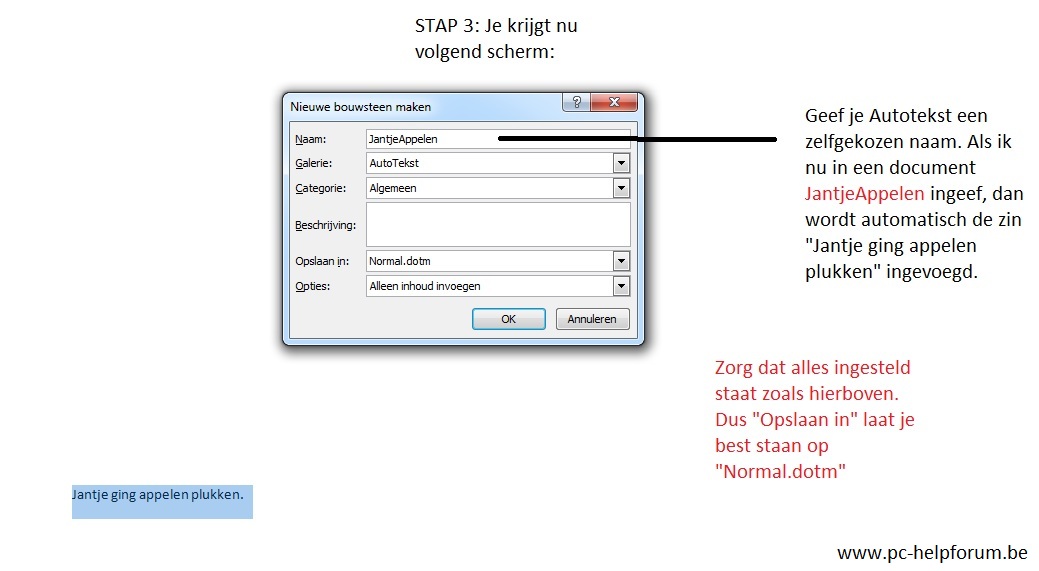
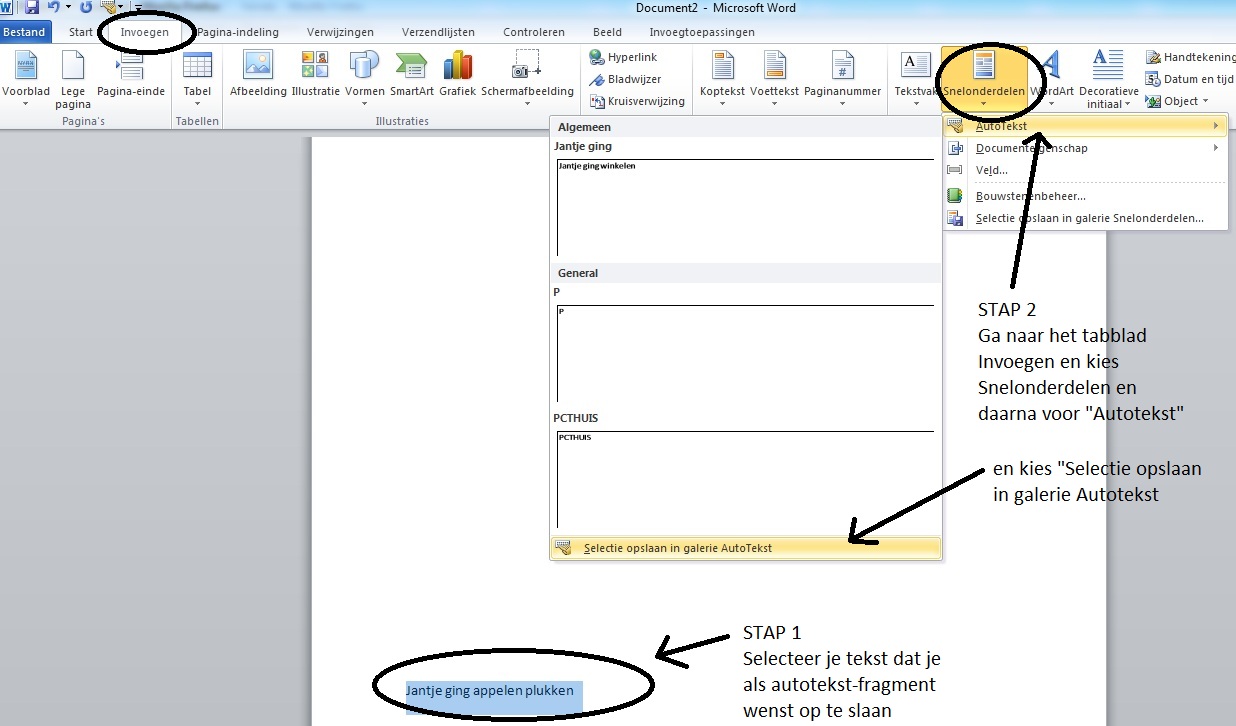
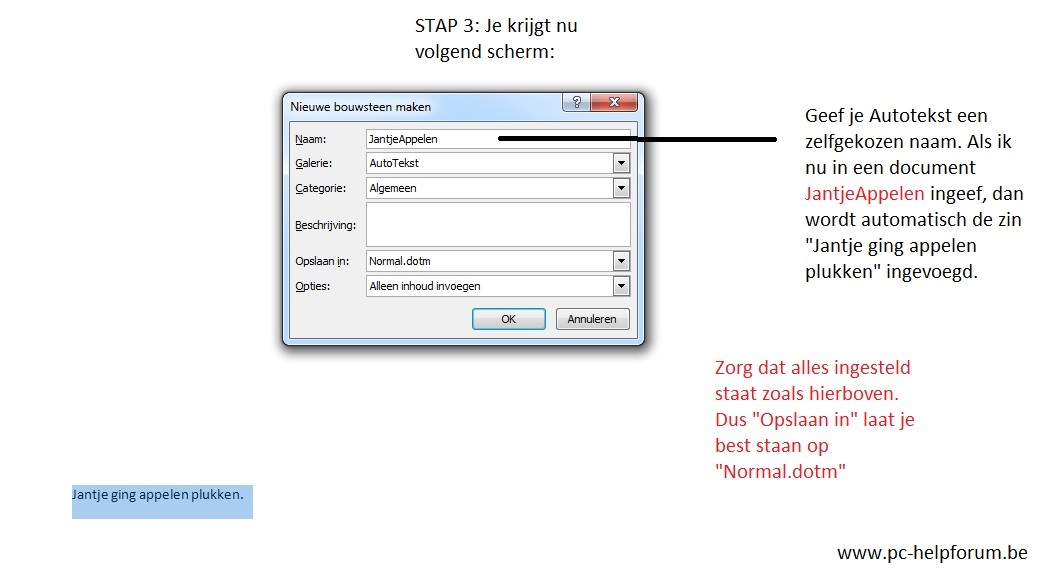
We gaan er voor zorgen dat, als je JantjeAppelen in een document intikt, er automatisch de zin "Jantje ging appelen plukken" tevoorschijn komt. Hoe realiseer je dit in Word 2007/2010 ? Auteur: Kurtt

-
Ik heb even een handleiding geschreven hoe je het kunt doen. Heb je deze procedure gevolgd? : 1.
-
Je mag het logje gerust posten hier hoor.
-
MS Office Excel: Hoe krijg ik enkel werkdagen in grafiek?
Kurtt reageerde op Arno.B's topic in Archief Microsoft Office
Verander in de horizontale as via as opmaken het astype van Datumas naar Tekstas In Tabblad Cijfers plaats je in cel A3 volgende formule en kopieer naar beneden: =A2+ALS(WEEKDAG(A2;2)=5;3;1) -
bij word document na enter 2 regels lager belanden
Kurtt reageerde op kristof28's topic in Archief Microsoft Office
@Kristof. Je eerste probleem is opgelost. Wat betreft het tweede probleem: tik gewoon * in en laat een spatie , dan verandert het toch automatisch in een zwart opsommingssymbooltje? Anders moet je eens zien bij de Opties in Word 2007. Ga naar de grote Office knop vanboven links en kies onderaan Word opties... Aan de linkerkant klik je op "Controle" en aan de rechterkant klik je op de knop "AutoCorrectie-Opties...". Ga dan naar het tabblad AutoOpmaak en zorg dat voor alles een vinkje staat. -
Je moet dubbelklikken op de .reg file. Heb je dat gedaan?
-
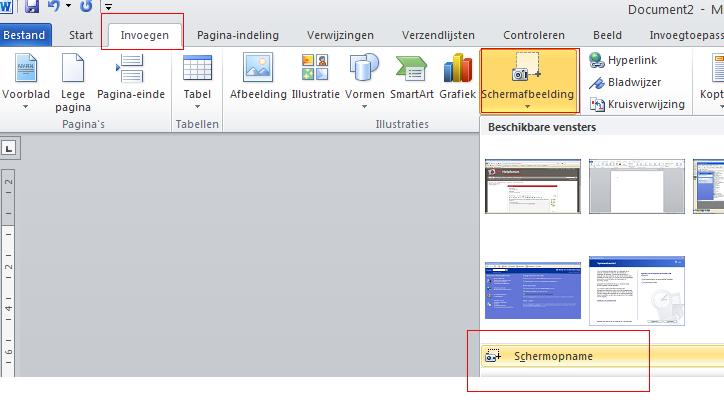
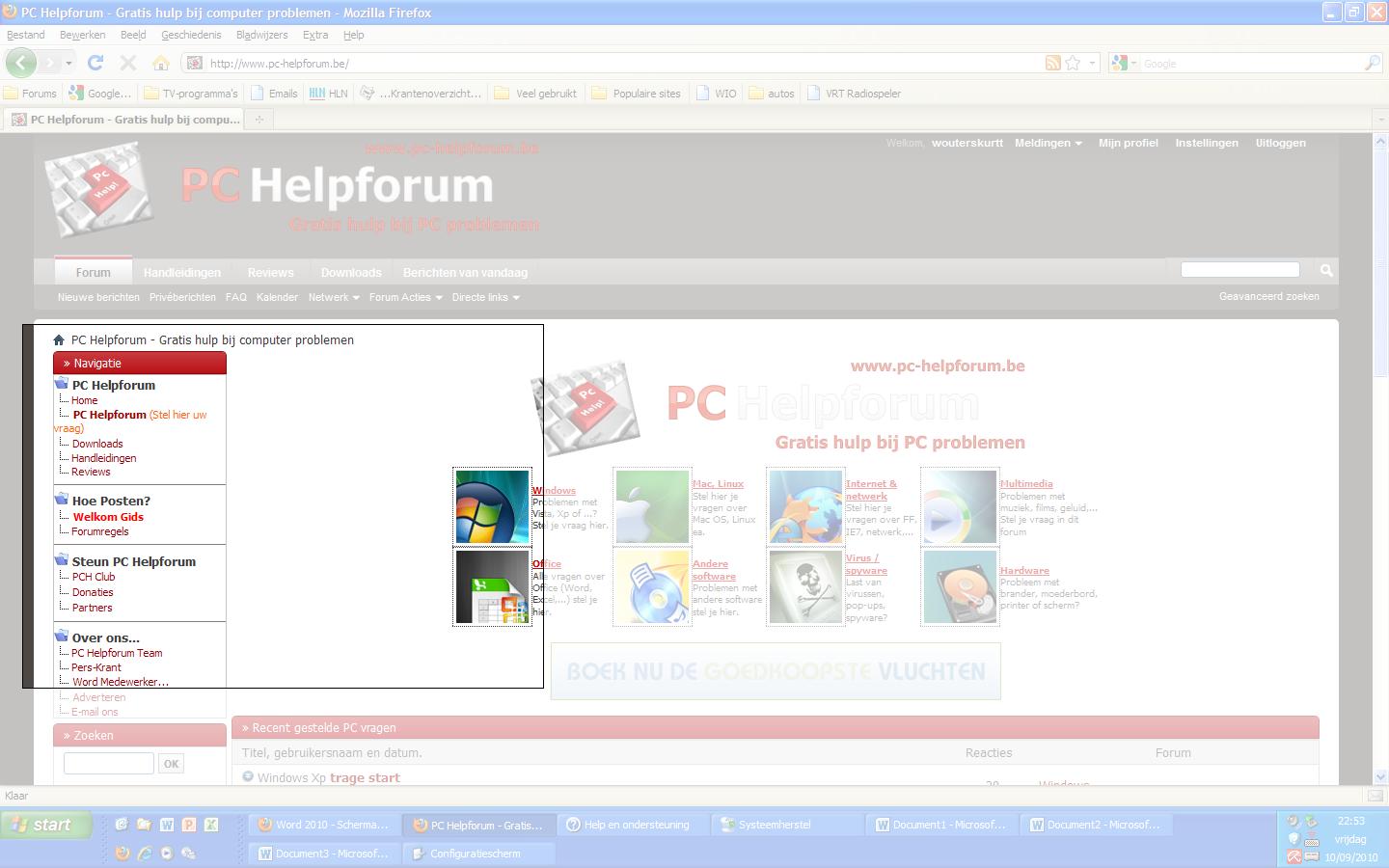
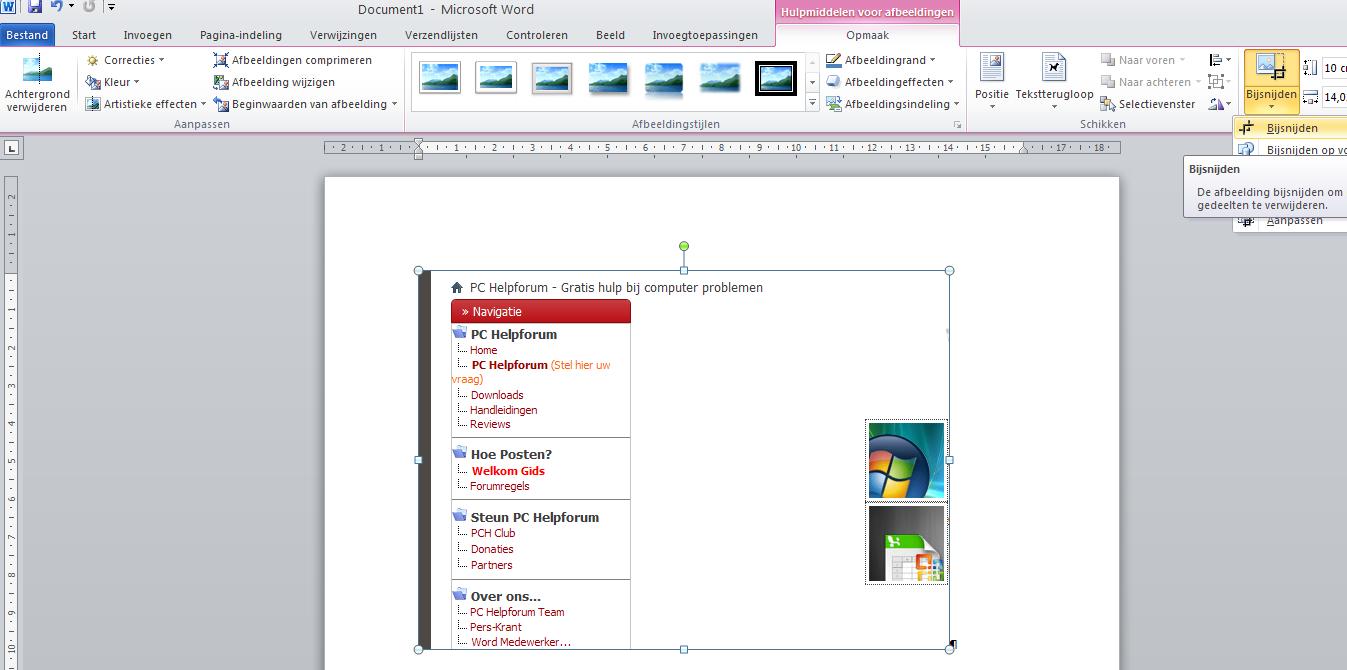
Word 2010 heeft een functie om een printscreen te maken waaruit je rechtstreeks kunt knippen. 1. Start bijvoorbeeld een website waaruit je iets wil knippen (bv. www.help-forum.be) 2. Start Word 2010 3. Ga naar het tabblad Invoegen en kies Schermafbeelding. Kies daaronder "Schermopname". De schermopname begint. 4. Klik onderaan nu vlug op de taakbalk op de website die openstond (bv. www.pc-forum.be). Nu kan je met de muis slepen welke delen van de website je wil hebben (zie dunne kader hieronder). Ik heb bijvoorbeeld het menu aan de linkerkant van de website www.pc-helpforum.be geselecteerd. 5. Dit is dus het resultaat: Met het "bijsnijdsymbool" aan de rechterkant, kan ik de printscreen "bijsnijden" en dingen wegsnijden. Om te leren hoe je iets moet bijsnijden, lees dan deze handleiding die ik geschreven heb. Schermopname zit enkel in Word 2010. Auteur: Kurtt
-
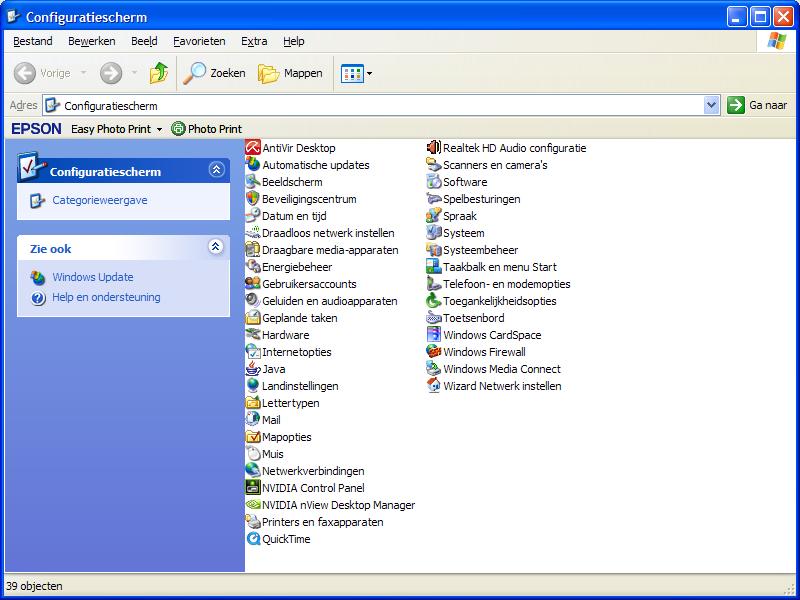
Stel dat je enkel een afdrukscherm wilt hebben van hoe Configuratiescherm eruit ziet in Windows XP. Je kan dan Configuratiescherm openen, en dan op het toetsenbord op de knop Printscreen drukken. Maar dan maak je een printscreen van gans het beeld. En dan moet je weer gaan knippen en plakken met paint. Je kan ook een printscreen maken van het actieve venster door op de Alt toets te drukken vooraleer je op printscreen drukt. Open eens Configuratiescherm (in Windows XP bijvoorbeeld) (Start/Configuratiescherm) Druk nu eens Alt-Printscreen (dus alt ingedrukt houden en dan op de knop Printscreen drukken). Wel, dan wordt er geen printscreen gemaakt van het gehele scherm, maar enkel van het "actieve" venster, namelijk Configuratiescherm. Het resultaat ziet er als volgt uit (ik heb dus niks moeten wegknippen): Deze tip werkt in alle Windows-versies en met alle dialoogvensters die je in Windows of in eender welk programma tegenkomt!
-
Windows 7 Onderdelen in of uitschakelen.
Kurtt reageerde op Jean-Pierre's topic in Archief Windows 7
Inderdaad. Maar bij "Windows onderdelen in- of uitschakelen" kan je ook het vinkje wegdoen bij "Windows Search". Als je dat doet, zal je merken dat je Start menu geen zoekbalk meer heeft. Je kan inderdaad dan terug het vinkje plaatsen bij "Windows Search" zodat je terug een zoekbalk op je Start menu hebt. -
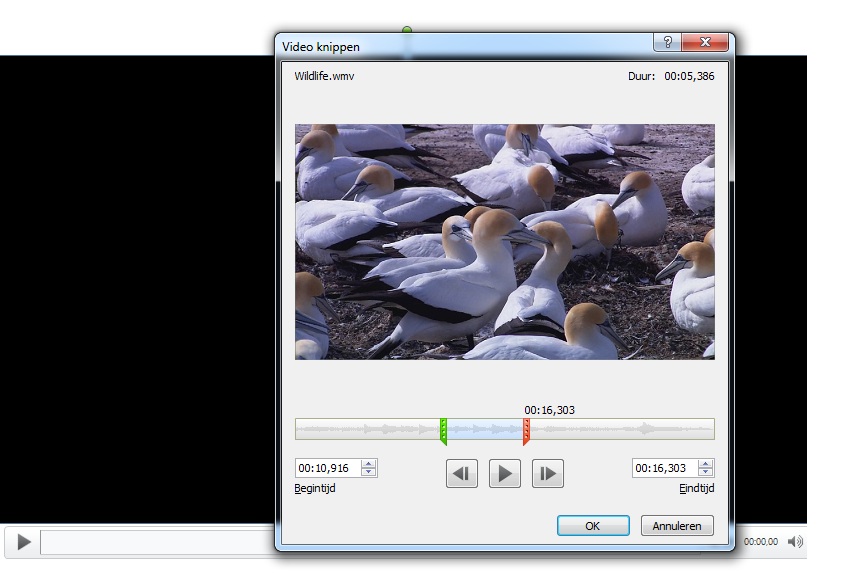
In Powerpoint 2010 is het mogelijk om IN POWERPOINT ZELF (!!!) video's te trimmen (knippen) en dat dan af te spelen in de presentatie. De procedure is erg eenvoudig. 1. Open Powerpoint 2010 2. Ga naar het tabblad Invoegen 3. Kies achteraan het icoon "Video". Klik erop en kies "Video uit bestand" Kies je video bestand 4. Je video wordt ingevoegd in Powerpoint. 5. Rechtsklik nu op de ingevoegde video en kies "Video knippen" Je ziet nu een groen en een rood balkje. Het groene balkje is de begintrimmer en het rode is de eindtrimmer. Verplaats het groene balkje naar rechts en het rode balkje naar links om een selectie te maken op de video (zie afbeelding). Druk dan op OK. De video is geknipt en enkel het geknipte gedeelte wordt afgespeeld in de presentatie. Deze tip werkt enkel in Powerpoint 2010 en niet in Powerpoint 2007. Auteur: kurtt
-
http://www.espero-home.net/Espero/cursussen/office/Word-2007.pdf Bron: Espero-home.net
-
Inderdaad, opvragen van gegevens maar dan via VBA Access Microsoft Access tips: VBA Traps: Working with Recordsets
-
Waarschuwing geven bij onveilige sites (WOT)
Kurtt reageerde op Kurtt's topic in Internet & Email, Browsers
Een "must-have" add in voor iedereen die Firefox of Internet Explorer gebruikt! -
Word 2007 - Overzicht opmaakmogelijkheden in Word 2007/210 (2)
Kurtt plaatste een topic in Archief Word
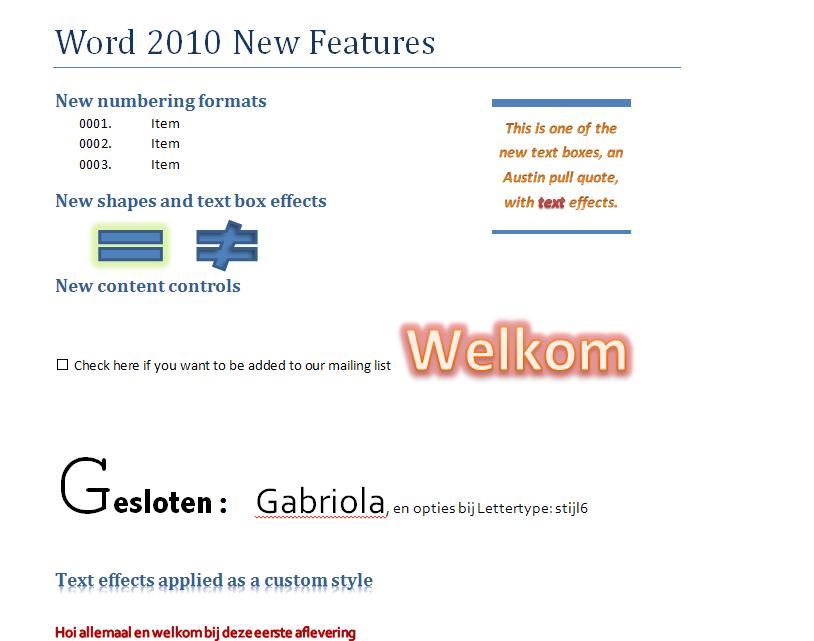
Enkele opmaakeffecten in Word 2007/2010 Auteur: Kurtt
-
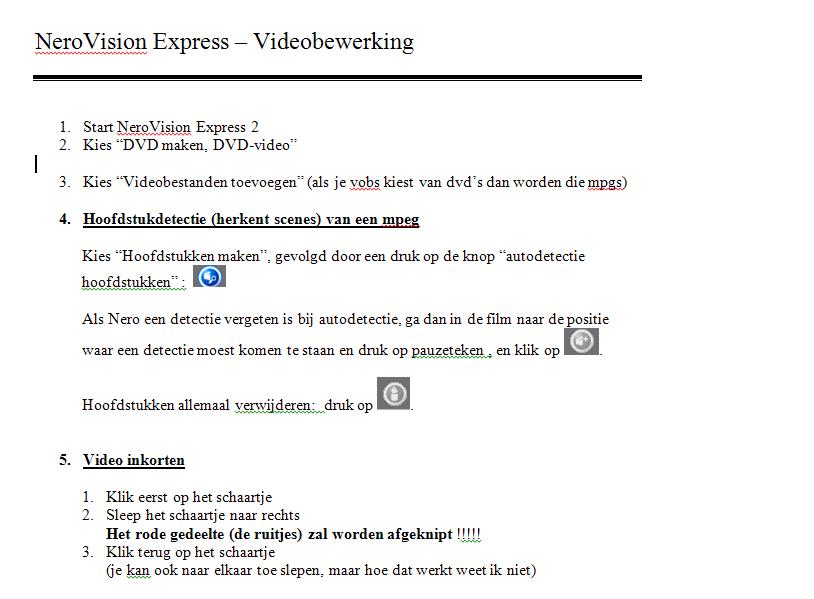
Snel een eigen video-DVD maken met NeroVision Express 2
Kurtt plaatste een topic in Archief Multimedia
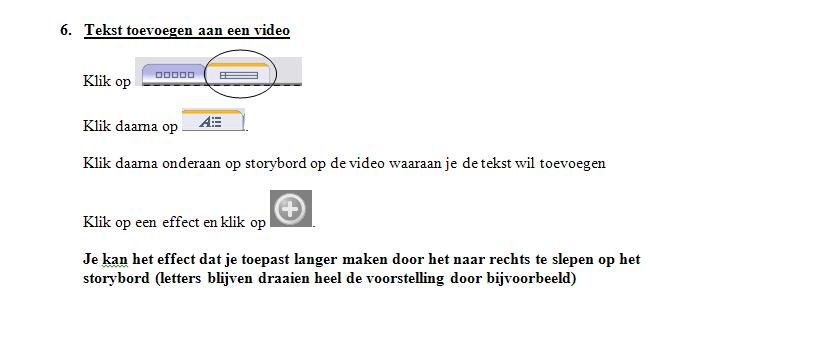
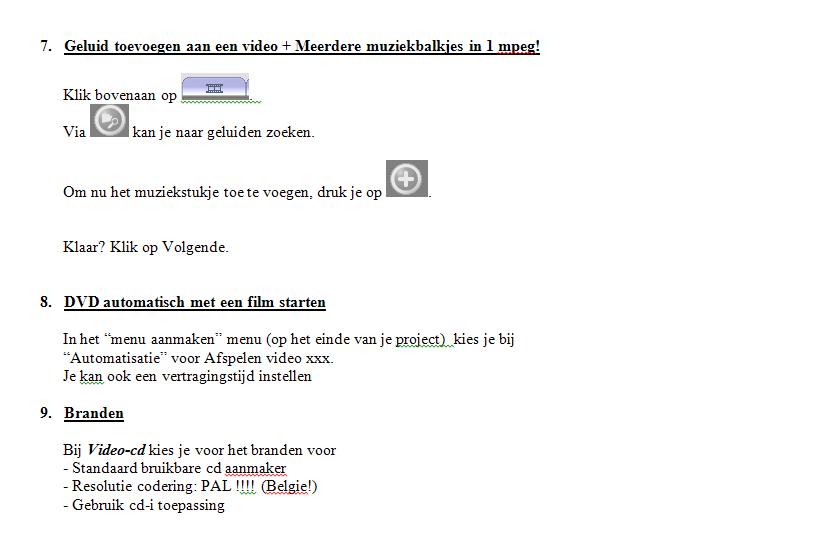
Ik heb nog een handleiding geschreven over NeroVision Express 2. Deze handleiding dateert nog uit 2003 en stond nog op mijn computer, maar je kan er perfect een VIDEO-DVD mee maken. Download NeroVision Express 2. (30-dagen versie)
-
Extreem moeilijk vond ik recordsets (en dan gaan we al programmeren in Access). Dat begrijp ik nu nog steeds niet helemaal. lol
-
Ja, de videocursus is ook bedoeld voor beginners. Access op zich is eigenlijk redelijk complex, en nu ze ook Access 2007 met "het lint" uitgerust hebben, is het helemaal opnieuw zoeken. Dat lint had bij mij niet gemoeten. De basishandelingen van Access zijn redelijk eenvoudig, maar als je er echt serieuze dingen mee wilt doen, is Access toch complex vind ik. Je moet al aparte cursussen gevolgd hebben van relationele databases, enzoverder om je uit de voeten te maken in Access. Het begrijpen van relationele databases (met 10 of meer tabellen) was voor mij ook niet vanzelfsprekend. Daar heb ik toch enkele weken zoet mee geweest.
-
De D: schijf is de FACTORY partitie; dit moet D blijven, anders herkent de recovery cd deze partitie niet meer!! Heb dit zelf ondervonden. Als er op de D: 8 GB over is, dat is toch vrij normaal? Als op de D: de recoverybestanden (lees als: image) van de fabrieksinstellingen staat, dan is het toch normaal dat die redelijk groot is? Nogmaals: laat de D: staans, anders werkt de recovery niet meer!! Kan je even zeggen wat de inhoud is van D: ? Som de mappen (en bestanden) eens op. Edit: waarschijnlijk zullen de recovery bestanden op de D: verborgen zijn, zodat deze niet per ongeluk gewist worden. Ga dan naar mapopties en kies "verborgen bestanden weergeven" of zoiets in die aard. Die rode balk wil niet zeggen dat de bestanden beschadigd zijn, maar wil gewoon zeggen dat er nog weinig ruimte beschikbaar is op D:, maar dat is vrij normaal omdat daar de recoverybestanden op staan!
-
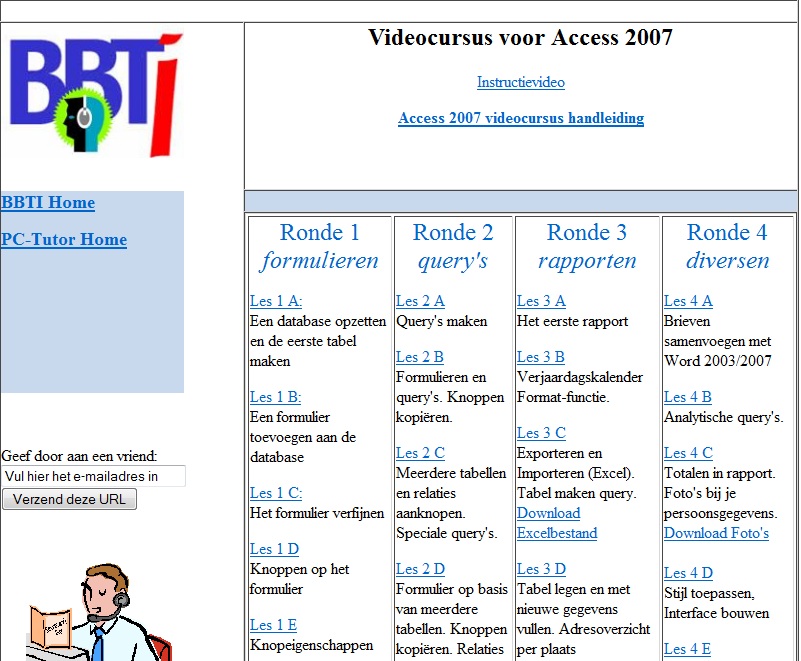
Complete videocursus Access 2007 Klik HIER om de cursus te beginnen Opmerking: De cursus gaat over Access 2007. Als je reeds Access 2010 hebt, dan is dit niet erg, want de verschillen tussen Office 2007 en 2010 zijn erg klein.
-
Wat is er nieuw in Excel 2007? http://www.sdu.nl/pdf/Hoofdstuk2excel2007.pdf Bron: Sdu.nl Mooiere grafieken: http://www.excel2007.nl/index.php?paginaid=22
-
1. Gratis cursus Excel 2007 van Learnit.be _______________________________________________ http://www.learnit.nl/gratiscursus/cursus_excel2007/ http://www.gratiscursus.be/excel_2007/ 2. Basisoefeningen Excel + oplossingen _____________________________________________________ hier.
-
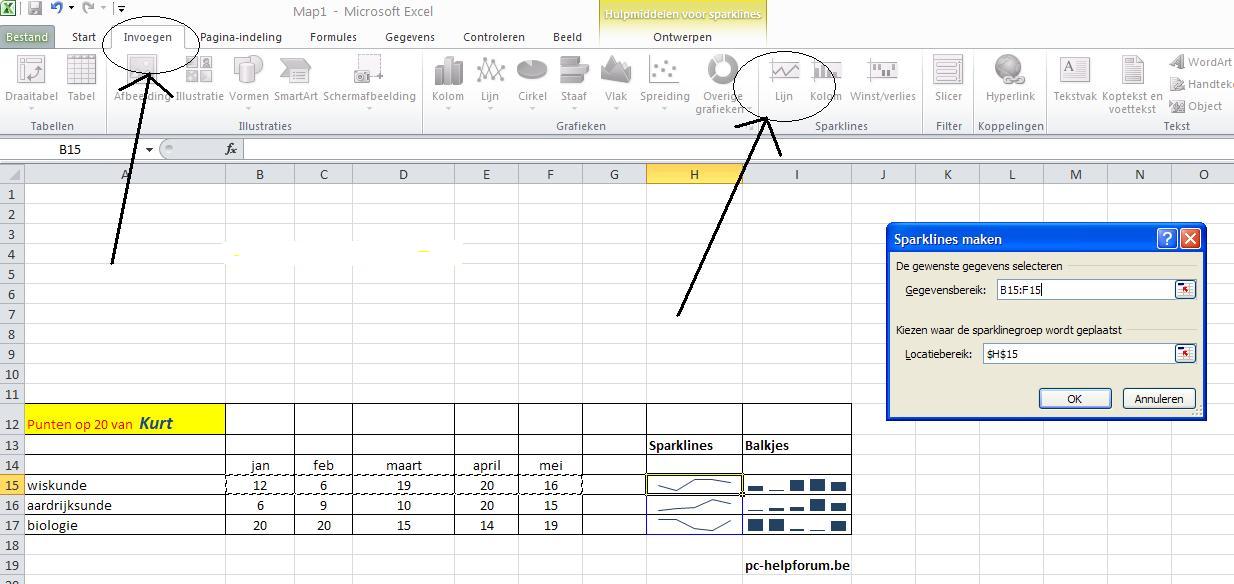
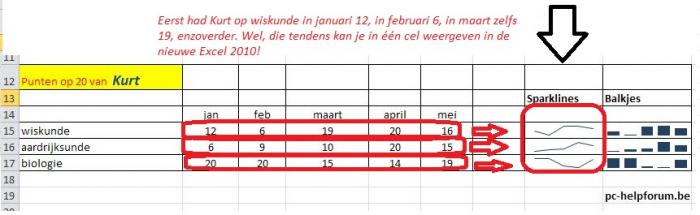
Er is een nieuw soort grafiek in Excel 2010: sparklines. Sparklines zijn tendenzen die je in één cel kan volgen. Voorbeeld: Hoe gemaakt? 1. Selecteer gewoon een rij getallen. (bv de getallen van wiskunde). Alleen de getallen van wiskunde selecteren, en dus niet de tekst "wiskunde") 2. Ga in Excel 2010 naar het tabblad Invoegen en kies ongeveer in het midden van het scherm voor Lijn (zie afbeelding hieronder). 3. Daar kan je het "Gegevensbereik" invullen (druk op het rode pijltje achter "Gegevensbereik" en selecteer al de getallen van wiskunde). Bij "Locatiebereik" zet je de cel waar het resultaat (dus de "tendenslijn") moet komen. Met de vulgreep kan je dan naar onder kopieren zodat voor de andere vakken de formules relatief gekopieerd worden en er dus ook sparklines van gemaakt worden) Auteur: Kurtt