Jean-Pierre
-
Items
8.104 -
Registratiedatum
-
Laatst bezocht
Inhoudstype
Profielen
Forums
Store
Alles dat geplaatst werd door Jean-Pierre
-
Je zegt Windows 7 GEDOWNLOAD!! Waar heb je die gedownload als ik vragen mag?
-
Zoals Yannick zij gaan we kape even naar het logje laten kijken om verdere problemen uit te sluiten en te voorkomen. Vandaar dat ik het topic even terug heb geopend.;-)
-
Volledig mee akkoord. Als kape de goedkeuring geeft zetten we er een slotje op.;-)
-
Ik neem aan dat u het dan over dit topic hebt. Ik zal dat eens bekijken maar dit topic kan volgens mij gesloten worden als je nu geen problemen meer ondervind met uw ongenode gast op MSN.
-
Kunt u iets meer info geven!! Meer bepaald merk en type pc en besturingssysteem. Het plots vertragen van een pc heeft in vele gevallen te maken met virus/malware. Voer daarom ook even onderstaande uit. Download HiJackThis Dubbelklik op HJTInstall.exe Hijackthis wordt nu op je PC geïnstalleerd, een snelkoppeling wordt op je bureaublad geplaatst. HijackThis zal openen na het installeren. Klik op "Do a systemscan and save a logfile". Er opent een kladblokvenster, hou gelijktijdig de CTRL en A-toets ingedrukt, nu is alles geselecteerd. Hou gelijktijdig de CTRL en C-toets ingedrukt, nu is alles gekopieerd. Plak nu het HJT logje in je bericht door CTRL en V-toets. N.B. : gebruikers van Windows Vista en Windows 7 zullen eerst moeten rechtsklikken op HijackThis.exe en dan kiezen voor "Run as Administrator".
-
Antivirus is vaak een persoonlijke keuze maar ook ik gebruit Security Essentials.(tot grote tevredenheid trouwens) Anti Malware: MBam. Opkuis programma: CCleaner. Als je bovenstaande op geregelde tijdstippen gebruikt in samenwerking met een goede Firewall dan zit je vrij goed wat beveiliging betreft. Ik denk dat de meeste onder ons dit kunnen bevestigen.;-)
-
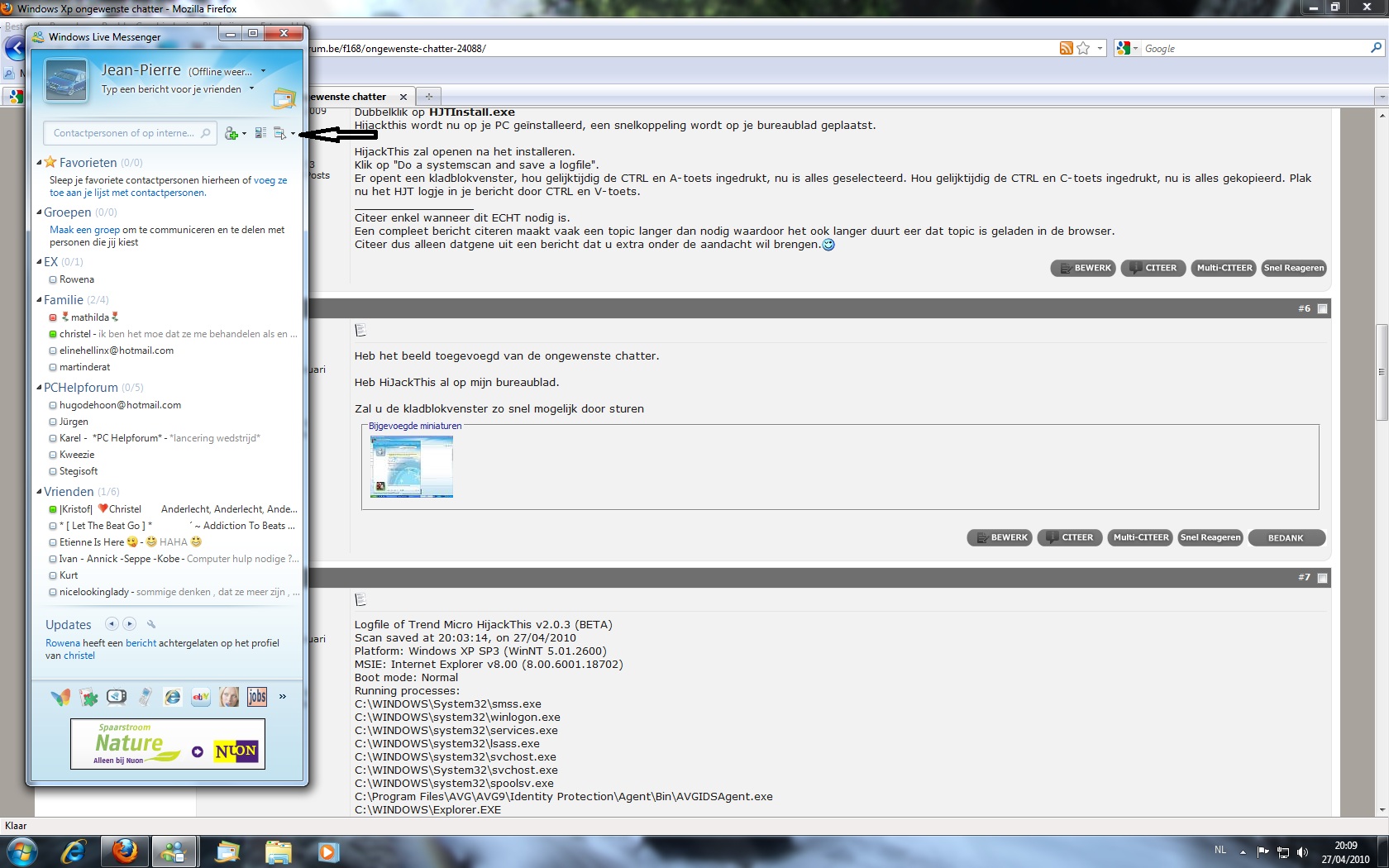
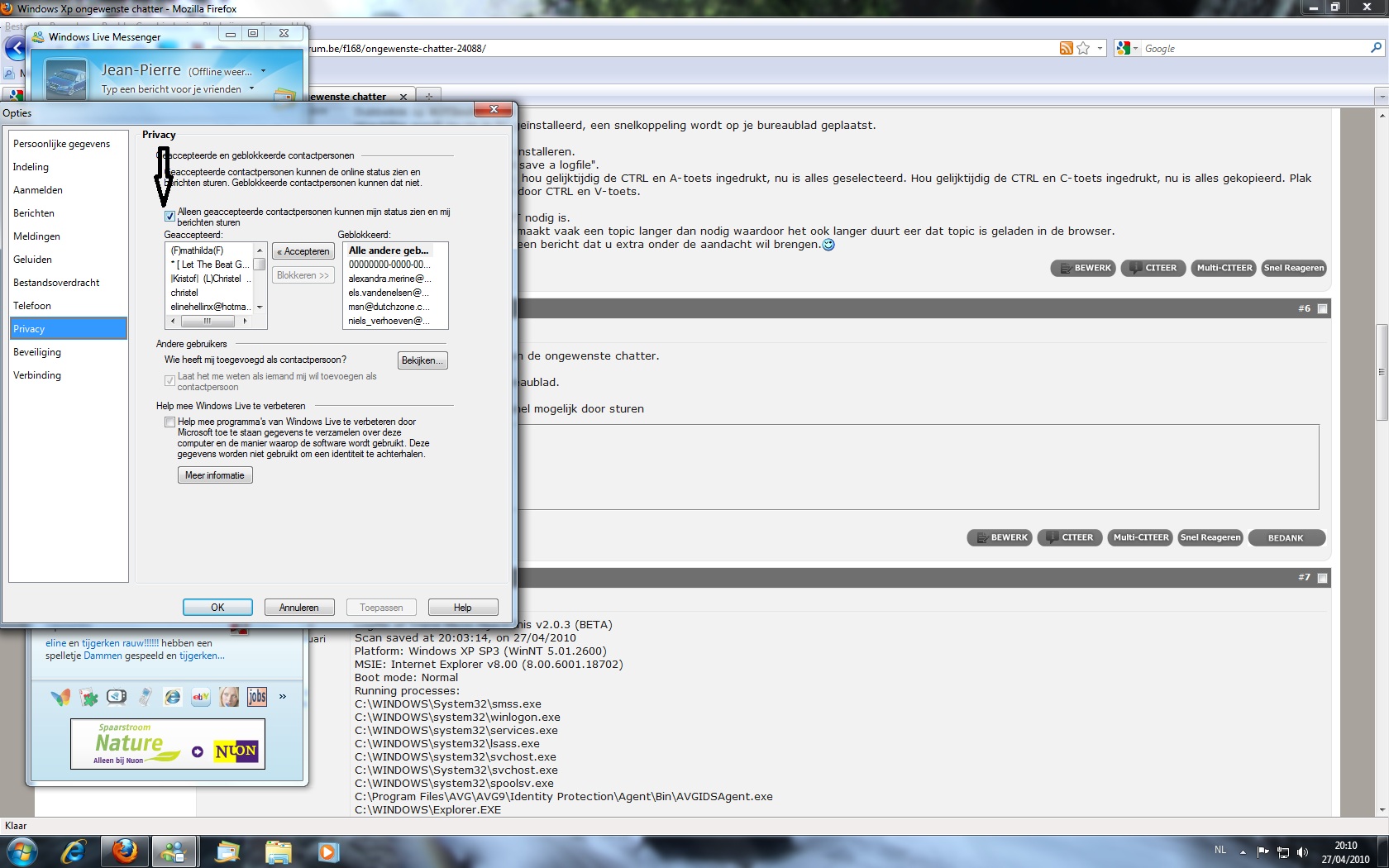
In het hoofdscherm van Windows Live (zie bijlage voor foto) klik je op "Menu Openen". Daar selecteer je "Extra" en vervolgens "Opties". Daar aangekomen kies je voor "Privacy". Staat daar een vinkje bij "Alleen geaccepteerde contactpersonen kunnen mijn status zien en mij berichten sturen".(zie foto 2 in bijlage)

-
Moest je problemen ondervinden dan kun je hem altijd terug aanvinken. Heb je problemen met de pc of was dit louter een preventieve vraag?
-
Volgens mij is het enkel mogelijk om wijzigingen aan te brengen met een Administrator account. User acounts hebben met reden een beperking om systeeminstellingen te wijzigen.
-
Dat is een onderdeel van de chipset/graphics chip. Ik zou dit zeker niet uitschakelen.
-
Ergens moet u die persoon dan toch toegevoegd hebben want anders kan deze persoon in geen geval met u chatten!!!! Wat u mischien al eens kunt proberen is het onderstaande. Download HiJackThis Dubbelklik op HJTInstall.exe Hijackthis wordt nu op je PC geïnstalleerd, een snelkoppeling wordt op je bureaublad geplaatst. HijackThis zal openen na het installeren. Klik op "Do a systemscan and save a logfile". Er opent een kladblokvenster, hou gelijktijdig de CTRL en A-toets ingedrukt, nu is alles geselecteerd. Hou gelijktijdig de CTRL en C-toets ingedrukt, nu is alles gekopieerd. Plak nu het HJT logje in je bericht door CTRL en V-toets.
-

Geen ingang voor internetkabel of geen netwerkkaart ?.
Jean-Pierre reageerde op Bren1900's topic in Archief Internet & Netwerk
Download het op de pc waar je wel internet hebt en zet het op een usb stick. Het is een programma dat niet dient geinstalleerd te worden dus kan je runnen vanop de stick. Zet het gemaakte log dan vervolgens op de stick en post het via de pc met internet hier in uw volgende bericht als bijlage. Everest is ook goed maar dat dient geinstalleerd te worden volgens mij. -
Geen ingang voor internetkabel of geen netwerkkaart ?.
Jean-Pierre reageerde op Bren1900's topic in Archief Internet & Netwerk
Helaas is dat niet voldoende. We gaan eens proberen om meer info te verkrijgen door onderstaande uit te voeren. Download Free PC Audit naar je PC. Klik op freepcaudit.exe Op het scherm met "Scanning .... Please wait", wacht je tot het programma klaar is. Klik nu op "file" en dan op "save as". Geef het .txt-bestand een eigen naam en klik op "opslaan". Open het .txt.-bestand en verwijder volgende regels : Klik nu op toetsen CTRL + F Typ nu dit: key: Verwijder de key code Druk nu op F3 Dit uitvoeren tot alle keys verwijderd zijn. Niets anders verwijderen! Dan via "bestand" op "opslaan" klikken. Hang dit .txt-bestand als bijlage aan je volgende bericht. Hoe hang je een bijlage aan je volgende bericht ? Scroll naar beneden onder je bericht. Klik op "Beheer bijlagen" Klik op "Bladeren" en zoek naar het bestand op je PC. Klik op "Uploaden". Het .txt-bestand wordt nu toegevoegd aan je bericht. Venster sluiten. Klik onder je bericht op "Reactie versturen". -
Geen ingang voor internetkabel of geen netwerkkaart ?.
Jean-Pierre reageerde op Bren1900's topic in Archief Internet & Netwerk
Staat er geen merk en type op de doos? -
Geen ingang voor internetkabel of geen netwerkkaart ?.
Jean-Pierre reageerde op Bren1900's topic in Archief Internet & Netwerk
Welk besturingssysteem(vermeld ook of het een 32 of 64bit systeem is) gebruikt u? Wat is het merk en type van de netwerkkaart dat u geplaatst hebt? Aan de hand van die gegevens kunnen we gaan zoeken naar de benodigde drivers. -
Normaal kun je die verwijderen en blokkeren in MSN. In het chatvenster staat bovenaan zijn naam of email adres en die kun je dan blokkeren.
-
Ga naar Start en geef daar in het zoekvak "Taakbeheer" in en druk enter. Nu opent het programma Taakbeheer,ga nu naar het tabje processen. Als de PC niet reageert na sluiten van IE kijk dan eens welk proces het meeste cpu gebruik vertoont. Maak er eventueel een Print Screen van en post het dan in uw volgende bericht als bijlage.
-
Je opent Apparaatbeheer,nu klik je op de toets Print Screen. Open nu Paint en kies daar voor plakken. Nu zie je normaal dat er een Print Screen van je Apparaatbeheer in Paint staat. Sla dit nu op als bv. apparaatbeheer.jpg . Voeg nu die afbeelding toe aan uw volgende bericht als bijlage.
-
xp geinstaleerd geen internet
Jean-Pierre reageerde op havenhoofd's topic in Archief Windows Algemeen
Wilt u bedraad of draadloos op het internet? Kijk eerst eens bij apparaatbeheer of er gele uitroeptekens staan bij netwerk apparaten. -
Geeft de kaart ook problemen met andere game's? Is de kaart nieuw en heb je nog garantie? Voer wat SuperJona zegt ook eens uit,dan weten we welke hardware er in uw PC zit.
-
Zeer ernstig virus
Jean-Pierre reageerde op Nikeliciious's topic in Archief Bestrijding malware & virussen
Hebt u geprobeerd om in Veilige modus op te starten? -
Internet wil geen sites openen
Jean-Pierre reageerde op Atrend's topic in Archief Internet & Netwerk
Schakel alle invoegtoepassingen uit.(Extra-Invoegtoepassingen) Herstart IE8. Nu schakel je 1 voor 1 de invoegtoepassingen in en kijk dan welke het probleem veroorzaakt. -
laptop vista loopt constant vast
Jean-Pierre reageerde op inge goris's topic in Archief Bestrijding malware & virussen
Zodra Kape online komt zal hij uw logje nakijken en u verder helpen met de te nemen stappen. -
Zeer ernstig virus
Jean-Pierre reageerde op Nikeliciious's topic in Archief Bestrijding malware & virussen
Probeer eens of het wel lukt in Veilige Modus. Start PC op en beging te tokkelen op de F8 toets tot je een Dos menu krijgt. In dat menu kies je voor Opstarten in veilige modus. -
Zeer ernstig virus
Jean-Pierre reageerde op Nikeliciious's topic in Archief Bestrijding malware & virussen
Heb uw topic even verplaatst naar het juiste forum. Voer onderstaande even uit en dan zal onze specialist u verder helpen van zodra hij online komt. Download HiJackThis Dubbelklik op HJTInstall.exe Hijackthis wordt nu op je PC geïnstalleerd, een snelkoppeling wordt op je bureaublad geplaatst. HijackThis zal openen na het installeren. Klik op "Do a systemscan and save a logfile". Er opent een kladblokvenster, hou gelijktijdig de CTRL en A-toets ingedrukt, nu is alles geselecteerd. Hou gelijktijdig de CTRL en C-toets ingedrukt, nu is alles gekopieerd. Plak nu het HJT logje in je bericht door CTRL en V-toets. N.B. : gebruikers van Windows Vista en Windows 7 zullen eerst moeten rechtsklikken op HijackThis.exe en dan kiezen voor "Run as Administrator".