Jean-Pierre
-
Items
8.104 -
Registratiedatum
-
Laatst bezocht
Inhoudstype
Profielen
Forums
Store
Alles dat geplaatst werd door Jean-Pierre
-

Pc crasht en fan draait continu op volle snelheid
Jean-Pierre reageerde op Dimike's topic in Archief Hardware algemeen
Kun je er eventueel eens een foto van nemen en deze posten in je volgende berichtje? -
Upgrade van mijn PC (hulp gevraagd!)
Jean-Pierre reageerde op glonn's topic in Archief Hardware algemeen
Kun je even onderstaande uitvoeren zo weten we exact wat er aanwezig is in je PC en wat er eventueel kan geupgrade worden. Download en installeer Speccy. Start het programma en er zal nu een overzicht gemaakt worden van je hardware. Als dit gereed is selecteer je bovenaan " File - Publish Snapshot " en vervolgens bevestig je die keuze met " Yes ". In het venster dat nu opent krijg je een link te zien, kopieer nu die link en plak die in je volgende bericht. Dit (KLIK) filmpje laat zien hoe je een Speccy-logje moet plakken in je antwoord. -
Pc crasht en fan draait continu op volle snelheid
Jean-Pierre reageerde op Dimike's topic in Archief Hardware algemeen
Kun je eens kijken binnenin de PC welke fan er zo hard draait? Afgaande op de Bug check code " 0x0000007f" lees ik enkel dat het ergens een probleem zou zijn met de Hardware waaronder ook de Fan word vermeld. Heb je nog garantie op je PC ? -
Pc crasht en fan draait continu op volle snelheid
Jean-Pierre reageerde op Dimike's topic in Archief Hardware algemeen
Allereerst gaan we eens kijken of we het systeem terug naar een stadium krijgen van toen hij het nog niet had. Start pc op en tokkel op de F8 toets dit tot je een opstart menu te zien krijgt,selecteer daar de optie "Laatst gekende werkende configuratie". Kijk nu of dit het probleem oplost en zo niet dan kijken we verder.;-) -
Pc crasht en fan draait continu op volle snelheid
Jean-Pierre reageerde op Dimike's topic in Archief Hardware algemeen
Dan gaan we eens kijken wat de BSOD ons te melden heeft door onderstaande uit te voeren. Download Blue Screen View. Start het programma op. Je zal nu een overzicht krijgen van de laatste foutmeldingen en MInidumps(.dmp-bestand). Dubbelklik op het .dmp-bestand dat overeenstemt met het tijdstip waarop je het laatste blauwe scherm kreeg. Je zal nu een overzicht krijgen. Geef in je volgende bericht de waarde van volgende onderdelen: bug check string bug check code caused by driver de 4 parameters -
Pc crasht en fan draait continu op volle snelheid
Jean-Pierre reageerde op Dimike's topic in Archief Hardware algemeen
Wat bedoel je juist met crasht,is dat gewoon vastlopen of afsluiten met een BSOD tot gevolg? -
Hulp gezocht bij upgrade hardware pc (2de post)
Jean-Pierre reageerde op glonn's topic in Archief Aan- en verkoopadvies
Ik sluit deze vraag wegens dubbelpost en stel voor dat we dus hier verder gaan. -
Hoeft niet,het werkt dus gewoon laten zoals het is. Ook bij mij heeft het c:\ station geen naam en ik vermoed dat dit bij de meesten zo is hoor.
-
Laplop Blaast hard (koude) lucht
Jean-Pierre reageerde op Hazeldinho's topic in Archief Hardware algemeen
Of het is een sensor probleem of er is wel degelijk iets mis met je laptop maar in beide gevallen is het dus raadzaam je garantie in te roepen en met de laptop terug te gaan naar de winkel waar je hem kocht. Dit zijn alles behalve normale moederbord temperaturen waar zeker naar gekeken moet worden en dit om verdere problemen te voorkomen. -
Dat zijn twee merken helaas!!! Wat je zo i zo ook hoort te weten is dat een grafische kaart voor een laptop en gans anders uitziet dan eentje voor een Desktop pc.
-
Laplop Blaast hard (koude) lucht
Jean-Pierre reageerde op Hazeldinho's topic in Archief Hardware algemeen
Mmmmmm dat is zeker niet gezond helaas. Ik laat het even aan Asus over daar hij de Laptop specialist is maar GARANTIE zou ik hier toch inroepen hoor. -
Laplop Blaast hard (koude) lucht
Jean-Pierre reageerde op Hazeldinho's topic in Archief Hardware algemeen
Gezien je nog garantie hebt zou ik ermee terug gaan naar de winkel waar je hem kocht om dit na te laten kijken. NIET ACTIEVE processen is zoals het woord zegt NIET ACTIEF dus daar zit het probleem inderdaad ook niet helaas. -
Bij Cannon zelf of een verdeler/winkel waar ze Cannon verkopen.
-
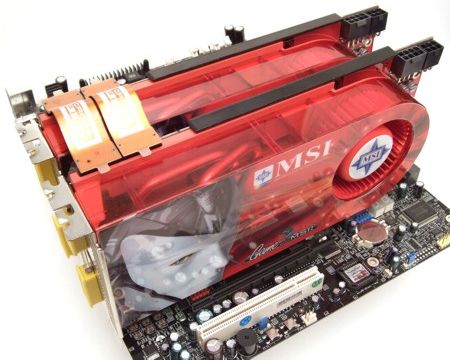
Allereerst is merk en type van de voeding onbekend wat toch wel een belangrijk onderdeel is van je PC maar het Wattage is meer dan voldoende dus daar zit je zeker goed. SLI/Crossfire is een woordspeling voor het gebruik van meerdere gelijke kaarten in 1 PC. Even verduidelijken: SLI word dus gebruikt als je 2 of meer NVidia kaarten gaat gebruiken in je PC. Crossfire is hetzelfde als SLI maar dan van ATI. Ik hoop dat ik het zo een beetje verstaanbaar heb uitgelegd want ik wil niet te technisch gaan uiteraard.;-) Even een afbeelding van een Crossfire opstelling.

-
Laplop Blaast hard (koude) lucht
Jean-Pierre reageerde op Hazeldinho's topic in Archief Hardware algemeen
Dat laatste had ik even niet gelezen. Druk GELIJKTIJDIG op ctrl-Alt-Delete en kies voor Taakbeheer (dit op een moment dat hij zwaar bezig is) starten,selecteer de tab Processen. Druk op Processen voor ALLE gebruikers weergeven en vergroot het scherm en maak daar een printscreen van,post deze screen in je volgende bericht. -
Laplop Blaast hard (koude) lucht
Jean-Pierre reageerde op Hazeldinho's topic in Archief Hardware algemeen
Dat een laptop hard blaast heeft vaak met de temperatuur te maken . Blijft hij dit doen ook eens Windows 7 volledig is opgestart? Controleer zeker de koelopeningen op overtollig stof en indien aanwezig verwijder dat. Zet hem achteraan een beetje omhoog dit door bv. een dvd doosje aan elke zijde te plaatsen onder de voetjes.(let wel dat de koelopeningen vrij blijven) -
pc geinfecteerd, kan helemaalt niets installeren
Jean-Pierre reageerde op mia's topic in Archief Bestrijding malware & virussen
Ik verwittig even de experts en van zodra 1 van hen online komt dan zal hij u verder helpen met het logje. -
pc geinfecteerd, kan helemaalt niets installeren
Jean-Pierre reageerde op mia's topic in Archief Bestrijding malware & virussen
Leest de PC nog een USB stick en indien ja zet dan de executable eens op een stick om dan zo eens te proberen of hij het nu wel doet als je deze van daarop opstart. -
pc geinfecteerd, kan helemaalt niets installeren
Jean-Pierre reageerde op mia's topic in Archief Bestrijding malware & virussen
Probeer de executable eens maar dit keer in veilige modus. PC opstarten en tokkelen op de F8 toets tot je een opstartmenu te zien krijgt,daar kies je voor Veilige Modus. -
Op het eerste zicht zie ik niet echt een addertje onder het gras. Het moederbord heeft echter wel GEEN SLI of Crossfire ondersteuning daar het maar 1 Pci-E slot heeft. Voeding staat niet vermeld dus daar kan ik niets over melden . De rest lijkt me allemaal in orde.
-
Je titel zegt LAPTOP!!! Welk is daarvan het merk en exacte type want slechts weinige laptops hebben de mogelijkheid tot het plaatsen van een grafische kaart.
-
pc geinfecteerd, kan helemaalt niets installeren
Jean-Pierre reageerde op mia's topic in Archief Bestrijding malware & virussen
Onderstaande ter verduidelijking van wat SWAT4 voorstelt en met een RECHTSTREEKSE downloadlink. 1. Download HijackThis. Klik bij "HijackThis Downloads" op "Installer". Bestand HijackThis.msi opslaan. Daarna kiezen voor "uitvoeren". Hijackthis wordt nu op je PC geïnstalleerd, een snelkoppeling wordt op je bureaublad geplaatst. Als je geen netwerkverbinding meer hebt, kan je de download doen met een andere pc en het bestand met een usb stick overbrengen Als je enkel nog in veilige modus kan werken, moet je de executable downloaden. Sla deze op in een nieuwe map op de C schijf (bvb C:\hijackthis) en start hijackthis dan vanaf deze map. De logjes kan je dan ook in die map terugvinden. 2. Klik op de snelkoppeling om HijackThis te starten Klik ofwel op "Do a systemscan and save a logfile", ofwel eerst op "Scan" en dan op "Savelog". Er opent een kladblokvenster, hou gelijktijdig de CTRL en A-toets ingedrukt, nu is alles geselecteerd. Hou gelijktijdig de CTRL en C-toets ingedrukt, nu is alles gekopieerd. Plak nu het HJT logje in je bericht door CTRL en V-toets. Krijg je een melding ""For some reason your system denied writing to the Host file ....", klik dan gewoon door op de OK-toets. Let op : Windows Vista & 7 gebruikers dienen HijackThis als “administrator” uit te voeren via rechtermuisknop “als administrator uitvoeren". Indien dit via de snelkoppeling niet lukt voer je HijackThis als administrator uit in de volgende map : C:\Program Files\Trend Micro\HiJackThis of C:\Program Files (x86)\Trend Micro\HiJackThis. (Bekijk hier de afbeelding ---> Bijlage 12634) Dit (KLIK) filmpje kan je ook helpen om een hijackthis logje te plaatsen. 3. Na het plaatsen van je logje wordt dit door een expert (Kape of Kweezie Wabbit) nagekeken en begeleidt hij jou verder door het ganse proces. -
Ik ga even de hulp inroepen van iemand die XP beter kent dan ik.;-)
-
Hier vind je de drivers en indien nodig zelfs de handleiding.
-
Krijg je de melding van Registratie via telefoon te zien,zo ja dan kun je dat doen door naar het opgegeven nr. te bellen. Via een andere PC gaat dit NIET helaas. Zie net dat je geen melding kreeg!! Ben je verbonden met het internet op de desbetreffende pc?