
Dasle
-
Items
9.767 -
Registratiedatum
-
Laatst bezocht
Inhoudstype
Profielen
Forums
Store
Alles dat geplaatst werd door Dasle
-

Laptop ontzettend langzaam, veel vastlopers en crashes.
Dasle reageerde op DeCkz's topic in Archief Windows Algemeen
Hoe zit het ondertussen met je processor gebruik, is dit nog steeds aan de hoge kant? Toen je de laptop uit elkaar hebt gehaald, heb je toen de heatsink van de processor gehaald? -
Soms geen internettoegang ondanks goede verbinding
Dasle reageerde op widem's topic in Archief Internet & Netwerk
Download en installeer Speccy. Tijdens de installatie heb je nu de mogelijkheid om Nederlands als taal te selecteren. Wanneer, tijdens het installeren van Speccy, de optie aangeboden wordt om Google Chrome of Google Toolbar "gratis" mee te installeren dien je de vinkjes weg te halen, tenzij dit een bewuste keuze is. Start nu het programma en er zal een overzicht gemaakt worden van je hardware. Als dit gereed is selecteer je bovenaan " Bestand - Publiceer Snapshot " en vervolgens bevestig je die keuze met " Ja ". In het venster dat nu opent krijg je een link te zien, kopieer nu die link en plak die in je volgende bericht. Zo krijgen we een gedetailleerd overzicht van je hardware -
Dan gaan we het anders proberen, ik gebruik Windows 7 maar in Vista gaat het toch net wat anders ;-) Ga eens naar configuratiescherm en kijk daar of je Toegankelijkheidscentrum kunt vinden. Laat maar iets weten als je het vind.
-
Hoe heb je de .iso gebrand? Deze dien je als image te branden op een cd, dit kan met Nero, Ultra ISO enz.... Controleer eens je opstartvolgorde, eerst dient er CD/DVD-ROM-STATIO te staan. Als tweede je harde schijf maar ik vermoed dat er iets bij staat van LAN, PXE-ROM of iets in die trend.
-
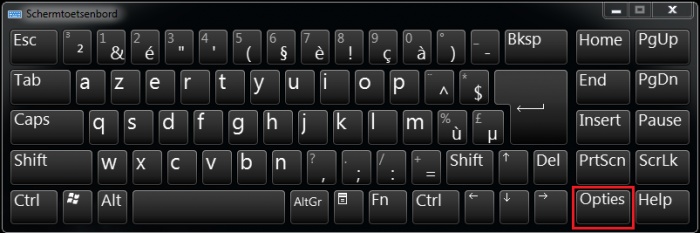
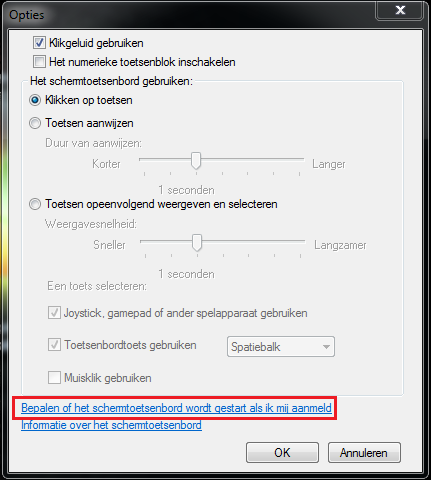
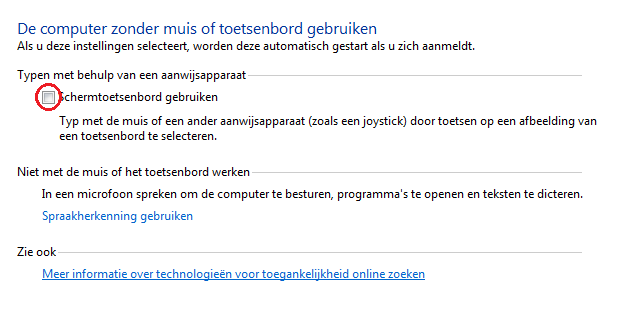
Klik op Opties op het on screen keyboard waarna volgend venster opent Klik op Bepalen of het schermtoetsenbord wordt gestart als ik mij aanmeld waarna je onderstaand venster ziet Haal eventueel het vinkje weg bij Schermtoetsenbord gebruiken en bevestigd dit als er om gevraagd mocht worden. Herstart dan je systeem, start dan nog automatisch het on screen keyboard?

-
Nieuwe videokaart voor mijn PC???
Dasle reageerde op DannyQ's topic in Archief Aan- en verkoopadvies
Graag gedaan, mocht je nog vragen hebben dan horen we het wel ;-) -
We gaan het geheugen in je pc eens aan de tand voelen met Memtest86+. Hoe je dit uitvoert samen met een downloadlocatie vind je terug in deze handleiding. Wat is het resultaat van deze test?
-
De 17R heeft volgens de specificaties toch HDMI Poorten, sleuven en chassis Extern toegankelijk (2) USB 3.0 + (2) USB 2.0 RJ45 Ethernet HDMI™ v1.4a >> https://www.dell.com/be/p/inspiron-17r-5721/pd
-
Dan kan het prettiger zijn als je een laptop neemt met het grootste scherm de Dell Inspiron 17R. Beide laptops zijn even duur maar de Dell Inspiron 15R heeft een krachtigere processor aan boord. Als het hoofdzakelijk voor te internetten, microsoft office, en een film bekijken is zou ik voor de Dell Inspiron 17R kiezen. [h=1][/h]
-
Waarvoor zal de laptop gebruikt gaan worden? Krijgt de laptop en vaste plek of ben je veel onderweg met je laptop?
-
Hoi janmuuter, Kun je eens het volgende uitvoeren. Download HD Tune en sla het bestand op. Installeer HD Tune en start deze na de installatie op. Vervolgens ga je naar het tabblad Error Scan, selecteer de harde schijf die je wil controleren en druk op Start. De controle kan een hele tijd in beslag nemen afhankelijk van de grootte van de te controleren harde schijf. Wat is het resultaat van deze test?
-
Meer info vind je als je op de rood gekleurde tekst klikt, deze brengt je naar de website van Dell waar je alle info terug vind.
-
Heb je al eens geprobeerd met enkel een grafische kaart, krijg je bij of tijdens het starten BIOS biep tonen?
-
Nieuwe videokaart voor mijn PC???
Dasle reageerde op DannyQ's topic in Archief Aan- en verkoopadvies
Je kan mist voorzien van een goede voeding idd een GTX660 in je pc plaatsen. De PCIe standaarden zijn onderling compatible. Mogelijk presteert deze grafische kaart iets minder in je pc dan op een moederbord met PCIe 3.0 maar denk wel dat je daar al benchmarks voor moet draaien om dit echt te merken. -
Krijg je het onderstaande scherm als je probeert op te starten van je cd
-
blauw scherm onmiddellijk na aanleggen laptop
Dasle reageerde op Vincent4451's topic in Archief Hardware algemeen
Uit de screenshots meen ik wel te kunnen opmaken dat diverse drivers geïnstalleerd zijn. Installeer eens de laatste driver voor je draadloze adapter die je hier kan downloaden. Geeft deze driver enige verbetering? -
Nieuwe videokaart voor mijn PC???
Dasle reageerde op DannyQ's topic in Archief Aan- en verkoopadvies
Het minimum is een Geforce 7800 en de aanbevolen is een GTX275. Met een GT640 zit je goed maar met een GTX650 zit je nog beter daar je dan de aanbevolen specs het dichts benaderd. De GTX650 verbruikt iets meer dan 75Watt en heeft een extra stroomaansluiting nodig van je voeding. Je zal dus even moeten kijken of deze aansluiting voorhanden is op je voeding De GTX650 zou op je moederbord kunne maar je zal moeten kijken of deze in je kast past -
Nieuwe videokaart voor mijn PC???
Dasle reageerde op DannyQ's topic in Archief Aan- en verkoopadvies
Oké, ik heb eens een vergelijking gemaakt tussen de minimum en maximum specs. GeForce 7800 GT. = 235 GeForce GTX 275. = 1218 GeForce GT 640. = 1305 De bovenstaande resultaten zijn een overall performance van deze kaarten Er is wel een ruime marge als je vergelijkt tussen de min & max specs de GT 640 zit in games een stuk onder de GTX 275 maar de GeForce GTX650 zit er dan weer dicht in de buurt. Wel heb je voor deze kaart een 6 pin PCIe power connector van de voeding nodig. -
Nieuwe videokaart voor mijn PC???
Dasle reageerde op DannyQ's topic in Archief Aan- en verkoopadvies
Ik vind de onderstaande systeem specificaties terug AMD Athlon 64 X2 Dual-Core 4000+ or better / Intel Core 2 Duo Processor 2.0GHz or better Operating system: Windows XP/Vista/7 RAM: 1.5GB (Windows XP) 2GB (Windows Vista / Windows 7) 2GB (built-in graphical chipset) Graphics card: ATI X1800 or better* nVidia 7800 or better* Intel 4100 Integrated Graphics or better* (*Minimum of 256MB of on-board RAM and Shader 3.0 or better support) DVD-ROM: 8x or better Die zijn toch veel minder zwaar als de specs die jij had gevonden -
Stof kan wel de oorzaak zijn dat je systeem spontaan uitvalt en herstart. Maar toch wil ik je adviseren om maar één antivirus programma te gebruiken ;-) Kijk het maar even aan of het probleem wegblijft.
-
Verwijder eens één van de twee antivirus oplossingen, als je er twee gebruikt kunnen deze elkaar in de weg zitten wat vaak tot heel wat problemen leidt. En kijk dan eens hoe het met je probleem is gesteld?
-
Nieuwe videokaart voor mijn PC???
Dasle reageerde op DannyQ's topic in Archief Aan- en verkoopadvies
Op de volgende website kun je alvast bekijken welke grafische kaart bij de GTX 275 in de buurt zit. Dit is een overzicht van oudere en nieuwe grafische kaarten, zo kan je een vergelijking maken. Link >> Terug in de tijd: 64 nieuwe en oude GPU's getest - 3DMark Vantage | Hardware.Info Nederland Onderaan in de Inhoudsopgave vind je nog meer benchmarks van games om te vergelijken. -
Nieuwe videokaart voor mijn PC???
Dasle reageerde op DannyQ's topic in Archief Aan- en verkoopadvies
In je pc zit je moederbord andersom erin en is een opstelling die vaker gebruikt word tegenwoordig. Wat betreft het aantal slots lijkt me dit zover ik kan zien geen probleem te geven. Het enige waar je op dient te letten zijn de afmetingen van de grafische kaart en dat deze in je kast kan. Om welk spel gaat het precies dan kan ik eens kijken of ik deze in de benchmarks tegen kom. -
Je hebt twee antivirus programma's geïnstalleerd staan op je systeem, klopt dat? Ga via Start > Alle programma's > Bureau-accessoires en rechtsklik op de opdrachtprompt en kies voor Als administrator uitvoeren. Typ in de opdrachtprompt tasklist /svc >C:\tasklist.txt en druk op Enter Ga naar de root van je C-schijf waar je het tekst bestand tasklist.txt terug vind en plaats de inhoud in je volgende bericht.
-
Nieuwe videokaart voor mijn PC???
Dasle reageerde op DannyQ's topic in Archief Aan- en verkoopadvies
Deze grafische kaart is een duidelijk verbetering zoals je hier kan zien >> http://www.hwcompare.com/12890/geforce-gt-240-gddr5-vs-geforce-gt-640-ddr3/ Ze verbruikt iets minder stroom en presteert beter. Om te kijken of er twee slot openingen aanwezig zijn hoef je maar aan de achterkant van je pc te kijken. Hier de achterkant van de Geforce 640GT En hier de achterkant van een Geforce 240 GT Kijk dan eens of je plaats hebt voor voor die bredere achterkant van de 640 GT want je hoeft de videokaart die je nu hebt niet te verwijderen. Waar kun je nog op letten Core snelheid Streamprocessors Geheugen Geheugen snelheid Geheugen bus Je kunt enorme zware grafische kaarten kiezen, maar je moet wel opletten dat de rest van je systeem geen bottleneck word. En je zal dan wel een zwaardere voeding moeten kiezen.