
Dasle
-
Items
9.765 -
Registratiedatum
-
Laatst bezocht
Inhoudstype
Profielen
Forums
Store
Alles dat geplaatst werd door Dasle
-
nvlddmkm.sys is een onderdeel van Nvidia. Installeer eens de nieuwste driver voor je GTX 560 welke je hier kan downloaden. Installeer deze driver en kijk eens of deze je probleem oplost.
-
Download en installeer Speccy. Tijdens de installatie heb je nu de mogelijkheid om Nederlands als taal te selecteren. Als je niet wil dat Google Chrome op je pc als standaard webbrowser wordt geïnstalleerd, moet je de 2 vinkjes wegdoen !!! Start nu het programma en er zal een overzicht gemaakt worden van je hardware. Als dit gereed is selecteer je bovenaan " Bestand - Publiceer Snapshot " en vervolgens bevestig je die keuze met " Ja ". In het venster dat nu opent krijg je een link te zien, kopieer nu die link en plak die in je volgende bericht. Wil je in woord en beeld zien hoe je een logje van Speccy maakt en plaatst kun je dat Hier lezen. Ook Dit (KLIK) filmpje laat zien hoe je een Speccy-logje kan plakken in je antwoord. Zo krijgen we een gedetailleerd overzicht van je hardware ;-).
-
Ga via Start naar Uitvoeren en typ in het uitvoervenster devmgmt.msc en druk op Enter. Apparaatbeheer opent en kijk eens of er driehoekjes met een uitroepteken worden vermeld? Download en installeer Speccy. Tijdens de installatie heb je nu de mogelijkheid om Nederlands als taal te selecteren. Als je niet wil dat Google Chrome op je pc als standaard webbrowser wordt geïnstalleerd, moet je de 2 vinkjes wegdoen !!! Start nu het programma en er zal een overzicht gemaakt worden van je hardware. Als dit gereed is selecteer je bovenaan " Bestand - Publiceer Snapshot " en vervolgens bevestig je die keuze met " Ja ". In het venster dat nu opent krijg je een link te zien, kopieer nu die link en plak die in je volgende bericht. Wil je in woord en beeld zien hoe je een logje van Speccy maakt en plaatst kun je dat Hier lezen. Ook Dit (KLIK) filmpje laat zien hoe je een Speccy-logje kan plakken in je antwoord. Zo krijgen we een gedetailleerd overzicht van je hardware ;-).
-
Het moederbord in je pc is MEDIONPC MS-7501 de handleiding is van MSI 7501 Het moederbord is gelijk, maar in het BIOS kunnen er extra functies zitten maar deze van de hierboven genoemde instellingen zijn nagenoeg gelijk. Kijk anders eerst eens naar de instelling van je RAID Modus, mocht je het niet vertrouwen druk je op F10 en bevestig je met N Zo worden er geen instellingen gewijzigd als je het BIOS opslaat.
-
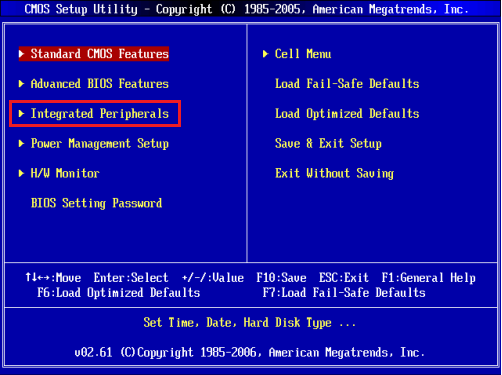
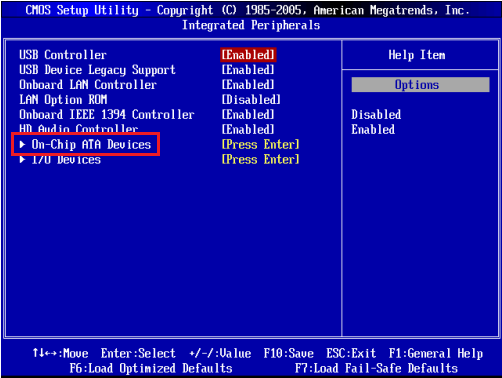
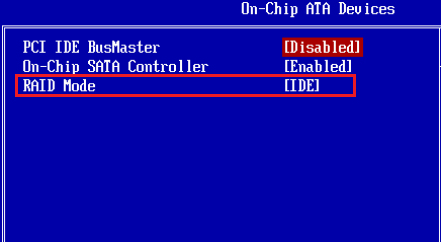
Van Medion heb ik geen handleiding kunnen bemachtigen waarin je BIOS beschreven staat maar omdat dit meestal moederborden van MSI zijn heb ik wel één bij MSI kunnen downloaden. Je moet dit doen precies zoals ik het beschrijf, het kan daarom makkelijk zijn als je nog een pc of laptop ter beschikking hebt zodat je het juist kunt volgen als je in je BIOS zit. Je kan de handleiding van MSI hier downloaden. Start je pc opnieuw op en bij het starten druk je herhaaldelijk op de Del toets om in het BIOS te geraken. Als je in het BIOS komt zie je dit scherm Navigeer nu met de pijltjes toetsen naar Integrated Peripherals en druk op Enter waarna je volgend scherm ziet. Navigeer nu met de pijltjes toetsen naar On-Chip ATA devices en druk op Enter waarna je volgend scherm ziet. Navigeer nu met de pijltjes toetsen naar RAID Mode en druk op Enter en kies als RAID Mode IDE mocht dit niet het geval zijn. Het kan zijn afhankelijk van welk BIOS, als je RAID Mode hebt geselecteerd dat je met de + en - toets de waarde kan wijzigen. Druk op F10 om de wijzigingen op te slaan en bevestig dit met Y Heb je nu nog de SCSI/RAID controller staan in je apparaatbeheer?

-
Dan zal ik een handleiding zoeken waarin het BIOS van je pc beschreven staat zodat ik het met afbeeldingen kan verduidelijken wat en waar je naartoe moet. ;-)
-
Ga via Start > Alle programma's > Bureau-accessoires en klik op de opdrachtprompt om deze te openen. Typ in de opdrachtprompt tasklist /svc >C:\tasklist.txt en druk op Enter Ga naar de root van je C-schijf waar je het tekst bestand tasklist.txt terug vind en plaats de inhoud in je volgende bericht.
-
Dat brengt ons ook niet verder, hoe lang is dit probleem er al en heb je een idee of dit ontstaan is na een crash of is het zo uit het niets opgedoken? Je gebruikt zoals ik uit het Speccy logje kan opmaken RAID terwijl er maar één fysieke harde schijf van 640GB in je pc zit en je eigenlijk helemaal geen gebruik kan maken van RAID. Voor RAID heb je minimaal 2 harde schijven nodig. Ben je een beetje bekend in het BIOS?
-
Dan zou het er ongeveer zo uit horen te zien Klopt dit ongeveer?
-
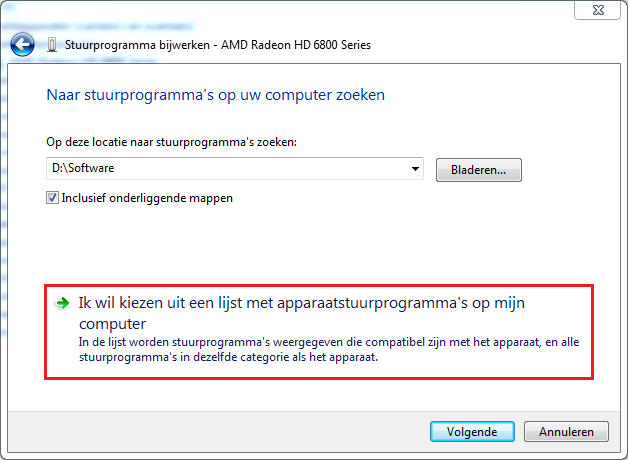
Dat zou moeten volstaan als er een geschikte driver in deze map zit om te laten installeren Als je klikt op Ik wil kiezen uit een lijst met stuurprogramma's op mijn computer worden er dan aanwezige drivers weergegeven?
-
Dus je hebt niet de map geselecteerd waar de nodige driver inzit, selecteer eens de map waar de driver inzit en laat dan eens via apparaatbeheer zoeken.
-
Maak je gebruik van een toetsenbord met een USB aansluiting?
-
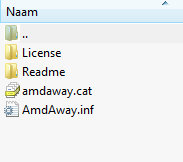
Download eens het volgende bestand >> AMDAWAY.rar Pak het bestand uit, in de uitgepakte map vind je een setup bestand en een andere ingepakt bestand met naam AmdAway. Pak ook dit ingepakt bestand uit en je ziet in deze uitgepakte map de volgende bestanden staan Laat nu eens in deze map zoeken naar een driver zoals ik vermeld hebt in bericht #17
-
Heb je al geprobeerd "HijackThis" uit te voeren in veilige modus?
-
Normaal gezien werkt deze tool sneller, mocht het niet lukken via deze tool kun je me dan een link plaatsen naar de diverse drivers van de fabrikant. Ook al zijn het drivers voor b.v. XP dan is dit niet erg, maar da kan ik misschien via deze drivers achterhalen om welke hardware het precies gaat.
-
We zullen eerst eens nagaan of malware of virussen de oorzaak zijn van je probleem. 1. Download HijackThis. (klik er op) Klik op HijackThis.msi en de download start automatisch na 5 seconden. Bestand HijackThis.msi opslaan. Daarna kiezen voor "uitvoeren". Hijackthis wordt nu op je PC geïnstalleerd, een snelkoppeling wordt op je bureaublad geplaatst. Als je geen netwerkverbinding meer hebt, kan je de download doen met een andere pc en het bestand met een usb stick overbrengen Als je enkel nog in veilige modus kan werken, moet je de executable (HijackThis.exe) downloaden. Sla deze op in een nieuwe map op de C schijf (bvb C:\hijackthis) en start hijackthis dan vanaf deze map. De logjes kan je dan ook in die map terugvinden. 2. Klik op de snelkoppeling om HijackThis te starten. (lees eerst de rode tekst hieronder!) Klik ofwel op "Do a systemscan and save a logfile", ofwel eerst op "Scan" en dan op "Savelog". Er opent een kladblokvenster, hou gelijktijdig de CTRL en A-toets ingedrukt, nu is alles geselecteerd. Hou gelijktijdig de CTRL en C-toets ingedrukt, nu is alles gekopieerd. Plak nu het HJT logje in je bericht door CTRL en V-toets. Krijg je een melding ""For some reason your system denied writing to the Host file ....", klik dan gewoon door op de OK-toets. Let op : Windows Vista & 7 gebruikers dienen HijackThis als “administrator” uit te voeren via rechtermuisknop “als administrator uitvoeren". Indien dit via de snelkoppeling niet lukt voer je HijackThis als administrator uit in de volgende map : C:\Program Files\Trend Micro\HiJackThis of C:\Program Files (x86)\Trend Micro\HiJackThis. (Bekijk hier de afbeelding ---> Klik hier) 3. Na het plaatsen van je logje wordt dit door een expert (Kape of Kweezie Wabbit) nagekeken en begeleidt hij jou verder door het ganse proces. Tip! Wil je in woord en beeld weten hoe je een logje met HijackThis maakt en plaatst op het forum, klik dan HIER.
-
Vreemd ik krijg gewoon de locatie van Bleu Screen View. En met deze link >> http://www.nirsoft.net/utils/bluescreenview.zip
-
ACPI is vaak een onder deel van de chipset drivers. Deze driver kan je hier downloaden. Lost deze het probleem op?
-
Nee hoor ben je topic niet uit het oog verloren. Maar de tweede in het rijtje kan ik niets van terug vinden. Ga eens naar The Intel® Driver Update Utility en klik op Check your system for the latest updates Het zou om een onderdeel van mogelijk een Intel Chip gaan, dan zou deze tool bij het Intel deze moeten kunnen identificeren. Plaats dan het resultaat in je volgende bericht ;-)
-
Dan is VueScan misschien de juiste software voor je. Je kan de software hier downloaden(klik erop). Als ik het goed heb kun je de software 30 dagen gebruiken voor dat je deze hoort te kopen. Succes
-
Kun je voor alle vier de drivers die je mist het volgende doen. Liefst in de volgorde zo als je ze hierboven hebt neergezet. Ga via Start naar Uitvoeren en typ in het uitvoervenster devmgmt.msc en druk op Enter. Rechtsklik in apparaatbeheer op het onbekende apparaat en kies Eigenschappen. Ga naar het tabblad Details. Onder Eigenschap: kies je Hardware-id's. Onder Waarde: vermeld de gegevens in de eerste regel en post deze in je volgende bericht.
-
Heb je al geprobeerd HJT uit te voeren in Veilige Modus 1. Download HijackThis. (klik er op) Klik op HijackThis.msi en de download start automatisch na 5 seconden. Bestand HijackThis.msi opslaan. Daarna kiezen voor "uitvoeren". Hijackthis wordt nu op je PC geïnstalleerd, een snelkoppeling wordt op je bureaublad geplaatst. Als je geen netwerkverbinding meer hebt, kan je de download doen met een andere pc en het bestand met een usb stick overbrengen Als je enkel nog in veilige modus kan werken, moet je de executable (HijackThis.exe) downloaden. Sla deze op in een nieuwe map op de C schijf (bvb C:\hijackthis) en start hijackthis dan vanaf deze map. De logjes kan je dan ook in die map terugvinden. 2. Klik op de snelkoppeling om HijackThis te starten. (lees eerst de rode tekst hieronder!) Klik ofwel op "Do a systemscan and save a logfile", ofwel eerst op "Scan" en dan op "Savelog". Er opent een kladblokvenster, hou gelijktijdig de CTRL en A-toets ingedrukt, nu is alles geselecteerd. Hou gelijktijdig de CTRL en C-toets ingedrukt, nu is alles gekopieerd. Plak nu het HJT logje in je bericht door CTRL en V-toets. Krijg je een melding ""For some reason your system denied writing to the Host file ....", klik dan gewoon door op de OK-toets. Let op : Windows Vista & 7 gebruikers dienen HijackThis als “administrator” uit te voeren via rechtermuisknop “als administrator uitvoeren". Indien dit via de snelkoppeling niet lukt voer je HijackThis als administrator uit in de volgende map : C:\Program Files\Trend Micro\HiJackThis of C:\Program Files (x86)\Trend Micro\HiJackThis. (Bekijk hier de afbeelding ---> Klik hier) 3. Na het plaatsen van je logje wordt dit door een expert (Kape of Kweezie Wabbit) nagekeken en begeleidt hij jou verder door het ganse proces. Tip! Wil je in woord en beeld weten hoe je een logje met HijackThis maakt en plaatst op het forum, klik dan HIER.
-
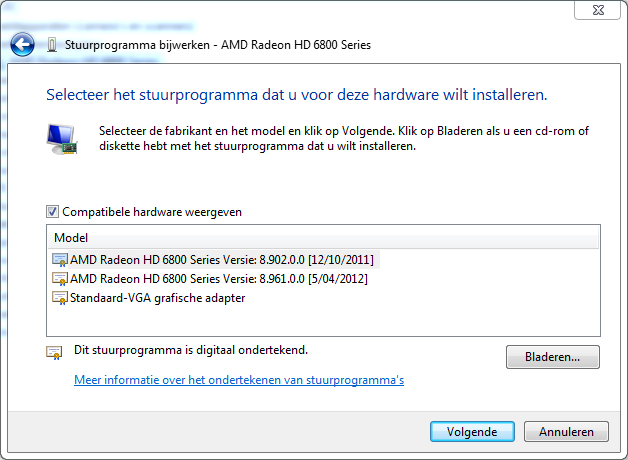
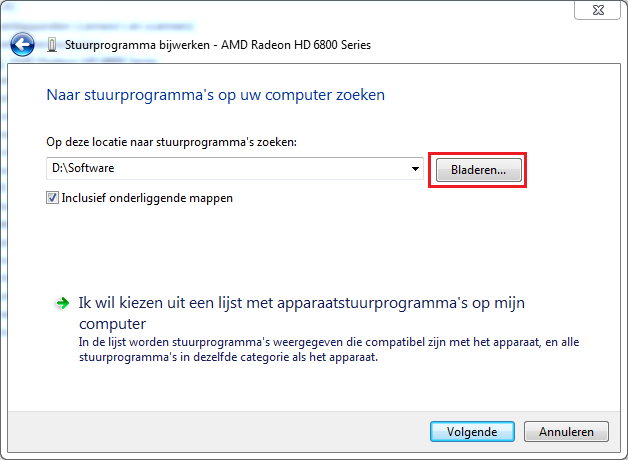
Rechtsklik in apparaatbeheer op het apparaat en kies Stuurpragramma's bijwerken. In het daarop volgende venster kies je voor Op mijn computer naar stuurprogramma's zoeken waarop onderstaand venster verschijnt. (Dit is een voorbeeld van mijn grafische kaart in Windows 7 maar Vista heeft een grote gelijkenis.) Klik nu op de knop Bladeren en navigeer naar de Medion map op je C-schijf en zorg dat deze geselecteerd is, klik op Volgende en je pc gaat in de geselecteerde map op zoek naar een geschikte driver. Lukt het op deze manier want bij deze driver zit geen setup bestand bij??
-
Heb je op de driver die je hebt gedownload dubbel geklikt? Kijk dan eens op je C-schijf of je daar een map Medion terug vindt?
-
Ga via Start naar Uitvoeren en typ in het uitvoervenster devmgmt.msc en druk op Enter. Rechtsklik in apparaatbeheer op SCSI/RAID Host Controller en kies Eigenschappen. Ga naar het tabblad Details. Onder Eigenschap: kies je Hardware-id's. Onder Waarde: vermeld de gegevens in de eerste regel en post deze in je volgende bericht.