
Dasle
-
Items
9.765 -
Registratiedatum
-
Laatst bezocht
Inhoudstype
Profielen
Forums
Store
Alles dat geplaatst werd door Dasle
-
Op welke ondergrond gebruik je de laptop voornamelijk? Heb je onlangs nog drivers geüpdate?
-

pc blijft sms hangen bij pokeren
Dasle reageerde op sutter1980's topic in Archief Bestrijding malware & virussen
Zelf laat ik zo'n test overnacht draaien, hoe langer de test loopt hoe betrouwbaarder. -
Moederbord wordt te warm volgens Speccy
Dasle reageerde op Dippie's topic in Archief Windows Algemeen
Hoi Doemar, De temperaturen van je systeem kun je vaak ook aflezen in het BIOS. Vaak vind je dit onder H/W Monitor of iets in die trend. Vergelijk deze temperaturen eens met Speccy, want het gebeurt wel eens dat bepaalde sensoren niet goed ondersteunt worden. -
PXE-E61: Media-test mislukt, controleer kabel
Dasle reageerde op kevinneke's topic in Archief Andere software
Deze melding wordt veroorzaakt omdat je laptop tijdens het starten op zoek gaat in je netwerk naar een opstartbaar medium. In de handleiding die ik bij MSI heb gedownload staat hier niets over vermeld. Kun je in BIOS iets vinden als LAN Boot Rom? -
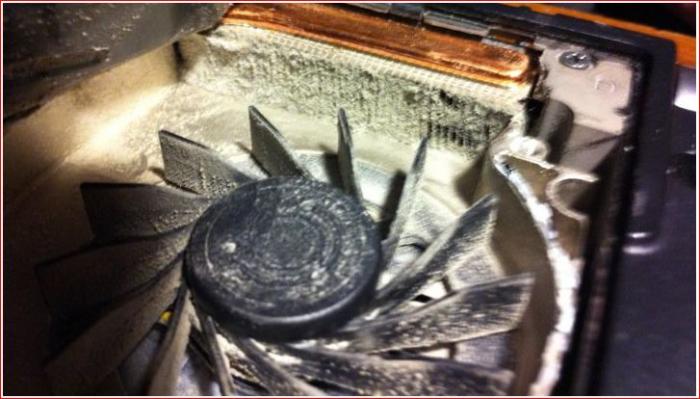
Heb je ook het inwendige van de koeler onder handen genomen. Want hierin wil zich nog wel eens wat stof opstapelen wat eveneens een goede koeling verhinderd.

-
Hoe lang doet dit probleem zich voor? Kun je een herstelpunt terugzetten van voor dat het probleem zich voor deed? Hoe je een herstelpunt terug zet kun je hier nalezen.
-
pc blijft sms hangen bij pokeren
Dasle reageerde op sutter1980's topic in Archief Bestrijding malware & virussen
Dan zal je cd-rom standaard als first boot device zijn ingesteld, maar ik heb dit standaard ook zo ingesteld. Als er dan geen opstartbaar medium in je cd-rom zit start deze normaal van de volgende welke meestal de HD is. -
Staat deze schijf altijd aan? Of zet je ze pas aan als je pc opgestart is? Niet geschoten is altijd mis zeg ik altijd ;-) Je kan dit zeker proberen.
-
pc blijft sms hangen bij pokeren
Dasle reageerde op sutter1980's topic in Archief Bestrijding malware & virussen
Ja hoor, als je pc opstart van de cd met MemTest86+ dan begint deze gelijk aan de geheugencontrole en daar hoef je verder nergens voor op te klikken of te starten. Het gaat allemaal vanzelf ;-) -
interne hd schijf gecrashed tijdens chk disk
Dasle reageerde op Cug3l's topic in Archief Windows Algemeen
Zou je een screenshot kunnen maken van schijfbeheer met de iomega schijf aangesloten? -
Via Ccleaner zou je deze vermelding tijdelijk kunnen uitschakelen. Ja HKCU:Run Advanced SystemCare 5 IObit "C:\Program Files\IObit\Advanced SystemCare 5\ASCTray.exe" /AutoStart Je zal de pc opnieuw moeten opstarten en nadien kijken of het afsluiten vlugger gaat. Indien er geen verbetering merkbaar is kan je deze vermelding steeds weer teug inschakelen.
-
Een herstelschijf van de fabrikant word wel eens meegeleverd of men dient ze te maken met software van de fabrikant in jou geval HP. Een Windows 7 herstelschijf kan men zelf aanmaken vanuit je Windows omgeving. Als dit niet meer kan zoals nu bij jou het geval kun je deze downloaden als je klikt op >> deze handleiding(klik erop)
-
Volgens de tests die we hebben uitgevoerd is je geheugen en je HD oké, misschien dat een nieuwe installatie iets oplevert maar het enige wat ik buiten dit nog zou kunnen bedenken is mogelijk een defecte voeding. Je zou als je handig bent met een multimeter eens de spanning kunnen meten tijdens het starten en het in bedrijf zijn van je pc.
-
Hoe oud is deze laptop en hou is het probleem ontstaan, je zou kunnen proberen om een systeemherstel uit te voeren met een Windows 7 herstelschijf. In deze handleiding(klik erop) staat beschreven hoe het uit te voeren samen met een downloadlocatie van de herstelschijven.
-
Als je opstart in veilige modus dan gaat het afsluiten prima vermoed ik? Om op te starten in veilige modus druk je tijdens het starten herhaaldelijk op F8, in het menu wat verschijnt kies je voor Veilige Modus.
-
Mooi te horen dat je probleem opgelost is. Als je binnen dit topic verder geen vragen of problemen meer hebt, mag je dit onderwerp afsluiten door een klik op de knop +Markeer als opgelost die je links onderaan kan terugvinden…zo blijft het voor iedereen overzichtelijk. Uiteraard kan je in geval van nieuwe/andere problemen steeds weer een nieuw topic openen…
-
Dan gaan we het anders proberen. Download CCleaner. (Als je het nog niet hebt) Installeer het (Als je niet wil dat Google Chrome op je pc als standaard webbrowser wordt geïnstalleerd, moet je de 2 vinkjes wegdoen !!!) en start CCleaner op. Klik in de meest linkse kolom op Gereedschap en vervolgens klik je op Opstarten Nu klik je rechtsonder in het programmavenster op Opslaan als tekstbestand en selecteer een locatie voor het opslaan van het tekstbestand. Plaats de inhoud van dit tekstbestand in je volgende bericht.
-
Oeps deze was ik even uit het oog verloren. De voeding is ongeveer het enige nog wat ik zou verdenken voor het veroorzaken van je probleem. Heb je de mogelijkheid om een andere voeding te proberen?
-
Hoi snoeptje, Hoe ver sta je met het oplossen van je probleem?
-
Hoi kelvinvds, Hoe ver sta je met het oplossen van je probleem?
-
Heb je al drivers geïnstalleerd? Op de website van Gigabyte zijn er enkel drivers voor Windows XP en Vista. Maar bij de chipfabrikanten zijn er wel drivers beschikbaar maar er zijn meerdere chipsets voor dit moederbord. Als je in je pc kast kijkt zie je op het moederbord de type aanduiding en daar in de buurt zou iets moeten staan van rev.1 of rev 2. Kun je dit vinden op je moederbord dan zorgen wij voor de goede drivers voor Windows 7 32bits.
-
De experts (Kape & Kweezie Wabbit) zijn verwittigd, zodra ze online komen analyseren ze je logje en helpen ze je verder. ;-)
-
De temperaturen van je systeem zijn heel netjes, dus daar zullen we de oorzaak niet moeten zoeken. We zullen eerst eens nagaan of malware of virussen de oorzaak zijn van je probleem. 1. Download HijackThis. (klik er op) Klik op HijackThis.msi en de download start automatisch na 5 seconden. Bestand HijackThis.msi opslaan. Daarna kiezen voor "uitvoeren". Hijackthis wordt nu op je PC geïnstalleerd, een snelkoppeling wordt op je bureaublad geplaatst. Als je geen netwerkverbinding meer hebt, kan je de download doen met een andere pc en het bestand met een usb stick overbrengen Als je enkel nog in veilige modus kan werken, moet je de executable (HijackThis.exe) downloaden. Sla deze op in een nieuwe map op de C schijf (bvb C:\hijackthis) en start hijackthis dan vanaf deze map. De logjes kan je dan ook in die map terugvinden. 2. Klik op de snelkoppeling om HijackThis te starten. (lees eerst de rode tekst hieronder!) Klik ofwel op "Do a systemscan and save a logfile", ofwel eerst op "Scan" en dan op "Savelog". Er opent een kladblokvenster, hou gelijktijdig de CTRL en A-toets ingedrukt, nu is alles geselecteerd. Hou gelijktijdig de CTRL en C-toets ingedrukt, nu is alles gekopieerd. Plak nu het HJT logje in je bericht door CTRL en V-toets. Krijg je een melding ""For some reason your system denied writing to the Host file ....", klik dan gewoon door op de OK-toets. Let op : Windows Vista & 7 gebruikers dienen HijackThis als “administrator” uit te voeren via rechtermuisknop “als administrator uitvoeren". Indien dit via de snelkoppeling niet lukt voer je HijackThis als administrator uit in de volgende map : C:\Program Files\Trend Micro\HiJackThis of C:\Program Files (x86)\Trend Micro\HiJackThis. (Bekijk hier de afbeelding ---> Klik hier) 3. Na het plaatsen van je logje wordt dit door een expert (Kape of Kweezie Wabbit) nagekeken en begeleidt hij jou verder door het ganse proces. Tip! Wil je in woord en beeld weten hoe je een logje met HijackThis maakt en plaatst op het forum, klik dan HIER.
-
Oké, dacht dat je Windows geïnstalleerd had en dat je systeem langzaam was. Kun je wat specificaties vermelden van je systeem, zoals moederbord, geheugen configuratie, en welke HD gebruik je in dit systeem.
-
En als je enkel tasklist /svc intypt, krijg je dan een lijst met actieve processen?