
Dasle
-
Items
9.765 -
Registratiedatum
-
Laatst bezocht
Inhoudstype
Profielen
Forums
Store
Alles dat geplaatst werd door Dasle
-
Vind het vreemd dat je een driver voor een SCSI/RAID Host Controller nodig hebt, want je gebruikt helemaal geen RAID op jou pc De SCSI /RAID driver kan je downloaden via deze link(klik erop). Installeer deze driver en kijk eens of deze je probleem oplost?
-
Nee hoor, door de grote verscheidenheid van de diverse hardware bij Medion kan ik met dit nummer de juiste drivers voor je systeem vinden. Momentje
-
Blijkbaar heb je een Medion pc, kijk eens of je op deze pc een MSN nummer kunt terug vinden. Waar je dat vind lees je hier(klik erop) Vermeld dan dit nummer even?
-
Ga via Start naar Uitvoeren en typ in het uitvoervenster devmgmt.msc en druk op Enter. Kijk dan eens onder netwerkadapters welke apparaten er nog vermeld staan.
-
Ga via Start naar Uitvoeren en typ in het uitvoervenster devmgmt.msc en druk op Enter. Kijk eens in apparaatbeheer of er ergens een driehoekje met een uitroepteken vermeld word.
-
Download en installeer Speccy. Tijdens de installatie heb je nu de mogelijkheid om Nederlands als taal te selecteren. Als je niet wil dat Google Chrome op je pc als standaard webbrowser wordt geïnstalleerd, moet je de 2 vinkjes wegdoen !!! Start nu het programma en er zal een overzicht gemaakt worden van je hardware. Als dit gereed is selecteer je bovenaan " Bestand - Publiceer Snapshot " en vervolgens bevestig je die keuze met " Ja ". In het venster dat nu opent krijg je een link te zien, kopieer nu die link en plak die in je volgende bericht. Wil je in woord en beeld zien hoe je een logje van Speccy maakt en plaatst kun je dat Hier lezen. Ook Dit (KLIK) filmpje laat zien hoe je een Speccy-logje kan plakken in je antwoord. Zo krijgen we een gedetailleerd overzicht van je hardware ;-).
-

Windows 7 / Vista installeren d.m.v een opstartbare USB-stick.
Dasle plaatste een topic in Archief Windows 7
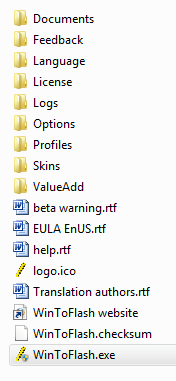
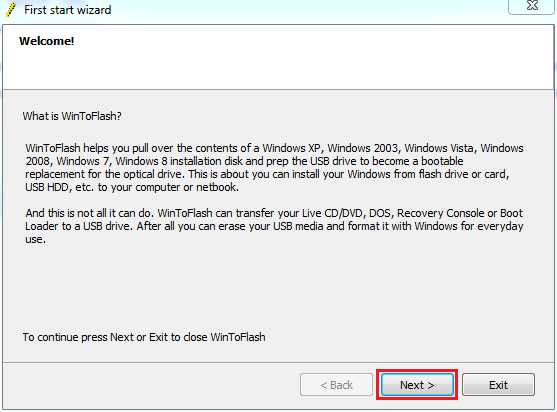
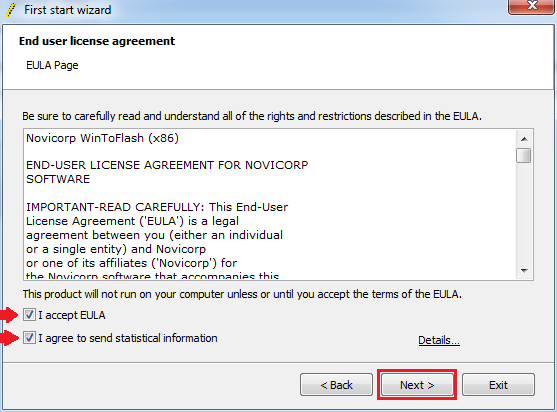
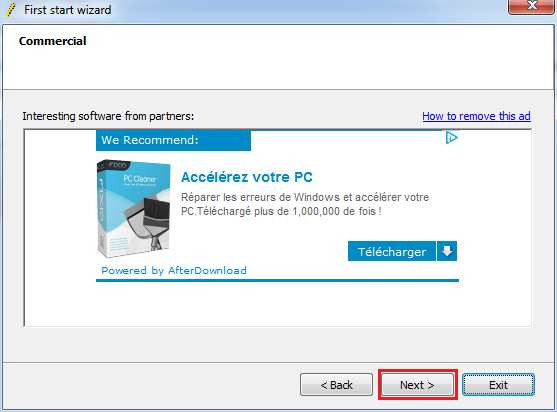
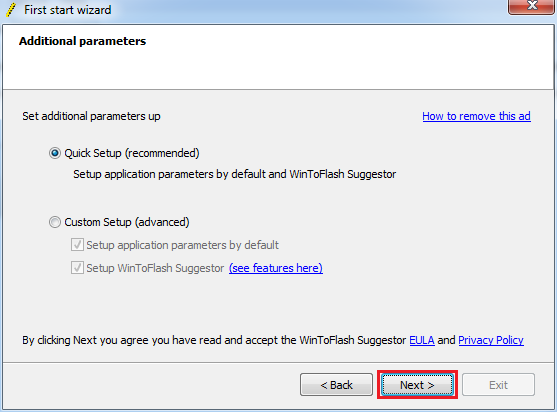
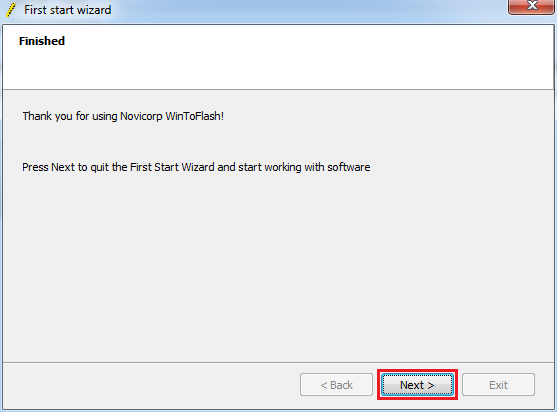
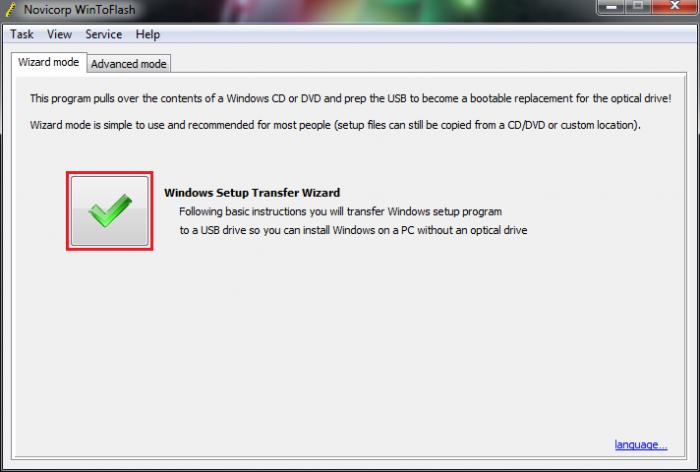
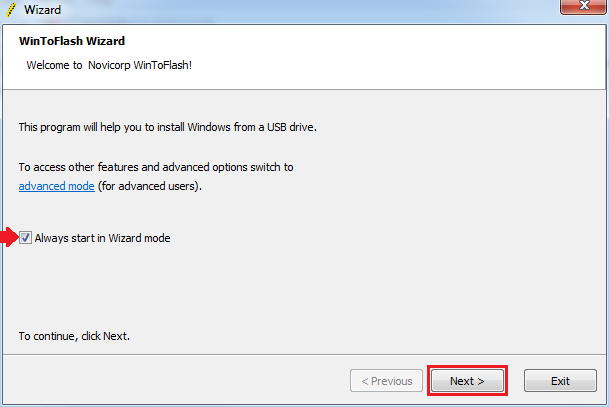
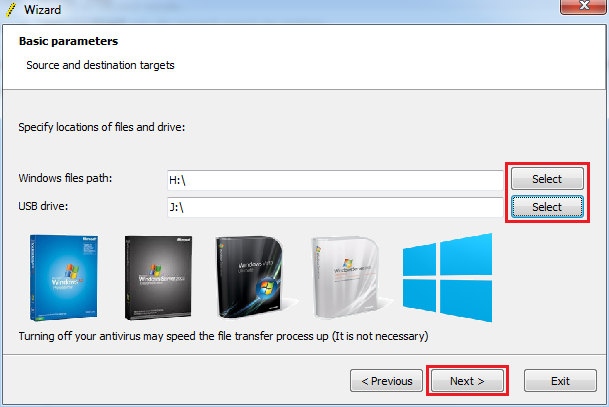
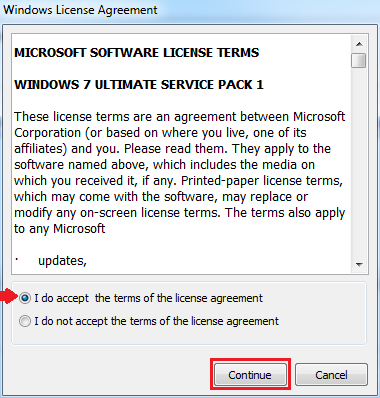
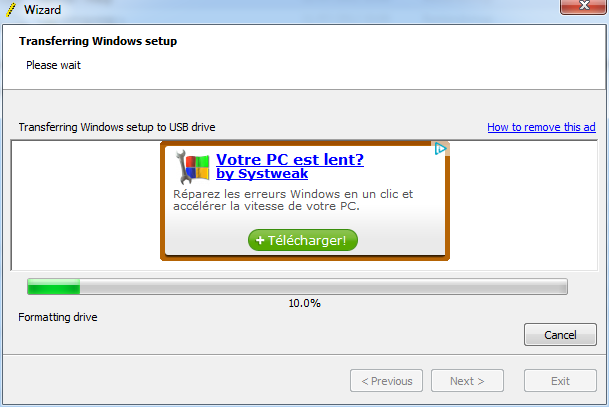
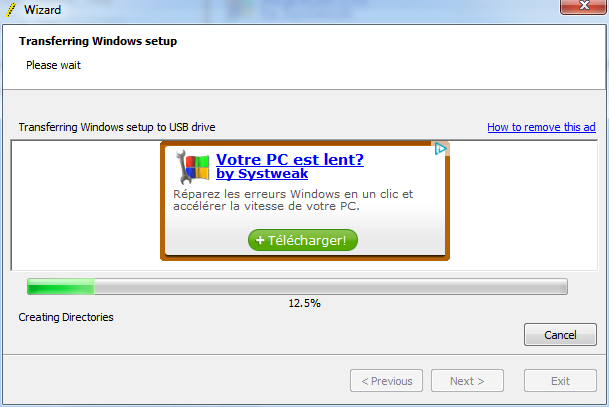
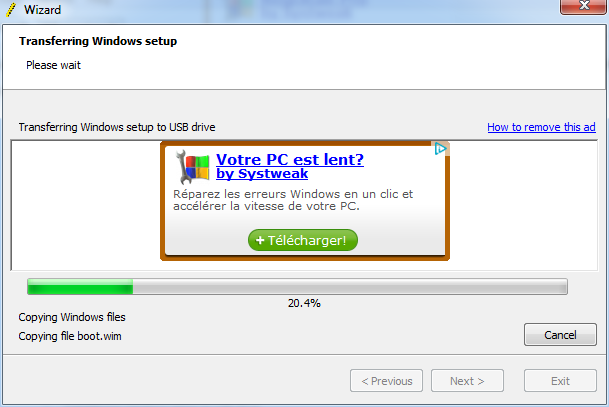
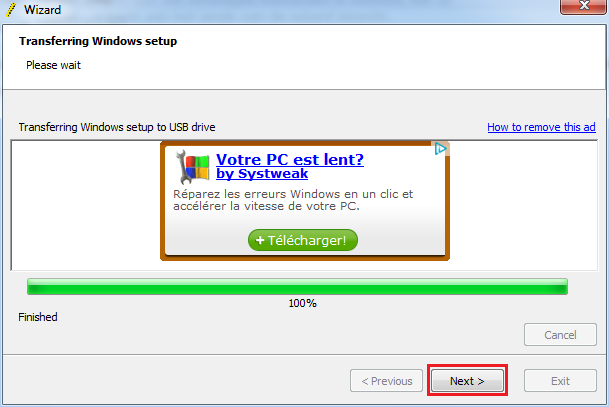
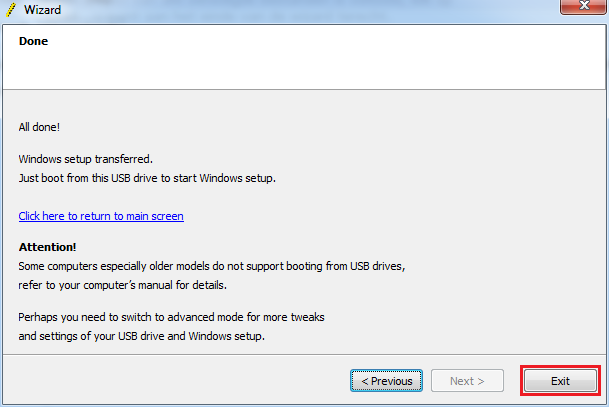
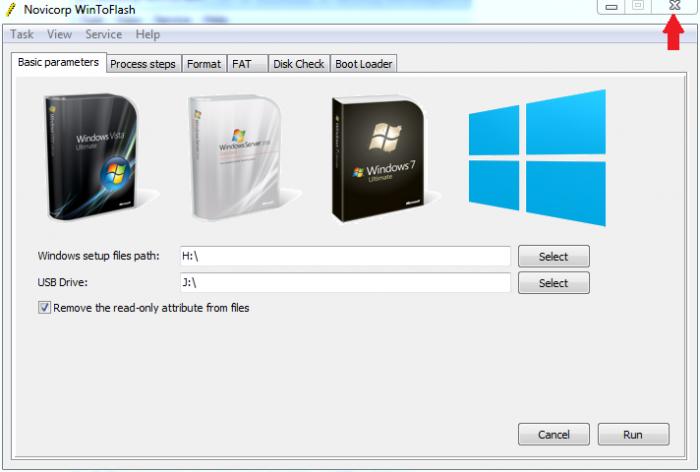
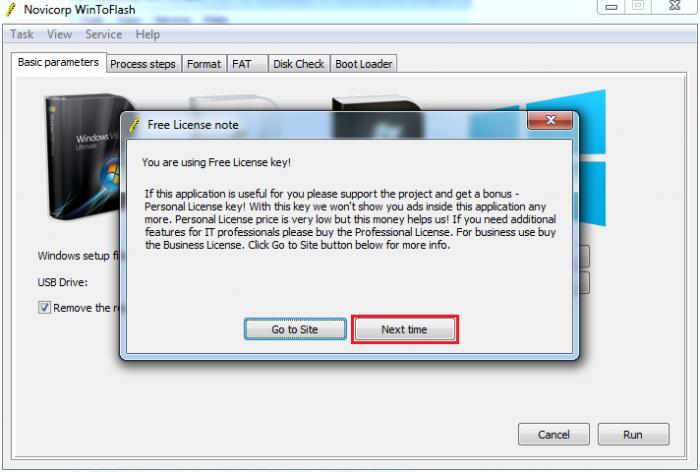
Als je in het bezit bent van een Netbook of je dvd-rom station doet het niet naar behoren, dan kan een opstartbare USB-stick met de Windows-installatiebestanden een uitkomst bieden. Er is wel een systeem nodig met een werkend dvd-rom station voor het aanmaken van de opstartbare USB-stick. In deze handleiding gaan we Windows 7 installeren met een USB-stick. Voor het aanmaken van de USB-stick gebruiken we een computer met Windows 7 (64 bits). Om de Windows-installatiebestanden naar een USB-stick te kopiëren en ervoor te zorgen dat je van deze USB-stick kunt opstarten, gebruiken we de tool WinToFlash die je op de website van de makers kunt downloaden. Download WinToFlash en pak het bestand uit. Open de uitgepakte map. De bestandsstructuur ziet er als volgt uit. Steek de USB-stick in je pc en leg de installatie dvd in het dvd-rom station. Dubbelklik op WinToFlash.exe om de tool te starten. Een melding van "Gebruikersaccountbeheer" verschijnt. Klik op Ja om verder te gaan. WinToFlash wordt gestart. Bij eerste gebruik verschijnt de First start wizard. Klik op Next om verder te gaan. De gebruikersovereenkomst wordt getoond. Zet een vinkje bij I accept EULA. Het vinkje bij I agree to send statistical information kun je indien gewenst weghalen, Novicorp gebruikt de gegevens over cd/dvd-rom stations, snelheid van het kopiëren van bestanden enz... voor het verbeteren van hun software. Klik op Next om de wizard voort te zetten. Indien men over een licentie beschikt kan men deze hier activeren. De software kan echter ook gratis gebruikt worden. Klik op Next. U krijgt volgend scherm: Omdat WinToFlash gratis te gebruiken is proberen de makers toch inkomsten te verwerven door het aanbieden van software van anderen. Klik op Next om de wizard voort te zetten. Quick Setup (recommended) staat hier standaard aangevinkt. Klik op Next. U krijgt onderstaand scherm: De First start wizard is afgerond, klik op Next om de eigenlijke software te starten. WinToFlash wordt gestart in Wizard Mode. Hiermee worden de meest voorkomende en ideale instellingen gebruikt voor het aanmaken van de USB-stick. Druk op het rood omlijnde vinkje. U krijgt onderstaand scherm: Wil je de software vaker gebruiken, kun je een vinkje zetten bij Always start in Wizard mode zodat de software steeds start in wizard mode. Klik op Next om de wizard voort te zetten. In dit venster van de wizard kunnen we het pad naar de Windows-installatie dvd en ons dvd-rom station aangeven. Klik op de knop Select en navigeer naar je dvd-romstation waarin zich de installatie dvd bevindt. Hetzelfde voer je uit om je USB-stick te selecteren waarheen de installatie bestanden naartoe gekopieerd dienen te worden. Klik op Next en de gebruikersovereenkomst van Microsoft software wordt weergegeven. Vink I do accept the terms of the license agreement aan en klik vervolgens op Continue en het aanmaken van de opstartbare USB-stick gaat van start. De USB-stick wordt geformatteerd. De benodigde directories worden aangemaakt. De benodigde installatiebestanden worden naar de USB-stick gekopieerd. Het kopiëren van alle benodigde bestanden is voltooid, klik op Next . U komt aan het einde van de wizard terecht. Hier wordt vermeld dat de Windows set-up klaar is en dat je van de USB-stick kunt opstarten voor het installeren van Windows. Tevens wordt vermeld dat je systeem het opstarten vanaf een USB-stick dient te ondersteunen. Met oudere pc 's wil dit niet altijd lukken en dit kun je nalezen in de handleiding van je pc of moederbord. Klik op Exit wat ons naar het volgende venster brengt. Klik op de rode X om de wizard te verlaten en het programma te sluiten waarna we nog een laatste melding krijgen. Hier krijgen we een melding over de gratis licentie. Vind je het programma nuttig en wil je een licentie aanschaffen, klik je op Go to Site. Wil je het programma verder gratis blijven gebruiken klik je op Next time en het programma wordt afgesloten. Onze USB-stick is nu klaar voor gebruik Voor we aan de installatie van Windows 7 of Vista beginnen, dienen we te kunnen opstarten van de USB-stick. Het systeem hoort het starten van een USB-stick te ondersteunen en hiervoor verwijzen we naar de manual of handleiding van je systeem of moederbord. Ook via het Boot Menu kan worden opgestart van een USB-stick indien ondersteund. De installatie is identiek aan de installatie zoals men ze uitvoert bij het gebruik van een installatie dvd. Hoe een installatie van Windows 7 verloopt, kan je hier nalezen. Hoe een installatie van Windows Vista verloopt, kan je hier nalezen. Copyright © 2012 Dasle. Niets uit deze handleiding mag worden gekopieerd en/-of verspreid op welke wijze dan ook zonder schriftelijke toestemming van de auteur.
-
Het is wel aanbevolen om een geschikte schroevendraaier te gebruiken, met een nieuwe fan heb je hetzelfde. Men moet dan ook de eerste keer de schroeven echt door het kunststof draaien en dit gaat enkel met een passende schroevendraaier. Als je kast te klein zou zijn kun je misschien dit topic eens doornemen. De titel zeg wel "Voor degenen met een hete laptop" maar met een deskstop werkt dit natuurlijk ook.
-
random "freezes" van het systeem
Dasle reageerde op guido13's topic in Archief Bestrijding malware & virussen
Heb ondertussen een PB van Samsung Webcare gehad Antwoord -
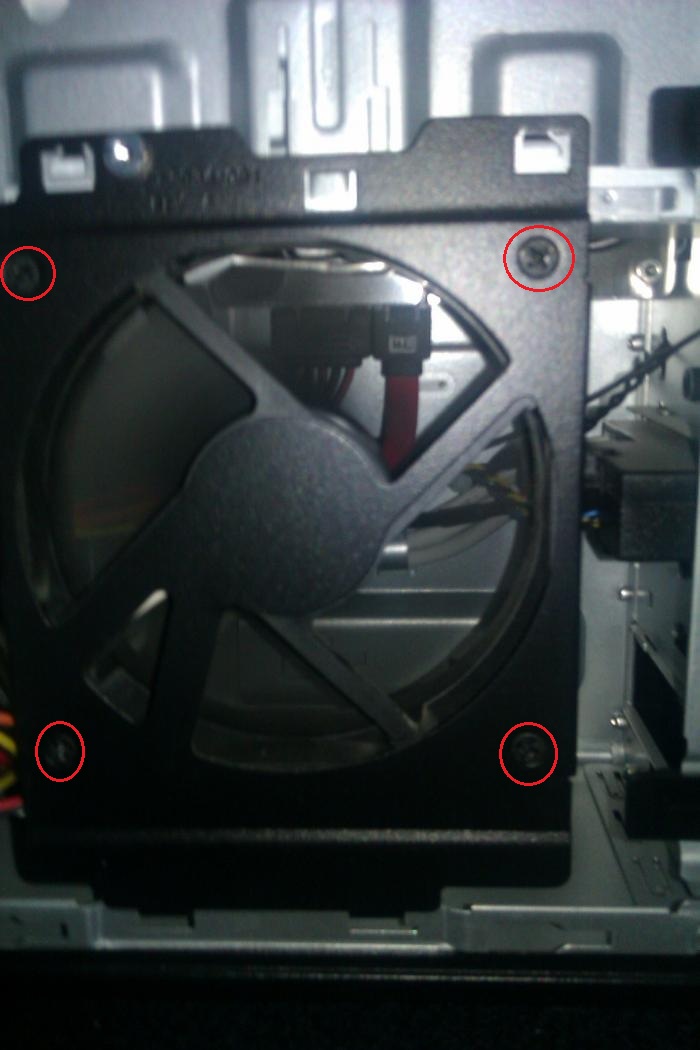
Ik zou het volgende uitproberen. Als je de schroefjes die hier zijn aangeduid los draait kun je de fan omdraaien zodat deze koele lucht naar binnen blaast. Op de plaats waar de verluchtingsgaatjes in het zijpaneel zitten zou ik een extra fan plaatsen, je kan deze fan zowel naar buiten of naar binnen laten blazen. Je kunt ze beide proberen en kijken wat het beste resultaat geeft.
-
Om misverstanden te vermijden, deze driver is voor je LAN verbinding > dus internet via kabel. Werkt het via de kabel? En werkt het draadloos niet?
-
Heb je de laptop al eens opnieuw opgestart? Zitten er sneltoetsen op de laptop om het internet aan/uit te zetten.
-
Word er in apparaatbeheer een driehoekje met een uitroepteken weergegeven bij je netwerk adapter?
-
In die slimline kastjes is het vaak een kunst om een goede airflow te krijgen In het zijpaneel wat bij je foto's verwijderd is, zitten daar ter hoogte van de processor koeler verluchtingsgaatjes in?
-
Datalekken die in de openbaarheid zijn gekomen, zijn het topje van de ijsberg. Dat beweert Shawn Henry, die tot maart een hoge positie bij de FBI bekleedde. Volgens hem zijn technieken om aanvallers buiten te houden niet effectief. Lees verder>> Bron: tweakers.net
-
Welke driver maakt in principe niet uit, beide drivers die je nodig had zijn identiek. Enkel de andere drivers voor je chipset zijn afwijkend. Mogelijk is bij het downloaden een bestandje corrupt geraakt waardoor eerst de driver niet geïnstalleerd werd. Maar dit zal voor altijd een raadsel blijven.
-
Dan ben ik idd bang dat je HD overleden is, je kunt eens proberen door de HD in een antistatische zak een tijdje in de koelkast te leggen. Sluit ze dan eens aan en probeer eens toegang te krijgen tot je HD. De kans is klein maar mij is het zo wel eens gelukt om bestanden van een HD af te halen. Als je HD fysiek stuk is zal formatteren helaas niet meer helpen. Mocht je het toch willen proberen om ze te formatteren, kies dan voor snel formatteren zodat alleen de verwijzing naar je bestanden worden verwijderd en de bestanden op je HD aanwezig blijven. Met een programma als Recuva zou je dan kunnen proberen om je bestanden terug te krijgen. Indien er voor jou belangrijke informatie op je HD staat doe dan zo weinig mogelijk met je HD en dan kun je beter contact op nemen met een data recovery bedrijf.
-
Hoi alkmaar072, Heb je al eens geprobeerd op te starten met maar twee geheugen latjes in de daarvoor bestemde geheugensloten? Krijg je biep codes tijdens het starten van je pc?
-
Download deze driver van JMicron >> ftp://driver.jmicron.com.tw/Ethernet/Windows/JMC2xx_WinDrv_R0.0.33.3_WHQL.zip Pak het bestand uit, en installeer deze driver eens. Lost deze je probleem op?
-
De driver van Aus zou wel deze coprocessor ondersteunen, maar vreemd genoeg installeert deze niet. Download en installeer eens deze driver van Nvidia. >> NVIDIA DRIVERS 15.49WHQL Deze zou een driver voor je coprocessor ondersteunen, kijk eens of nu de installatie wel wil lukken. Mocht het niet lukken gaan we het via een andere weg proberen.
-
Mocht het niet lukken om de website in het Engels weer te geven, dan gaan we het anders proberen. Ga via Start naar Uitvoeren en typ in het uitvoervenster devmgmt.msc en druk op Enter. Rechtsklik in apparaatbeheer op het onbekende apparaat en kies Eigenschappen. Ga naar het tabblad Details. Onder Eigenschap: kies je Hardware-id's. Onder Waarde: vermeld de gegevens in de eerste regel en post deze in je volgende bericht.
-
Dit is neem ik aan een Turkse fabrikant en website? Ik kan dit niet lezen maar is het mogelijk om Engels weer te geven op de website? Dat leest voor mij gemakkelijker ;-)
-
Als je opstart zonder grafische kaart, hoor je dan een biep bij het opstarten? Ook kan je eens opstarten zonder geheugen, ook dan zou je pc moeten biepen tijdens het opstarten.
-
Is exper de fabrikant?
-
Heb je al eens een ander toetsenbord geprobeerd? Is het de nul van het toetsenbord gedeelte of het numerieke gedeelte?