
Dasle
-
Items
9.765 -
Registratiedatum
-
Laatst bezocht
Inhoudstype
Profielen
Forums
Store
Alles dat geplaatst werd door Dasle
-
Ik weet zo gelijk geen andere manier om je grafische te testen. Een andere mogelijkheid zou het geheugen kunnen zijn, maar met het geheugen ben je al bezig geweest.
-

PC upgraden naar SSD + windows 32 bit naar 64 bit
Dasle reageerde op tim521's topic in Archief Hardware algemeen
Je kan idd een SSD plaatsen in deze pc, maar dan sta je gelijk voor een dilemma. Daar je moederbord wat je nu hebt enkel SATA 2 ondersteunt en je kiest voor een SSD met SATA 2 dan zit je tussen de oudere generatie van SSD's. Als je later een nieuw moederbord koopt waar natuurlijk SATA 3 op zit dan kun je nooit de volledige snelheid benutten van de SATA controller die op je nieuw moederbord zit om dat je een SSD met SATA 2 hebt. Kies je voor een SSD met SATA 3 kun je op het moederbord wat je nu hebt ook niet de hele snelheid benutten van je SSD. Zou je b.v. volgend jaar een nieuw moederbord aanschaffen met SATA 3 dan is er op het gebied van SSD's veel gewijzigd. En dan bedoel ik niet alleen qua snelheid maar ook op het prijskaartje voor zo'n SSD. Ze worden steeds sneller en goedkoper, tegen de tijd dat je een nieuw moederbord aanschaft zijn er weer SSD's die beter en goedkoper zijn dan nu op het moment. Het kan wel, maar ik zou ook een SSD overwegen bij aanschaf van een nieuw moederbord om dat dan je SSD veel beter tot zijn recht gaat komen. -
Heb je in het venster kunnen volgen en werd er een schending van integriteit van systeembestanden gevonden of vermeld?
-
random "freezes" van het systeem
Dasle reageerde op guido13's topic in Archief Bestrijding malware & virussen
Je laptop is een Samsung SF310, maar achter deze type aanduiding horen volgens mij nog enkel tekens. Dit staat meestal aan de onderkant op een label, kun je het volledige type aanduiding eens vermelden? -
PC upgraden naar SSD + windows 32 bit naar 64 bit
Dasle reageerde op tim521's topic in Archief Hardware algemeen
Hoi tim521, Is dit het moederbord wat er in je Medion pc zit. >> MS-7501-010 MSI K9A2GM-FIH, 780G, 8CH Audio, GB LAN, VGA Radeon 3200, HDMI - 1GB FSB - 1xPCI-e 16X, 1xPCI-e 1x,... -
Dat is een Seagate Momentus 5400.6 ST9500325AS (ST9500325AS) Harddisk.[h=3][/h]
-
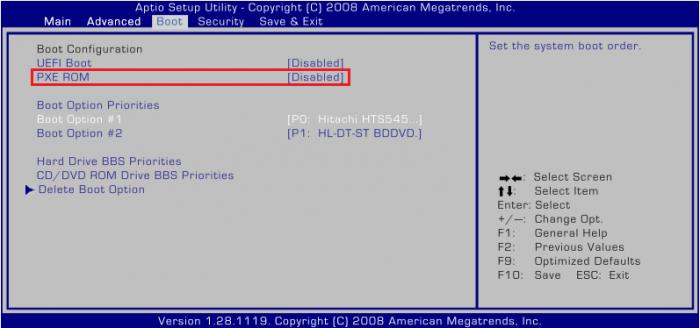
Je systeem zal je harddisk wel gezien hebben want anders had je nadat de PXE ROM geen opstartbaar item vond in je netwerk niet normaal kunnen opstarten. Ik vermoed dat je HD P0: XXXXXXXXX is geweest. Kun je deze code anders eens vermelden dan weten we het zeker.
-
random "freezes" van het systeem
Dasle reageerde op guido13's topic in Archief Bestrijding malware & virussen
Voer dan eens de volgende instructies uit op deze site van Microsoft waar een Clean Boot wordt beschreven en uitgelegd. >> How to troubleshoot a problem by performing a clean boot in Windows Vista or in Windows 7 Mogelijk kom je zo achter het programma, driver of services die mogelijk het probleem veroorzaakt. Mocht je vragen hebben dan hoor ik het wel ;-) -
De password reset die je hierboven aanhaalt is voor BIOS paswoorden en niet voor paswoorden die je in een Windows omgeving aanmaakt en gebruikt. Als je bij je Dell account het paswoord leeg laat kun je dan verder? Als je de melding krijgt dat je de foute cd hebt is het waarschijnlijk geen installatie cd van Windows XP
-
Dan is je probleem idd van de baan. Het probleem was dat je systeem op zoek gaat in je netwerk om vandaar uit te kunnen booten. Dit wordt gebruikt in bedrijfsomgevingen, een uitleg vind je hier(klik erop). Als je binnen dit topic verder geen vragen of problemen meer hebt, mag je dit onderwerp afsluiten door een klik op de knop +Markeer als opgelost die je links onderaan kan terugvinden…zo blijft het voor iedereen overzichtelijk. Uiteraard kan je in geval van nieuwe/andere problemen steeds weer een nieuw topic openen… Nog veel computer plezier ;-)
-
De experts (Kape & Kweezie Wabbit) zijn verwittigd, zodra ze online komen analyseren ze je logje en helpen ze je verder. ;-)
-
Kun je nog aanspraak maken op garantie? Hoe oud is deze laptop? Je hebt 2 geheugen latjes van elk 2BG in je laptop zitten, waarschijnlijk veroorzaakt één van de latjes de problemen die je ondervind. Je zou ze één voor één kunnen testen om het defecte geheugen latje te kunnen vinden maar als je laptop nog onder garantie is kun je dit misschien beter door een erkend hersteller laten doen om je garantie niet in gevaar te brengen.
-
random "freezes" van het systeem
Dasle reageerde op guido13's topic in Archief Bestrijding malware & virussen
Doet zich het probleem ook voor in "Veilige Modus" ? -
Mysterieus telefoongesprek... waarschijnlijk een virus.
Dasle reageerde op murkie12's topic in Archief Bestrijding malware & virussen
Het eerste wat me opvalt in het Speccy logje zijn de redelijk hoge temperaturen van je systeem, Hoe oud is deze pc en heb je deze al eens stofvrij gemaakt? Een goede leidraad voor het ontstoffen vind je hier(klik erop) -
random "freezes" van het systeem
Dasle reageerde op guido13's topic in Archief Bestrijding malware & virussen
Download HD Tune en sla het bestand op. Installeer HD Tune en start deze na de installatie op. Vervolgens ga je naar het tabblad Error Scan, selecteer de harde schijf die je wil controleren en druk op Start. De controle kan een hele tijd in beslag nemen afhankelijk van de grootte van de te controleren harde schijf. Wat is het resultaat van deze test? -
Download en installeer Speccy. Tijdens de installatie heb je nu de mogelijkheid om Nederlands als taal te selecteren. Start nu het programma en er zal een overzicht gemaakt worden van je hardware. Als dit gereed is selecteer je bovenaan " Bestand - Publiceer Snapshot " en vervolgens bevestig je die keuze met " Ja ". In het venster dat nu opent krijg je een link te zien, kopieer nu die link en plak die in je volgende bericht. Wil je in woord en beeld zien hoe je een logje van Speccy maakt en plaatst kun je dat Hier lezen. Ook Dit (KLIK) filmpje laat zien hoe je een Speccy-logje kan plakken in je antwoord. Zo krijgen we een gedetailleerd overzicht van je hardware ;-).
-
Als je in je BIOS komt op het tabblad MAIN navigeer je met de pijltjes toetsen naar het tabblad BOOT Vervolgens navigeer je naar PXE ROM en druk op Enter Zet deze optie op Disabled en druk op F10 en sla de wijzigingen op. Hoe verloopt nu het startproces?

-
Ga naar start -alle programma's - bureauaccessoires. Klik met rechts op het icoon van de opdrachtprompt en kies voor uitvoeren als administrator om het opdrachtprompt te openen. Typ sfc /scannow en druk enter. (let op de spatie voor de / ) Alle windows systeembestanden worden nu gecontroleerd op fouten en indien nodig vervangen door een correcte versie. Hou de windows installatie cd/dvd bij de hand (als je er een hebt) want er kan om gevraagd worden. Na de scan krijg je een overzicht van de resutlaten en een verwijzing naar een CBS logbestand. Typ nu findstr /c:"[sR]" %windir%\\Logs\\CBS\\CBS.log > "%userprofile%\\Desktop\\sfcdetails.txt" en druk enter. Let op de spatie voor de / en %windir% en voor en na de >. Nu zou je op je bureaublad het bestandje sfcdetails.txt moeten zien. Voeg dit bestandje toe aan een volgend bericht. Hoe je een bijlage toevoegt aan een bericht, kan je lezen in deze handleiding.
-
Hoi Janusklootjes, welkom op PCH. Je laptop op je bed zetten is niet zo'n goed idee, hierdoor kan een laptop geen koele lucht aanzuigen om te koelen en raakt deze overhit. Hierdoor kan je hardware beschadig raken. Heb je al eens een extern scherm aangesloten om te kijken of je daar wel beeld krijgt?
-
Om welke pc gaat het, vermeld eens het juiste merk type en modelnummer als het om een merk pc gaat. Anders vermeld je het merk en type van je moederbord. Het scherm wat jij bedoelt zal waarschijnlijk het Post scherm zijn. Kun je hier je cd/dvd-rom station terugvinden en of je harde schijf?
-
Met een goede antenne en de juiste apparatuur zijn afstanden van 10Km en meer mogelijk afhankelijk van de omgeving. Je maakt gebruik van WPA, kun je ook gebruik maken van WPA 2? Je kan ook filteren op het MAC adres, zo kunnen enkel door jou vermelde MAC adressen gebruik maken van je verbinding. Ieder netwerk apparaat heeft een uniek MAC adres.
-
Dit wil zeggen dat je laptop probeert te booten vanuit je netwerk. Kun je die Atheros Boot Agent uitschakelen? Vermeld anders eens het merk type en modelnummer van je laptop.
-
Dan is idd het geheugen in orde, een andere mogelijkheid zou je harde schijf kunnen zijn daar er op deze schijf virtueel geheugen word aangemaakt. Download HD Tune en sla het bestand op. Installeer HD Tune en start deze na de installatie op. Vervolgens ga je naar het tabblad Error Scan, selecteer de harde schijf die je wil controleren en druk op Start. De controle kan een hele tijd in beslag nemen afhankelijk van de grootte van de te controleren harde schijf. Wat is het resultaat van deze test?
-
Kan software niet verwijderen uit "software" via configuratieschem
Dasle reageerde op hansjeknapp's topic in Archief Windows Algemeen
Ik kan het niet goed lezen, maar als ik het goed heb word er gemeld dat je niet over de nodige bevoegdheid beschikt om het spel te verwijderen en dat je contact dient op te nemen met de system administrator. Klopt dit zo ongeveer? -
Als je geheugen fouten veroorzaakt word dit vermeld in het scherm van de test en deze fouten worden rood weergegeven. Dit kun je ook zien in de laatste afbeelding in deze handleiding. Als je dan vermeld of er fouten word gevonden, dan weten wij voldoende ;-)