
Dasle
-
Items
9.765 -
Registratiedatum
-
Laatst bezocht
Inhoudstype
Profielen
Forums
Store
Alles dat geplaatst werd door Dasle
-
Hoi John79, Heb je topic verplaatst naar Bestrijding spyware, virussen. Heb de experts (Kape & Kweezie Wabbit) verwittigd, zodra ze online komen analyseren ze je logje en helpen ze je verder. ;-)
-
Je moederbord ondersteunt DDR3 geheugen, DDR2 geheugen past hier niet in, daar het nokje wat weggelaten is bij DDR2 geheugen op een andere plek zit. Je kan het stof verwijderen als je de grafische kaart uit je pc haalt en dan kan je de electrische contacten met een borsteltje van varkenshaar reinigen. Kijk dan ook even als er een koel-fan aanwezig is of deze stofvrij is. Anders kan dit met een katoenen doekje of keukenrol. Neem zeker geen synthetische doekjes of borsteltje daar dit statische elektriciteit kan veroorzaken en dat is funest voor je hardware.
-
Daar je jou pc onderhoud ook op het vlak van hardware neem ik aan dat je hier vertrouwd mee bent. Kijk eens of je pc stofvrij is, een goede leidraad vind je alvast hier. Wat je nadien kan proberen is, haal de grafische kaart eens uit de pc en stop ze nadien terug. een slecht contact wordt zo wel eens opgelost Het gebeurt wel eens vaker dat een fijn laagje stof bij het slot op het moederbord zorgt voor lekstromen waardoor men diverse foutmeldingen kan krijgen. Lost dit iets op?
-
Je hebt Windows op 22 April opnieuw geinstalleert maar dit heeft je probleem niet opgelost. Hoe lang heb je deze pc?
-
 Als de twee HD's als RAID 0 waren geconfigureerd op de RAID controller van het Asrock P45R2000 - WIFI moederbord zal je deze niet terug als RAID 0 kunnen configureren op de DC - 154 Raid serial ATA controller met behoud van de gegevens. Als je op de DC - 154 Raid serial ATA controller deze HD's instelt als RAID 0 moet je deze array terug aanmaken en verlies je al je data!!!! Dit kun je enkel met de RAID controller van het Asrock P45R2000 - WIFI moederbord. Dat is het probleem als je een RAID 0 set-up aanmaakt met een controller op een moederbord. Gaat deze controller of moederbord stuk zul je een identiek moederbord met een identieke controller moeten gebruiken om terug aan je data te kunnen. Als je een RAID aanmaakt in je besturingssysteem is de kans veel kleiner dat je data verliest en is het nadien vaak makkelijker om je data te recupereren.
 -
Doet het probleem zich enkel voor met Battlefield 3 of ook met andere games?
-
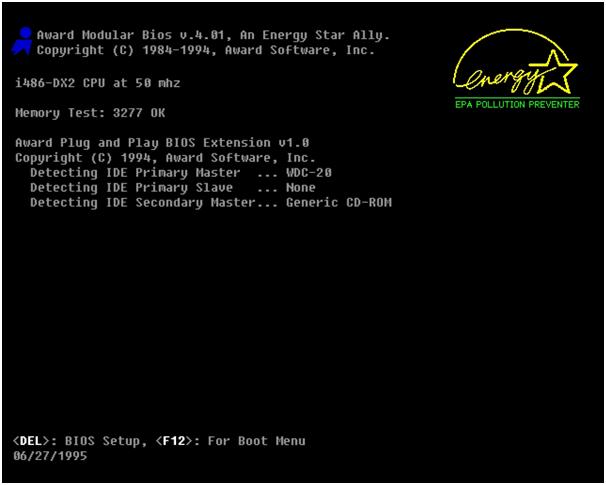
Een POST scherm ziet er ongeveer zo uit De mogelijkheid bestaat dat je tijdens het starten een afbeelding van de fabrikant van je laptop te zien krijgt. Dan kan je in je BIOS nakijken of je dvd-station word herkend.

-
SSD installeren in laptop op plaats optische drive
Dasle reageerde op stefan simons's topic in Archief Aan- en verkoopadvies
Het opstarten gaat traag en hij hapert wel eens, met haperen bedoel je dan even vast hangen, stotteren of word hij traag? Toen je het speccy logje maakte was je laptop toen intensief aan het werk geweest, of was deze al een tijdje niets aan het doen? -
De twee HD's die uit een andere pc komen, waren deze ook aangesloten via de DC - 154 Raid serial ATA controller in die pc? Als je een RAID 0 setup hebt met twee HD's van 250GB heb je ongeveer een 233GB ter beschikking.
-
Laptop crasht zodra ik internetverbinding heb
Dasle reageerde op Masterlijk's topic in Archief Hardware algemeen
We zullen eerst eens nagaan of malware of virussen de oorzaak zijn van je probleem. 1. Download HijackThis. (klik er op) Klik op HijackThis.msi en de download start automatisch na 5 seconden. Bestand HijackThis.msi opslaan. Daarna kiezen voor "uitvoeren". Hijackthis wordt nu op je PC geïnstalleerd, een snelkoppeling wordt op je bureaublad geplaatst. Als je geen netwerkverbinding meer hebt, kan je de download doen met een andere pc en het bestand met een usb stick overbrengen Als je enkel nog in veilige modus kan werken, moet je de executable (HijackThis.exe) downloaden. Sla deze op in een nieuwe map op de C schijf (bvb C:\hijackthis) en start hijackthis dan vanaf deze map. De logjes kan je dan ook in die map terugvinden. 2. Klik op de snelkoppeling om HijackThis te starten. (lees eerst de rode tekst hieronder!) Klik ofwel op "Do a systemscan and save a logfile", ofwel eerst op "Scan" en dan op "Savelog". Er opent een kladblokvenster, hou gelijktijdig de CTRL en A-toets ingedrukt, nu is alles geselecteerd. Hou gelijktijdig de CTRL en C-toets ingedrukt, nu is alles gekopieerd. Plak nu het HJT logje in je bericht door CTRL en V-toets. Krijg je een melding ""For some reason your system denied writing to the Host file ....", klik dan gewoon door op de OK-toets. Let op : Windows Vista & 7 gebruikers dienen HijackThis als “administrator” uit te voeren via rechtermuisknop “als administrator uitvoeren". Indien dit via de snelkoppeling niet lukt voer je HijackThis als administrator uit in de volgende map : C:\Program Files\Trend Micro\HiJackThis of C:\Program Files (x86)\Trend Micro\HiJackThis. (Bekijk hier de afbeelding ---> Klik hier) 3. Na het plaatsen van je logje wordt dit door een expert (Kape of Kweezie Wabbit) nagekeken en begeleidt hij jou verder door het ganse proces. Tip! Wil je in woord en beeld weten hoe je een logje met HijackThis maakt en plaatst op het forum, klik dan HIER. -
Word je DVD station wel vermeld in het POST scherm tijdens het starten van je pc of laptop?
-
SSD installeren in laptop op plaats optische drive
Dasle reageerde op stefan simons's topic in Archief Aan- en verkoopadvies
Download en installeer Speccy. Tijdens de installatie heb je nu de mogelijkheid om Nederlands als taal te selecteren. Start nu het programma en er zal een overzicht gemaakt worden van je hardware. Als dit gereed is selecteer je bovenaan " Bestand - Publiceer Snapshot " en vervolgens bevestig je die keuze met " Ja ". In het venster dat nu opent krijg je een link te zien, kopieer nu die link en plak die in je volgende bericht. Wil je in woord en beeld zien hoe je een logje van Speccy maakt en plaatst kun je dat Hier lezen. Ook Dit (KLIK) filmpje laat zien hoe je een Speccy-logje kan plakken in je antwoord. Zo krijgen we een gedetailleerd overzicht van je hardware ;-). -
Om het overzichtelijk te houden voor ons allen gaan we best verder in het andere topic. Hier gaat een slotje op. M.v.g, Dasle
-
Laptop loopt vast tijdens het gamen
Dasle reageerde op AskinSavascisi's topic in Archief Hardware algemeen
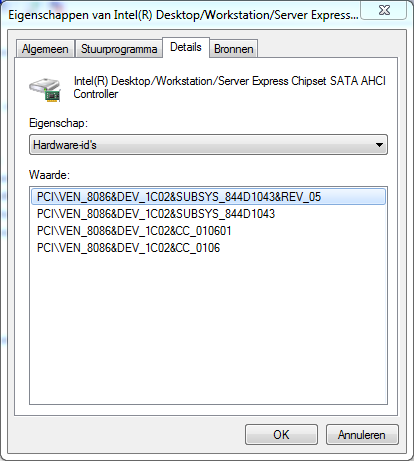
Ga via Start naar Uitvoeren en typ in het uitvoervenster devmgmt.msc en druk op Enter. Rechtsklik in apparaatbeheer op grafische adapter en kies Eigenschappen. Ga naar het tabblad Details. Onder Eigenschap: kies je Hardware-id's. Onder Waarde: vermeld de gegevens in de eerste regel en post deze in je volgende bericht.
-
Heb je al eens de Laatst bekende juiste configuratie geprobeerd? Druk tijdens het starten van de pc op de F8 toets voor dat het Windows Logo verschijnt. In het menu wat verschijnt kies je Laatst bekende juiste configuratie en druk op Enter. Lost dit iets op?
-
welke videokaart past er in mijn pc?
Dasle reageerde op mick407's topic in Archief Hardware algemeen
Download en installeer Speccy. Tijdens de installatie heb je nu de mogelijkheid om Nederlands als taal te selecteren. Start nu het programma en er zal een overzicht gemaakt worden van je hardware. Als dit gereed is selecteer je bovenaan " Bestand - Publiceer Snapshot " en vervolgens bevestig je die keuze met " Ja ". In het venster dat nu opent krijg je een link te zien, kopieer nu die link en plak die in je volgende bericht. Wil je in woord en beeld zien hoe je een logje van Speccy maakt en plaatst kun je dat Hier lezen. Ook Dit (KLIK) filmpje laat zien hoe je een Speccy-logje kan plakken in je antwoord. Zo krijgen we een gedetailleerd overzicht van je hardware ;-). -
Welke Windows versie gebruik je?
-
Trjan horse meldingen avg 2012
Dasle reageerde op johangelissen's topic in Archief Bestrijding malware & virussen
De transfer rate die HDtune weergeeft zijn wel acceptabel voor deze HD:hmmmm: Als je een installatie cd van Windows XP bij de hand hebt kun je het volgende eens proberen. Open de opdrachtprompt en typ in de opdrachtprompt sfc /scannow en druk op enter. Houd je installatie cd bij de hand er kan om gevraagd worden. -
pc werkt tergend langzaam
Dasle reageerde op chris schwagten's topic in Archief Bestrijding malware & virussen
Hoi chris schwagten, Ik heb je topic verplaatst naar Bestrijding spyware, virussen. De experts (Kape & Kweezie Wabbit) zijn verwittigd, zodra ze online komen analyseren ze je logje en helpen ze je verder. ;-) -
Om welke laptop gaat het, vermeld even het merk, type en juiste modelnummer. Hoe staat de tijd in je BIOS, staat deze nog op de datum van vandaag?
-
Laptop loopt vast tijdens het gamen
Dasle reageerde op AskinSavascisi's topic in Archief Hardware algemeen
Probeer eens of het met deze driver wil lukken >> AMD Catalyst -
Bedankt voor de update, wel spijtig dat je HD het begeven had Als je binnen dit topic verder geen vragen of problemen meer hebt, mag je dit onderwerp afsluiten door een klik op de knop +Markeer als opgelost die je links onderaan kan terugvinden…zo blijft het voor iedereen overzichtelijk. Uiteraard kan je in geval van nieuwe/andere problemen steeds weer een nieuw topic openen…
-
Plaats de geheugenlatjes in de gele slots 1 & 3. Heb je de drivers hier vandaan >> ASUSTeK Computer Inc. -Support- Drivers and Download P5Q PRO Bij OS kies je Windows 7 64bit
-
Trjan horse meldingen avg 2012
Dasle reageerde op johangelissen's topic in Archief Bestrijding malware & virussen
Doe je HD snelheid eens meten met HDTune op het tabblad Benchmark kan dit. Je kan ook Linux op een USB-stick zetten, geeft hetzelfde effect. Hoe je dit uitvoert samen met een downloadlocatie vind je hier. -
drivers kunnen niet geïnstalleerd worden na herinstallatie PC
Dasle reageerde op Gait's topic in Archief Hardware algemeen
Hallo Gait, Als je binnen dit topic verder geen vragen of problemen meer hebt, mag je dit onderwerp afsluiten door een klik op de knop +Markeer als opgelost die je links onderaan kan terugvinden…zo blijft het voor iedereen overzichtelijk. Uiteraard kan je in geval van nieuwe/andere problemen steeds weer een nieuw topic openen…