
Dasle
-
Items
9.767 -
Registratiedatum
-
Laatst bezocht
Inhoudstype
Profielen
Forums
Store
Alles dat geplaatst werd door Dasle
-
Open de opdrachtprompt (niet als administrator openen) en typ in de opdrachtprompt tasklist /svc >tasklist.txt en druk op Enter. Dan vind je het txt bestand op de volgende locatie C:\Users\jou gebruikersnaam > tasklist.txt
-
Heb je dit uitgevoerd > rechtsklik op Opdrachtprompt en kies Als administrator uitvoeren? Je kunt het commando hier kopiëren en plakken in de opdrachtprompt. tasklist /svc >C:\tasklist.txt
-
Ga via Start/Alle programma's/Bureau-accessoires en rechtsklik op Opdrachtprompt en kies Als administrator uitvoeren. Typ in de opdrachtprompt tasklist /svc >C:\tasklist.txt en druk op Enter. Ga naar de root van je C-schijf dit is waar je de mappen Program Files, Windows en Gebruikers terug vind. Hier zal je tasklist.txt vinden en post de inhoud in je volgende bericht.
-
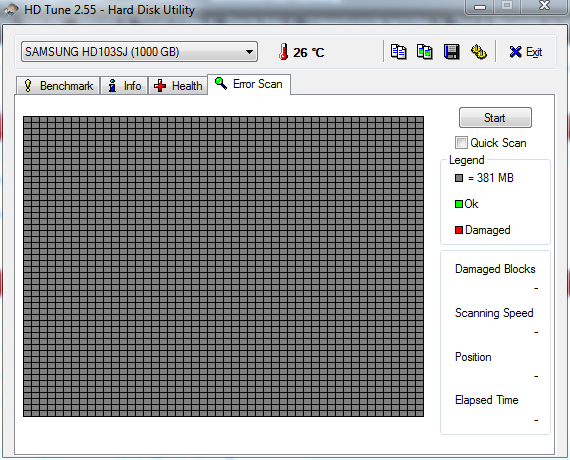
Je harde schijf is blijkbaar in goede conditie volgens HDTune. Ga via Start/Alle programma's/Bureau-accessoires en rechtsklik op Opdrachtprompt en kies Als administrator uitvoeren. Typ in de opdrachtprompt sfc /scannow (let op de spatie tussen sfc & scannow) en druk op Enter. Een verificatie van je systeembestanden word gestart, wat is het resultaat?
-
In je eerste Speccy logje kon ik geen cd/dvd station herkennen. Ik neem aan dat je een nieuwe installatie hebt gedaan door een Windows 7 dvd te gebruiken En voorheen stond er Vista op en gaf dit geen problemen.
-
Gaat het om de volgende laptop >> ASUSTeK Computer Inc. - Notebooks- ASUS K53BY
-
Lezen vanaf een SSD kan zo veel je maar wilt, schrijven is een heel ander verhaal. Een geheugencel in een SSD kan X aantal keren overschreven worden voordat deze door slijtage zeg maar onbruikbaar wordt. Daarom word er op veel sites deze oplossingen naar boven gehaald om het schrijven naar een SSD zoveel mogelijk in te perken maar dan is er ook nog als er veel geschreven word naar een SSD de prestatievermindering na verloop van tijd. (performance degradation) Nu word dit op het moment door de recente SSD's door steeds de controllers, firmware en drivers te verbeteren en ondersteund door de TRIM functie die je in Windows 7 terug vind goed opgevangen. Eén en ander heeft trouwens ook betrekking op kleine SSD's, hier zorgt het niet enkel dat er minder geschreven word maar tevens dat er minder schijfruimte in beslag word genomen. Hibernate in of uitschakelen? Hibernate heb ik persoonlijk uitgeschakeld ten eerste daar ik deze functie niet gebruik en het zorgt voor wat extra schijfruimte. Als een systeem in slaapstand gaat worden de geopende documenten en programma's op de harde schijf opgeslagen en word de computer uitgezet. Hier word dus naar de SSD geschreven. En dan zijn er vaak problemen die wel eens worden veroorzaakt door de slaapstand. Superfetch? Superfetch zou door Windows 7 vaak uitgeschakeld worden als een SSD als zodanig word herkend. De meningen zijn hier uiteraard verdeeld over, het ene systeem versnelt door gebruik te maken van Superfetch en het andere systeem vertraagd. Toch zie en lees je heel vaak als het om een SSD gaat om deze functie uit te schakelen als dit niet uitgeschakeld is omdat het systeem bij het gebruik van Superfetch een SSD hierdoor zou vertragen. Maar hiermee zou men wel kunnen experimenteren. Als men bedenkt dat RAM toch nog sneller zou zijn als een SSD zouden de handelingen die Superfetch uitvoert eerder de boel vertragen.
-
Dan mogen we besluiten dat alle problemen van de baan zijn?
-
Download en installeer Speccy. Tijdens de installatie heb je nu de mogelijkheid om Nederlands als taal te selecteren. Start nu het programma en er zal een overzicht gemaakt worden van je hardware. Als dit gereed is selecteer je bovenaan " Bestand - Publiceer Snapshot " en vervolgens bevestig je die keuze met " Ja ". In het venster dat nu opent krijg je een link te zien, kopieer nu die link en plak die in je volgende bericht. Wil je in woord en beeld zien hoe je een logje van Speccy maakt en plaatst kun je dat Hier lezen. Ook Dit (KLIK) filmpje laat zien hoe je een Speccy-logje kan plakken in je antwoord. Zo krijgen we een gedetailleerd overzicht van je hardware ;-) Als het om een merk PC gaat zoals van Acer, HP enz... vermeld dan even het juiste type en modelnummer.
-
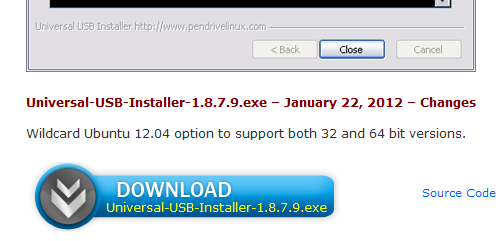
Hoi Tandan, Ik wil toch even wat recht zetten. Bij deze link >> USB-Installer/Universal-USB-Installer-1.8.7.9.exe kom je op de website van Pendrivelinux.com en als je wat naar onderen scrolt krijg je deze download knop te zien via deze weg kan men Universal USB-installer downloaden. Maar blijkbaar heb je Desktop Central gedownload via een reclamebanner. Mijn excuses hiervoor Maar hoe zit het nu met je Skype probleem heb je dit reeds kunnen oplossen door dat je contact het juiste skype adres heeft ingevuld? Als je rechtsklikt op je bureaublad en klikt op Schermresolutie welke resoluties kan je dan kiezen?

-
Dat Microsoft zijn formulering als het om instellingen gaat soms wel eens verwarrend is daar heb je wel gelijk in. Het is zeker niet de eerste keer dat het voor verwarring zorgt, en op sommige punten is het zeker voor verbetering vatbaar. Gegevens verlies zul je bij beide opties ervaren als je een stroomuitval krijgt. Zowel bij een conventionele harde schijf als bij een SSD. Als men de schrijfcache inschakelt, wat vaak standaard het geval is krijg je beschadiging en of verlies van je gegevens bij een stroompanne en dan maakt het in principe niet uit of je de buffer leegmaken uitschakeld of niet. Althans dat is mijn ervaring. Met een afzonderlijke stroomvoorziening word een Uninterruptible Power Supply (UPS) bedoelt en deze zijn erg kostelijk en zijn meestal terug te vinden in datacenters. Als je de schrijfcache uitschakelt heb je bij een stroompanne geen gegevensverlies maar je hardeschijf of SSD word hier wel merkbaar trager door.
-
Hoi Beerke10, Dat klopt idd en deze info en de afbeelding is tevens juist, en ik zal het even toelichten waarom. Deze instelling interpreteren veel mensen verkeerd net zoals de mensen van jou "professionele" PC-shop. Eric Ryder van het OCZ forum heeft het wel bij het rechte eind. Hier zegt Eric Ryder Schrijfcache inschakelen dus aanvinken Leegmaken van Windows-schrijfcachebuffer uitschakelen dus aanvinken De Windows-schrijfcachebuffer dient niet leeggemaakt te worden dus deze optie hoort uitgeschakeld. "Leeg maken van Windows-schrijfcachebuffer op apparaat uitschakelen". > dus aanvinken om te zorgen dat de schrijfcache buffer niet word leeggemaakt. Veel mensen verwisselen dit met niet aanvinken helaas. In deze handleiding heb ik toevallig gebruik gemaakt heb van een Vertex 2 want de handleiding is gedacht en ook de titel van handleiding verwijst naar Windows tweaken voor gebruik van een SSD. In deze handleiding heb ik dan ook getracht tweaks en optimale instellingen te vermelden die je kunt aanpassen en controleren die voor de meest gangbare SSD's toepasbaar zijn. Dat ik in de handleiding firmware 1.35 op deze SSD had staan is door regelmatig de firmware up te daten want als ik het goed heb had deze SSD 1.11 of 1.13 als firmware toen ik ze in men bezit kreeg. Het is helaas ook al 2 keer fout gelopen met een firmware update en één keer was ik zelfs men hele data kwijt. Door het grote aanbod op de SSD markt is het voor een forum als het onze onbegonnen werk om voor SSD's een handleiding te maken voor het updaten van de firmware. En dan nog belangrijker het up-to-date houden van de firmware en de diverse tools die hier voor nodig zijn. Om maar enkele merken te noemen ADATA, Corsair, Crucial, Intel, Kingston, OCZ, Samsung en ik zal er best enkele vergeten zijn. Iedere fabrikant heeft dan nog eens verschillende types en groottes die alle hun eigen firmware hebben en ook vaak hun nukken bij het updaten van de firmware. Dan zou je voor iedere merk en dan nog eens per type een handleiding horen te schrijven. En ik heb meer dode SSD's gezien door een foute firmware update dan door een verouderde firmware. Dit is vaak afhankelijk van het merk en type, een firmware update kan perfect in AHCI modus net als een installatie. De tips die je vaak ziet om de omschakeling te maken naar AHCI modus is omdat Windows in IDE modus is geïnstalleerd. Men kan Windows prima installeren in AHCI modus, dan hoef je deze omschakeling nadien niet te maken.
-

Koeling blijft op volle toeren draaien na installatie speedfan
Dasle reageerde op Gorbyke's topic in Archief Andere software
Hardware Monitor kan ook weergegeven zijn als H/W monitor. Zal eens wat info van een vergelijkbaar moederbord proberen te vinden. -
Hoi Wim Zadel, Daar je hier reeds een discussie aangemaakt hebt over het aanmaken van een partitie, heb ik de berichten samengevoegd. Zo blijft het voor ons allen overzichtelijk, en gaat hier een slotje op. Groetjes, Dasle
-
Koeling blijft op volle toeren draaien na installatie speedfan
Dasle reageerde op Gorbyke's topic in Archief Andere software
We zijn eigenlijk opzoek naar Hardware Monitor of iets in die richting. -
Koeling blijft op volle toeren draaien na installatie speedfan
Dasle reageerde op Gorbyke's topic in Archief Andere software
Welke tabbladen zie je in je BIOS? Zie je een tabblad Power of hardware? -
Het geheugen kan je best testen met Memtest86+ een handleiding en downloadlocatie vind je hier Om je harde schijf te controleren kun je het volgende uitvoeren Download HD Tune en sla het bestand op. Installeer HD Tune en start deze na de installatie op. Vervolgens ga je naar het tabblad Error Scan, selecteer de harde schijf die je wil controleren en druk op Start. De controle kan een hele tijd in beslag nemen afhankelijk van de grootte van de te controleren harde schijf. Wat is het resultaat van deze test?
-
Koeling blijft op volle toeren draaien na installatie speedfan
Dasle reageerde op Gorbyke's topic in Archief Andere software
Als ik zoek op je moederbord type bij Medion levert dit niets op. Als men zoekt met dit MSN nummer krijg ik wel alle drivers voor je PC en dacht zo ook een handleiding te kunnen vinden maar helaas brengt het niets Dan zullen we het stap voor stap doorlopen. Ben je vertrouwd met een BIOS van een PC? In je BIOS kom je door tijdens het opstarten herhaaldelijk op de Del toets te drukken. Voor een merk pc kan je deze toetsen combinatie vinden in je handleiding, of als je het POST scherm te zien krijgt staat meestal vermeld Press ?? to enter setup. Lukt dit zo ver? -
Vanwaar heb je de door jou genoemde programma's gedownload? Via de links in bericht #18?
-
Koeling blijft op volle toeren draaien na installatie speedfan
Dasle reageerde op Gorbyke's topic in Archief Andere software
Het gaat om een Medion PC kun je dan ook even het MSN nummer vermelden? Waar je dat nummer terug vind lees je hier, de tweede afbeelding in het lijstje geld voor een PC. -
Download HD Tune en sla het bestand op. Installeer HD Tune en start deze na de installatie op. Vervolgens ga je naar het tabblad Error Scan, selecteer de harde schijf die je wil controleren en druk op Start. De controle kan een hele tijd in beslag nemen afhankelijk van de grootte van de te controleren harde schijf. Wat is het resultaat van deze test?
-
sd card 8 gig wil niet geleden worden door sandisk cardreader
Dasle reageerde op beun_co's topic in Archief Hardware algemeen
Hoi beun_co, Heb je nog een handleiding van je sandisk cardreader die je noemt in je eerste bericht? Controleer eens of deze cardreader SDHC ondersteunt. Op de afbeelding staat SD/MMC maar het geheugen kaartje wat je hebt gekocht is waarschijnlijk SDHC. De SDHC kaartjes gaan van 4GB tot 32GB als ik het goed heb. SDHC > HC staat voor High Capacity -
Download en installeer Speccy. Tijdens de installatie heb je nu de mogelijkheid om Nederlands als taal te selecteren. Start nu het programma en er zal een overzicht gemaakt worden van je hardware. Als dit gereed is selecteer je bovenaan " Bestand - Publiceer Snapshot " en vervolgens bevestig je die keuze met " Ja ". In het venster dat nu opent krijg je een link te zien, kopieer nu die link en plak die in je volgende bericht. Wil je in woord en beeld zien hoe je een logje van Speccy maakt en plaatst kun je dat Hier lezen. Ook Dit (KLIK) filmpje laat zien hoe je een Speccy-logje kan plakken in je antwoord. Zo krijgen we een gedetailleerd overzicht van je hardware ;-) Mocht het om een merk pc gaan zoals Acer, HP enz.. vermeld dan tevens het juiste type en modelnummer. Misschien bestaat er de mogelijkheid om een firewire aansluiting in te bouwen en intern op je moederbord aan te sluiten.
-
Koeling blijft op volle toeren draaien na installatie speedfan
Dasle reageerde op Gorbyke's topic in Archief Andere software
Download en installeer Speccy. Tijdens de installatie heb je nu de mogelijkheid om Nederlands als taal te selecteren. Start nu het programma en er zal een overzicht gemaakt worden van je hardware. Als dit gereed is selecteer je bovenaan " Bestand - Publiceer Snapshot " en vervolgens bevestig je die keuze met " Ja ". In het venster dat nu opent krijg je een link te zien, kopieer nu die link en plak die in je volgende bericht. Wil je in woord en beeld zien hoe je een logje van Speccy maakt en plaatst kun je dat Hier lezen. Ook Dit (KLIK) filmpje laat zien hoe je een Speccy-logje kan plakken in je antwoord. Zo krijgen we een gedetailleerd overzicht van je hardware ;-) -
Externe harde schijf wordt niet herkend, al veel geprobeerd...
Dasle reageerde op Kevain's topic in Archief Hardware algemeen
Mocht het met het tooltje niet lukken kunnen we waarschijnlijk nog andere proberen. We geven het nog niet op ;-)