Hensyr
-
Items
2.799 -
Registratiedatum
-
Laatst bezocht
Inhoudstype
Profielen
Forums
Store
Alles dat geplaatst werd door Hensyr
-

deinstallatie Linux Mint
Hensyr reageerde op wob's topic in Archief Linux, Mac OS & andere besturingssystemen
Dat is prachtig nieuws beste Wob, Nu kunnen we verder, klik helemaal bovenaan aan de linker kant op het icoontje met het Ubuntu embleem en typ in het zoekvenster Terminal en open die. Ik ga hier ondertussen uw commando's opschrijven in een nieuw bericht. Tot straks. -
deinstallatie Linux Mint
Hensyr reageerde op wob's topic in Archief Linux, Mac OS & andere besturingssystemen
Natuurlijk kan ik u nog verder helpen, de weg is nog niet volledig afgelegd u dient nog een klein beetje verder te gaan tot het eindresultaat. Nog eventjes geduld! Bedankt voor de screenshot. Probeer nu op te starten met een live cd van Ubuntu en open een terminal venster. Liefst met de live cd van Ubuntu. Is die oude cd ook een live cd? Belangrijkste is dat u in de terminal geraakt nu. -
deinstallatie Linux Mint
Hensyr reageerde op wob's topic in Archief Linux, Mac OS & andere besturingssystemen
Hoi beste Wob, De overige partities, ik ga dat eens proberen in mensentaal uit te leggen zie: - /dev/sda1 = een fat partitie die dient voor diagnostische onderzoeken uit te voeren (niet alle computers hebben dit maar de uwe blijkbaar wel) = Primaire partitie. - /dev/sda2 = een ntfs partitie waar Windows XP op geïnstalleerd staat = Primaire partitie. - /dev/sda3 = een uitgebreide (extended) partitie. Die is nodig om als er meer dan 4 partities nodig zijn u de mogelijkheid te bieden logische partities toe te voegen = Primaire partitie. Dan vanuit de Extended partitie worden er Logische partities samengesteld - /dev/sda5 = een ntfs logische partitie waarop naar alle waarschijnlijkheid uw persoonlijke bestanden staan (Data) zoals documenten, foto's, muziek en video's van Windows XP = Logische partitie. - /dev/sda6 = een Linux Swap partitie, die zorgt er voor dat wanneer uw RAM geheugen ontoereikend is een stukje van uw harde schijf als RAM gebruikt wordt = Logische partitie. - /dev/sda7 = een Linux partitie waarop uw Ubuntu is geïnstalleerd = Logische partitie Deze drie Logische partities zitten in uw Extended partitie ingebouwd. De grijze zones zijn ongebruikte schijfruimte. Op een harde schijf kan men maximaal 4 Primaire zetten. Wil men meer partities dan 4 dan moet er een Extended (uitgebreide) primaire partitie gemaakt worden. In een Extended partitie kunt u dan zoveel Logische partities maken als u wil. Er zit één addertje onder het gras: Windows laat zich alleen maar installeren op een Primaire partitie. Linux kunt u installeren op zowel Primaire als Logische partities. Hopelijk hebt u nu gedaan wat ik u voorgesteld heb met Gparted en hebt u de vrije ruimte aan de /dev/sda7 partitie toegevoegd. Geef me daar nog een screenshot van als u wil. De grub. Die gaan we aanpassen zodat uw computer terug opstart. Maar ik kan u maar instructies geven van zodra ik die screenshot heb gezien. Eens uw computer terug opstart in Linux gaan we de grub beschrijven zodat Windows XP als eerste opstart als u geen selectie uitvoert. Dus ja, u zal nog steeds een dualboot hebben en we gaan Windows XP als eerste opstart zetten in de grub. -
deinstallatie Linux Mint
Hensyr reageerde op wob's topic in Archief Linux, Mac OS & andere besturingssystemen
Om screenshots te maken. Open het zoekvenster en typ: "screenshot". Open het programma screenshot, selecteer: "grab the current window" en klik op "take screenshot". -
deinstallatie Linux Mint
Hensyr reageerde op wob's topic in Archief Linux, Mac OS & andere besturingssystemen
Als u klaar bent met resize de Ubuntu partitie. - Haal de cd van Gparted uit de computer. - Plaats de live cd van Ubuntu en start de computer op in de live omgeving. - Open Gparted en maak een screenschot van de partitietabel en post dit hier in een volgend bericht. -
deinstallatie Linux Mint
Hensyr reageerde op wob's topic in Archief Linux, Mac OS & andere besturingssystemen
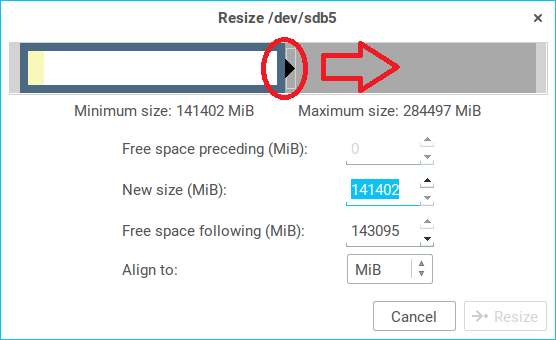
Dan gebruikt u terug de cd van Gparterd. - Klik met de rechtermuisknop op de partitie van Ubuntu en dat is /dev/sda7 - In het snelmenu kiest u voor resize - Sleep de hendel naar rechts en klik dan op resize Klik op de groene pijl om de actie uit te voeren.
-
deinstallatie Linux Mint
Hensyr reageerde op wob's topic in Archief Linux, Mac OS & andere besturingssystemen
Hoi beste Wob, Nu de partitie verwijderd is kunt u niet opstarten omdat de grub niet meer juist geconfigureerd is. Dus moeten we nu de grub opnieuw configureren. Maar wilt u de vrijgekomen ruimte niet koppelen aan de Ubuntu partitie? -
deinstallatie Linux Mint
Hensyr reageerde op wob's topic in Archief Linux, Mac OS & andere besturingssystemen
Hoi beste Wob, Uw swap wordt constant gebruikt, reden is te weinig RAM geheugen, daarom kan ze niet uitgezet worden. Ik raad u aan alle overige vensters te sluiten en overige programma's uit te zetten. Gebruik alleen Gparted Als dit nog niet moest lukken dan raad ik u aan Gparted op een cd te branden. U kan de live cd hier downloaden -
deinstallatie Linux Mint
Hensyr reageerde op wob's topic in Archief Linux, Mac OS & andere besturingssystemen
(Sorry ik was even naar de winkel). Dat kan niet! Met Gparted kunt u de gehele harde schijf bewerken als u in de live omgeving zit en zelfs alles verwijderen. je moet eerst de swap op swapoff zetten en dan de partitie van /dev/sda6 verwijderen. -
deinstallatie Linux Mint
Hensyr reageerde op wob's topic in Archief Linux, Mac OS & andere besturingssystemen
Selecteer uit proberen, zo komt u in de live omgeving. -
deinstallatie Linux Mint
Hensyr reageerde op wob's topic in Archief Linux, Mac OS & andere besturingssystemen
Dat is raar. Ben je zeker dat je in de live omgeving zit van Ubuntu met de live cd? -
deinstallatie Linux Mint
Hensyr reageerde op wob's topic in Archief Linux, Mac OS & andere besturingssystemen
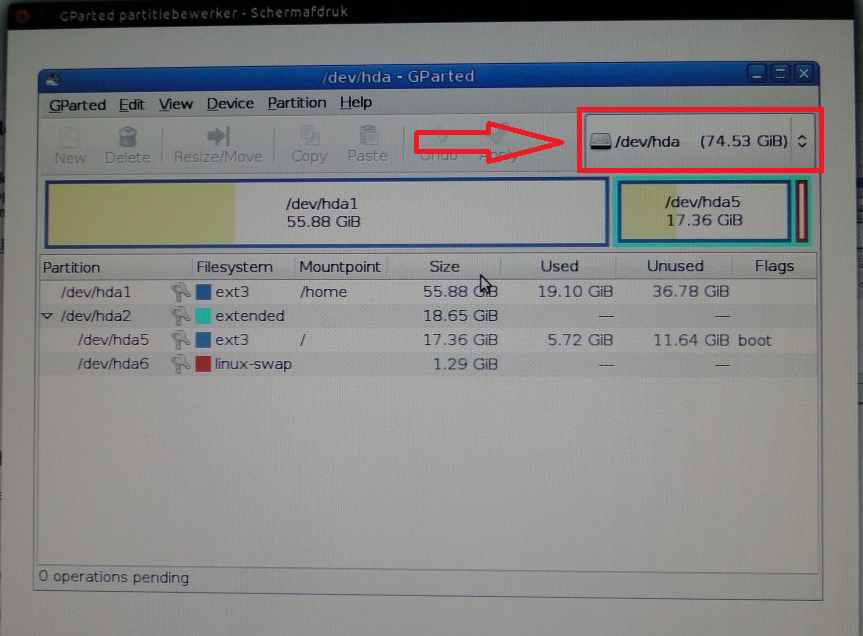
Haha Beste Wob, Dat is omdat u het niet gewend bent met Linux software te werken maar dat komt allemaal wel op zijn pootjes terecht. Oefening baart kunst. U hebt de juiste schijf niet geselecteerd. Rechts bovenaan ziet u welke schijf er geselecteerd is. Klik op de pijltjes en selecteer de juiste schijf.
-
deinstallatie Linux Mint
Hensyr reageerde op wob's topic in Archief Linux, Mac OS & andere besturingssystemen
Start op van die live cd Standaard zit Gparted er bij en verwijder dan de partitie. -
deinstallatie Linux Mint
Hensyr reageerde op wob's topic in Archief Linux, Mac OS & andere besturingssystemen
Hebt u een live cd liggen van Ubuntu? -
deinstallatie Linux Mint
Hensyr reageerde op wob's topic in Archief Linux, Mac OS & andere besturingssystemen
Klik dan met de rechtermuisknop op de linux swap partitie en selecteer "wisselgeheugen uit" en probeer dan opnieuw. Opgelet! Verwijder de swap partitie niet! -
deinstallatie Linux Mint
Hensyr reageerde op wob's topic in Archief Linux, Mac OS & andere besturingssystemen
Hoi beste Wob, Bedankt voor de foto. Zoals u kunt zien zijn er twee "ext4" partities ext4 = /dev/sda6 ext4= /dev/sda8 Eén van die twee is de linux Mint partitie. Ik mag aannemen dat u in Ubuntu bezig bent, dan ziet u dat er telkens een sleutel zichtbaar is naast de de partitie die u nu gebruikt en dat is /dev/sda8 met het koppelpunt / root Blijf dus zeker af van die partitie /dev/sda8 Nu de partitie van Linux Mint is de /dev/sda6 Klik er op met de rechtermuisknop Selecteer verwijderen in het snelmenu Klik dan op de groene V om alle bewerkingen uit te voeren. Dan bent u klaar en mag u een terminal venster openen: en geef er het volgende commando in: sudo update-grub druk op enter en geef uw wachtwoord in. Opgelet! Terwijl u uw wachtwoord intypt, u kunt dit niet zien, geen sterretjes, geen bolletjes niets. Geef dus uw wachtwoord in en druk op enter. Daarna geeft u het volgende commando in de terminal: sudo grub-install /dev/sda Start dan de computer terug op. -
deinstallatie Linux Mint
Hensyr reageerde op wob's topic in Archief Linux, Mac OS & andere besturingssystemen
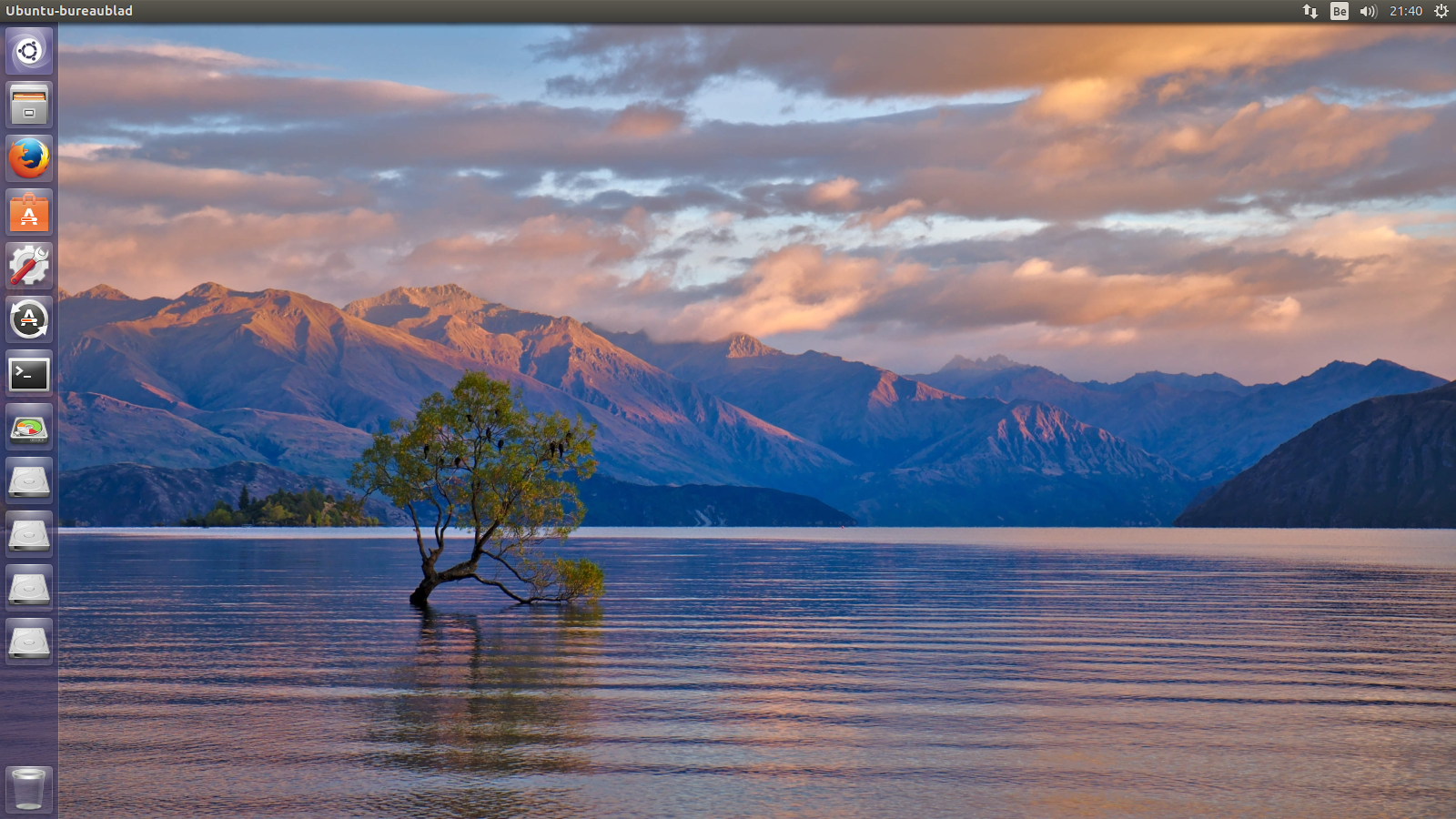
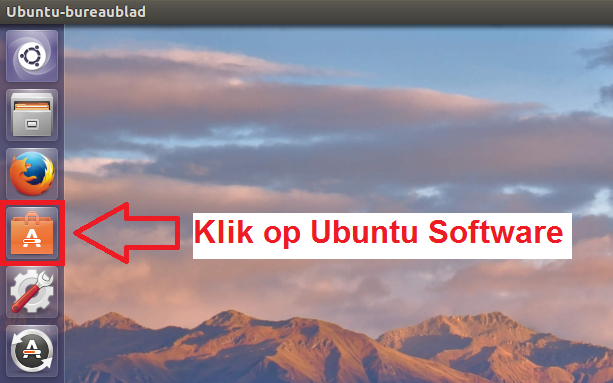
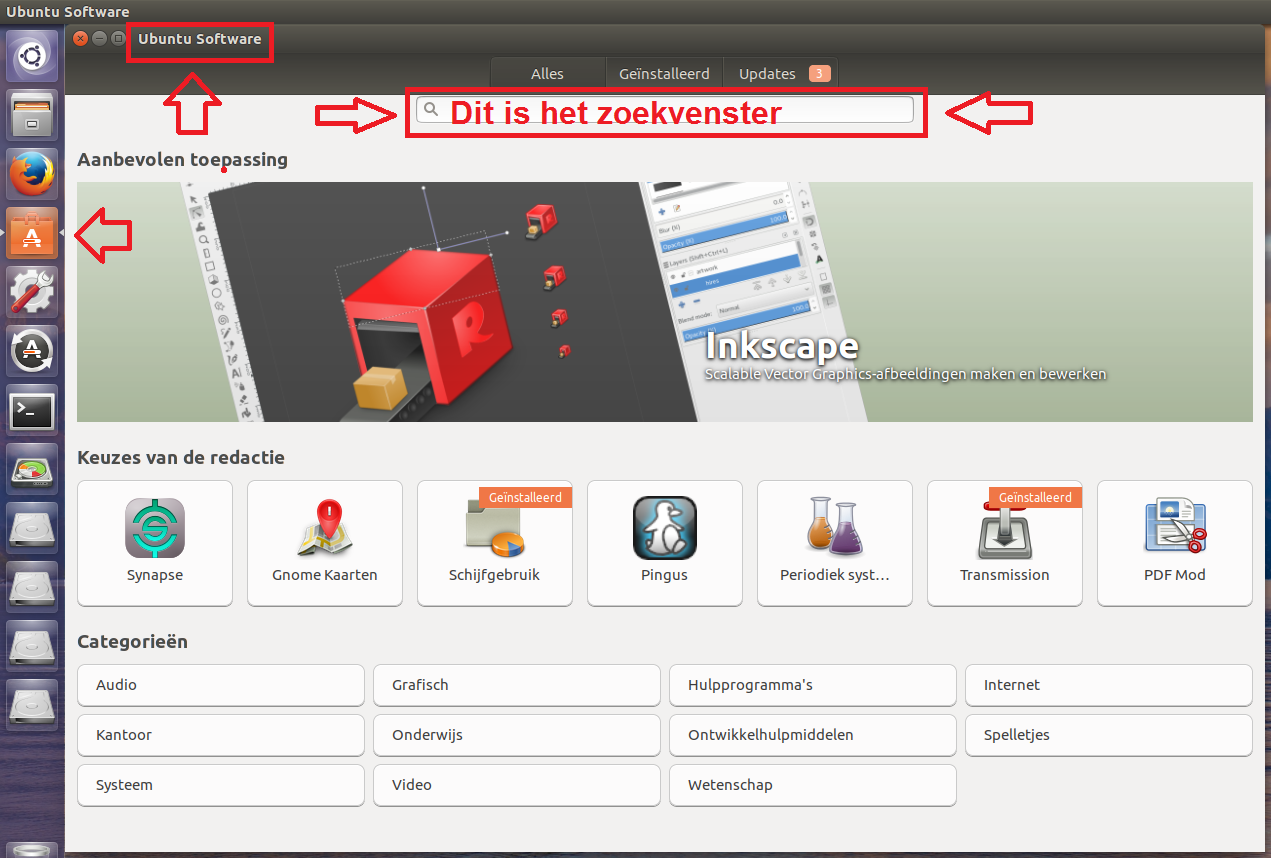
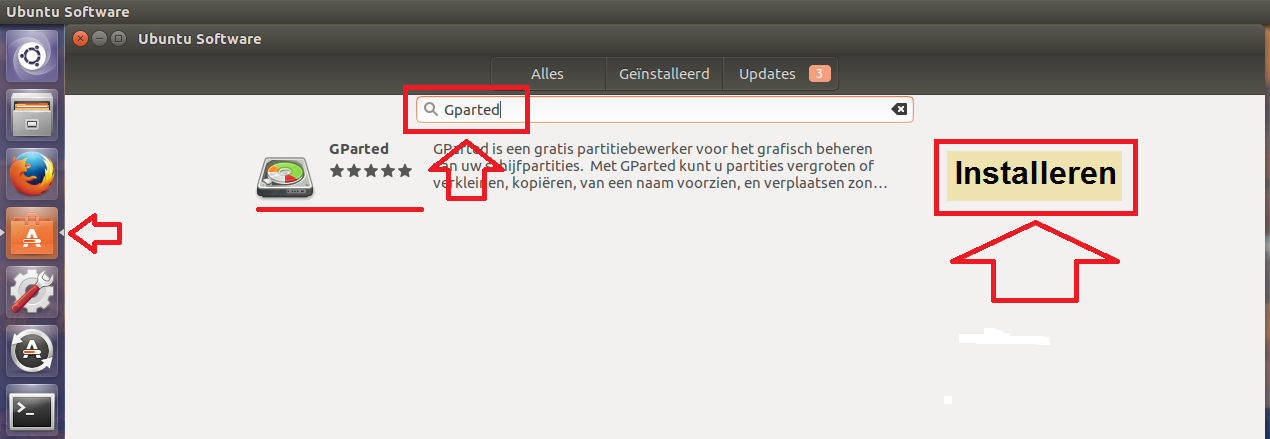
Beste Wob, Hier zijn een paar afbeeldingen. Dit is het bureaublad met aan de linker kant uw taakbalk. Klik in de linker kant op het oranje valiesje om het Ubuntu software centrum te openen. Als het geopend is hebt u bovenaan een zoekvenster. Schrijf nu in het zoekvenster: Gparted en druk op de enter toets en klik dan op de knop Installeren. Is dit bij jou niet het geval dan zou ik graag hebben dat je eens een screenshot maakt van jouw bureaublad en naar hier upload in jouw volgende bericht.
-
deinstallatie Linux Mint
Hensyr reageerde op wob's topic in Archief Linux, Mac OS & andere besturingssystemen
Hoi beste Wob, Ik vraag me meer en meer af of uw Ubuntu juist geïnstalleerd is. Kunt u eens een screenshot doorgeven van uw Ubuntu Software centrum? -
deinstallatie Linux Mint
Hensyr reageerde op wob's topic in Archief Linux, Mac OS & andere besturingssystemen
Klik dan op Ubuntu Software en tik in het zoekvenster gparted en installeer het. -
Hebt u eerst de USB in in USB poort geplaatst vóór u de computer opstart en dan in het BIOS kijken of de USB-stick herkend wordt? Ik raad u aan bij zo'n kleine schijfruimte de optie "Wis schijf en installeer Linux Mint" te nemen. Maar volgens de specificaties van die laptop hebt u een Intel Pentium M processor en 512 MB RAM geheugen. Daar kan Linux Mint 18 niet op geïnstalleerd worden. Ik raad u daarom aan een lichte distro te nemen zoals Linux Mint 18 Xfce of Lubuntu.
-
deinstallatie Linux Mint
Hensyr reageerde op wob's topic in Archief Linux, Mac OS & andere besturingssystemen
Als u vragen hebt stel ze gerust. -
deinstallatie Linux Mint
Hensyr reageerde op wob's topic in Archief Linux, Mac OS & andere besturingssystemen
Hoi beste Wob, Start de computer op in Ubuntu. Klik op Applicaties Vul in het zoekvenster: Gparted Start Gparted Formatteer de Linux Mint partitie Sluit Gparted als u klaar bent Open een terminal venster en geef er het volgende commando in: sudo update-grub druk op enter en geef uw wachtwoord in. Opgelet! Terwijl u uw wachtwoord intypt, u kunt dit niet zien, geen sterretjes, geen bolletjes niets. Geef dus uw wachtwoord in en druk op enter. Daarna geeft u het volgende commando in de terminal: sudo grub-install /dev/sda Start dan de computer terug op. -
deinstallatie Linux Mint
Hensyr reageerde op wob's topic in Archief Linux, Mac OS & andere besturingssystemen
Nu is mijn vraag, of je in de plaats van Linux Mint iets anders wilt gaan installeren of wilt u gewoon Linux Mint kwijt? -
Hoi beste Justy, U kunt de keuze maken: Ofwel zet u Linux Mint als alleenstaand besturingssysteem op die computer. Ofwel zet u Linux Mint naast Windows XP dan hebt u een dual boot systeem. U dient een opstartbare USB-stick aan te maken Dan plaatst u de USB-stick in een vrije USB-poort Start de computer op en ga in het BIOS en stel de USB-stick als eerste opstart Start de computer op vanaf USB-stick en ga in de live modus van Linux Mint Nu kunt u de laptop testen door eens te grasduinen in het Linux Mint besturingssysteem Als alles naar behoren werkt, zorg dan dat u een internet aansluiting tot stand brengt Op het bureaublad vind u een icoontje om Linux Mint te installeren, open dat programma en begin met de installatie van Linux Mint Als u bij de installer aankomt kunt u kiezen Ofwel selecteert u naast Windows XP te installeren Ofwel selecteert u wis schijf en installeer Linux Mint Volg dan de instructies van het scherm. Als u iets niet goed begrijpt kunt u gerust een vraag stellen.
-
deinstallatie Linux Mint
Hensyr reageerde op wob's topic in Archief Linux, Mac OS & andere besturingssystemen
Dan is het Grub. Welke besturingssysteem wordt er eerst gestart als je geen keuze maakt.