Hensyr
-
Items
2.799 -
Registratiedatum
-
Laatst bezocht
Inhoudstype
Profielen
Forums
Store
Alles dat geplaatst werd door Hensyr
-
Beste JasonBourne, Om het even simpel te doen: - Eerst Windows 10 installeren op de computer. - Plaats de opstartbare USB-stick met Ubuntu 16.04 er op en start op in de live omgeving - Installeer Ubuntu en bij de installer selecteert u: "Ubuntu naast Windows installeren" - Wanneer u de partitie schuifbalk ziet schuift u voor Ubuntu ongeveer een 60 GB. - Vervolgens installeert u Ubuntu Om het even goed te doen. - Eerst Windows 10 installeren op de computer. - Ga naar schijfbeheer in Windows 10 en verklein de systeem partitie (doorgaans de (C:) partitie) met ongeveer 60 GB = 61440 MB. - Voer vervolgens een scndsk uit op de (C:) partitie om fouten te herstellen. - Plaats de opstartbare USB-stick met Ubuntu 16.04 en sart de live omgeving. - Start GParted op (staat in de applicaties, typ in het zoekvenster "gparted" (zonder aanhalingstekens uiteraard). - Selecteer rechts bovenaan de juiste schijf (begint altijd met /dev/sd* (a of b waar a uw USB-stick kan zijn en b uw harde schijf kan zijn). - Selecteer de vrije ruimte die u gecreëerd hebt met Windows schijf beheer (60 GB). - Maak een Swap partitie aan van het dubbele van uw RAM-geheugen (bijvoorbeeld: 4 GB RAM is 8 GB Swap space = 8192 MB). - Maak van de resterende vrije ruimte een EXT4 partitie. - Sluit GParted als u klaar bent. - Start de installatie van Ubuntu 16.04 (of Ubuntu Mate 16.04 afhankelijk van uw smaak). - Kies bij installatie type voor "Iets anders" en klik op "Verder". - U ziet nu alle partities in een soort partitie tabel - Selecteer met de pijltjes toetsen van uw toetsenbord de Ext4 partitie (die u heeft gecreëerd met GParted). - Klik op de knop wijzigen. - Verander de partitie grootte niet! - Bij "gebruiken als": selecteer dan Ext4 loggend bestandssysteem". - Vink aan "Partitie formatteren" - Bij "aankoppelpunt": selecteert u de slash / - Klik vervolgens op OK en dan verschijnt er een venster waarop men u vraagt of u wil doorgaan, klik op "verder". - Wacht even tot de partitie klaar gemaakt is en de knop "Installeer nu" zichtbaar wordt. - Klik op de knop "Installeer nu" en volg de instructies op het scherm. Als u vragen hebt zal ik mijn best doen die te beantwoorden.
-

Zorin os 9 default grub herinstalleren
Hensyr reageerde op Smoosh's topic in Archief Linux, Mac OS & andere besturingssystemen
Dan heb ik spijtig nieuws voor u. Mijn kennis gaat niet verder dan dit. Ik raad u aan ofwel te wachten tot de nieuwe LTS uitkomt (augustus - september) en een nieuwe installatie te doen van Zorin OS Lite of u kan Zorin OS 9 Lite opnieuw installeren. Of u kan wachten tot er hier iemand komt met een betere handleiding. Ik kan u echter niet verder helpen dan wat ik tot nu toe voorgesteld heb. -
Zorin os 9 default grub herinstalleren
Hensyr reageerde op Smoosh's topic in Archief Linux, Mac OS & andere besturingssystemen
Dan maar de moeilijke weg nietwaar. Indien u begint te werken in de terminal voor deze oefening houd u de terminal open en sluit je hem niet! Deze oefening is uitsluitend bedoelt voor de computer van Smoosh, doe dit niet op uw eigen computer tenzij u weet op welke partitie uw root staat. Haal uw installatie DVD erbij en stop die in de computer Herstart de computer en ga in de live modus van de Zorin OS 9 Lite DVD Open een terminal en geef er het volgende commando in: sudo mount /dev/sda1 /mnt we hebben nu de partitie aangekoppeld en kunnen er in werken nu gaan we alle directories aankoppelen die we nodig hebben geef volgende commando's in één voor één gevolgd door een druk op de enter toets sudo mount --bind /dev /mnt/dev && enter sudo mount --bind /dev/pts /mnt/dev/pts && enter sudo mount --bind /proc /mnt/proc && enter sudo mount --bind /sys /mnt/sys enter We hebben vier mappen aangekoppeld en nu gaan we daar eens in werken geef volgende commando in de terminal sudo chroot /mnt enter we gaan nu de grub van de Zorin OS 9 Lite van de DVD installeren geef nu één voor één het volgende commando in de terminal gevolgd door een druk op de enter toets grub-install /dev/sda enter grub-install --recheck /dev/sda enter update-grub enter de grub is nu geïnstalleerd nu moeten we eerst alles terug afkoppelen wat we eerst aangekoppeld hebben geef volgende commando's één voor één in gevolgd door een druk op de enter toets exit && enter sudo umount /mnt/sys && enter sudo umount /mnt/proc && enter sudo umount /mnt/dev/pts && enter sudo umount /mnt/dev U kan nu de computer herstarten zonder Live DVD als alles goed is gegaan zou u nu terug de Zorin Grub moeten hebben -
Zorin os 9 default grub herinstalleren
Hensyr reageerde op Smoosh's topic in Archief Linux, Mac OS & andere besturingssystemen
neen u hebt /dev/sda1 genomen in plaats van /dev/sda u moet het nummertje dus weg laten -
Zorin os 9 default grub herinstalleren
Hensyr reageerde op Smoosh's topic in Archief Linux, Mac OS & andere besturingssystemen
Hey Smoosh Laten we eerst de simpelste weg nemen, als het dan nog niet lukt zijn we genoodzaakt de moeilijke weg te nemen. Weet u waar op welke partitie uw Zorin OS 9 Lite staat geïnstalleerd? Voorbeeld: /dev/sda of /dev/sdb of /dev/sd... Als u dit niet weet open dan een terminal en geef er volgende commando in: df Kijk in de kolom bij "Aangekoppeld op" waar de slash "/" zich bevind dat is de root van het systeem en volg die lijn tot aan het begin, daar staat welke partitie het is. Nu u weet welke partitie er word gebruikt gaan we verder... In dit voorbeeld gaan we er vanuit dat Zorin OS 9 Lite op de /dev/sda schijf is geïnstalleerd, is dat niet zo dan vervang je de laatste letter door de juiste letter voorbeeld /dev/sda wordt dan /dev/sdb of een andere letter. Open een terminal en geef er dan volgende commando in: sudo grub-install /dev/sda druk op de enter toets en geef uw wachtwoord in en druk wederom op de enter toets Wacht nu geduldig af tot de terminal u zegt: Geef nu in de terminal het volgende commando in: sudo update-grub en druk op de enter toets wacht geduldig af tot de terminal zegt dat het voltooid is. Herstart nu de computer en kijk of u uw oude grub terug hebt. zoniet dan zijn we genoodzaakt de moeilijke weg te nemen. Laat maar iets horen. -
proficiat James, veel succes nog verder.
-
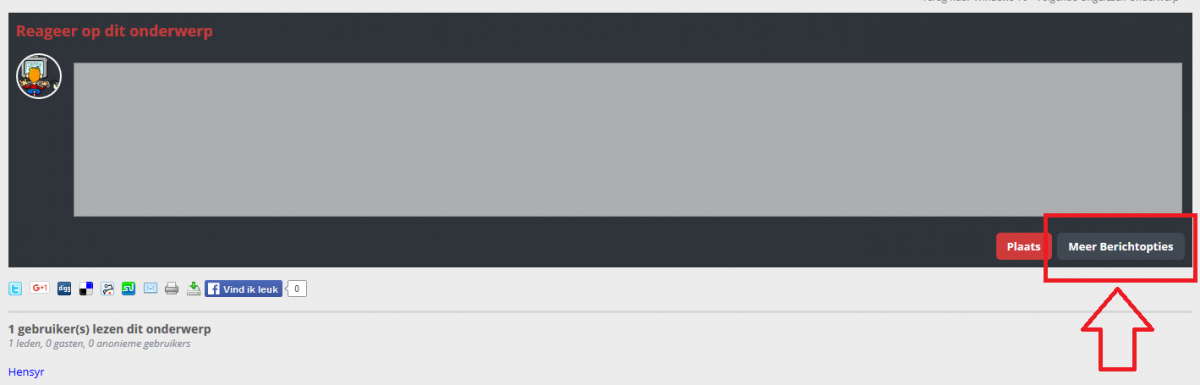
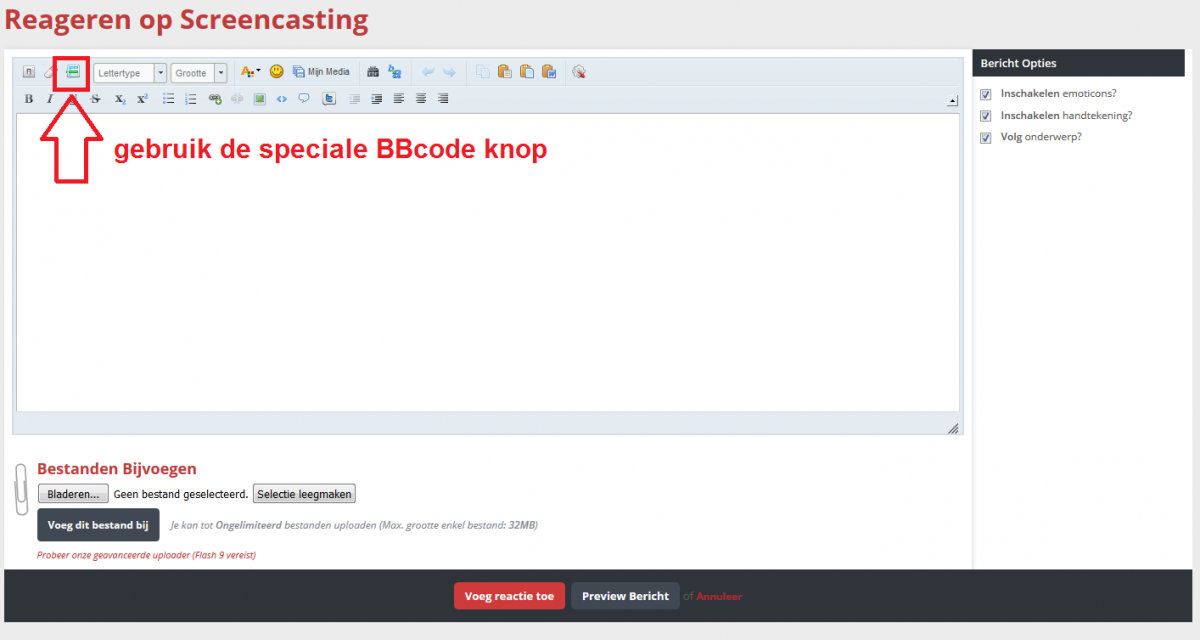
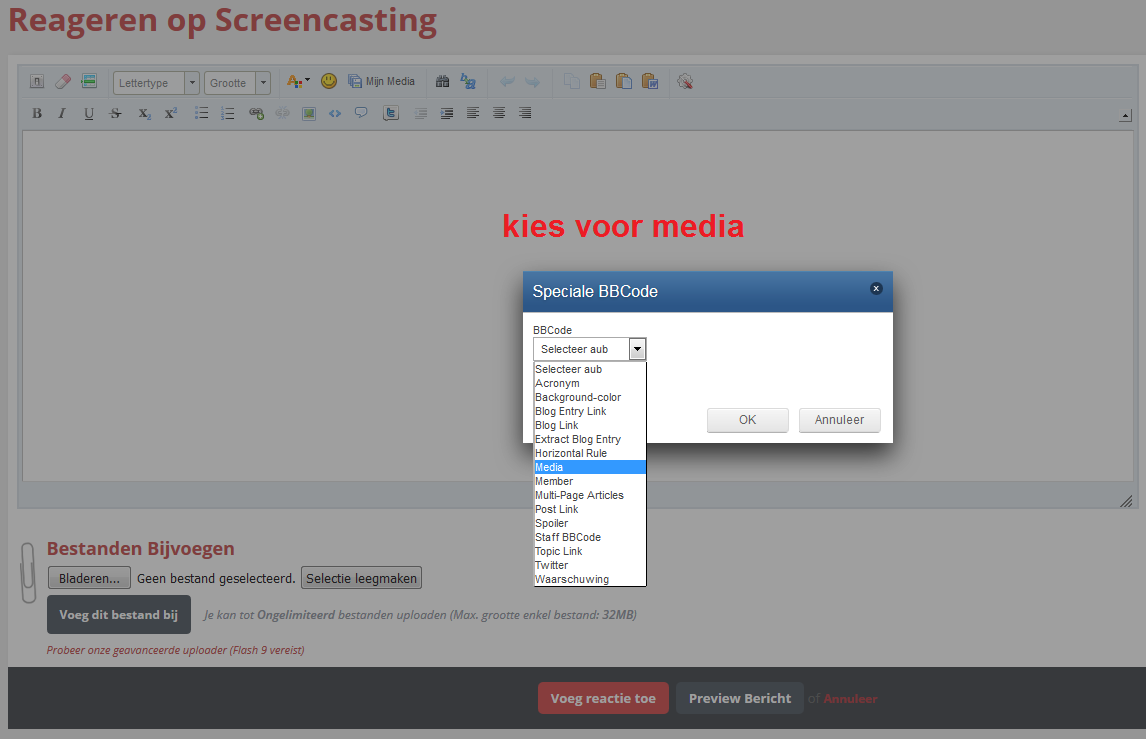
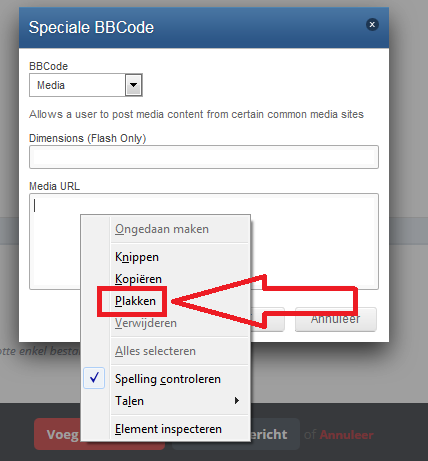
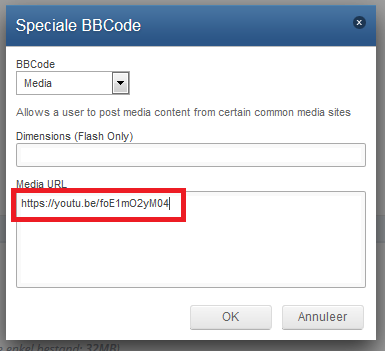
Gebruik maken van de BBcode op dit forum (op andere forums kan dit verschillen met de methode hier). Gebruik de volledige editor door op "Meer berichtopties" te klikken. Klik op de knop "speciale BBcode". Bij BBCode selecteert u "Media". Bij Media URL plakt u de link

-
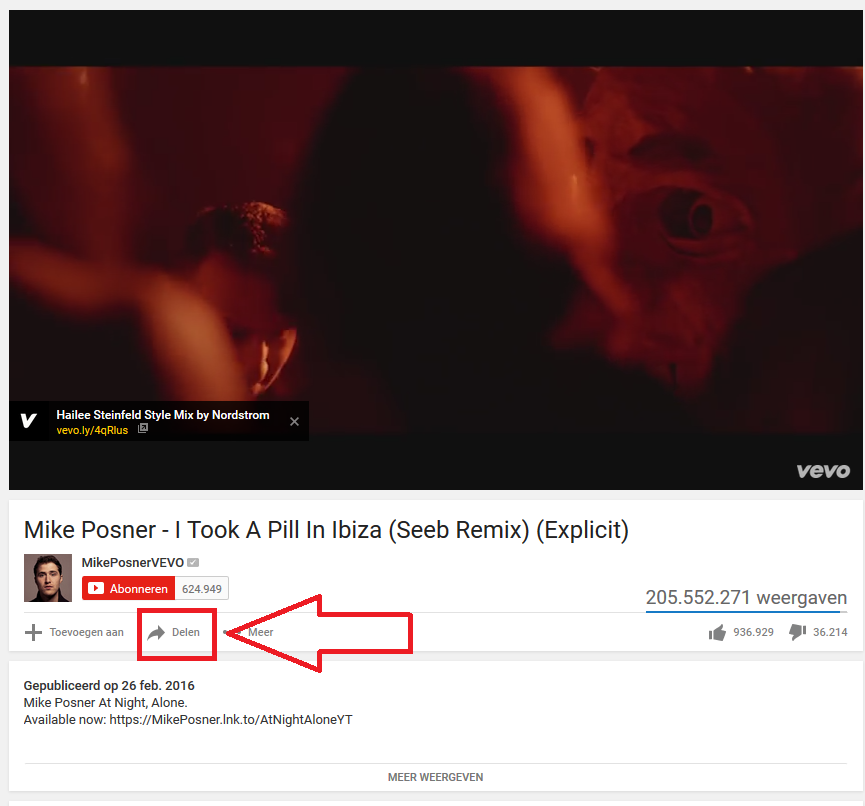
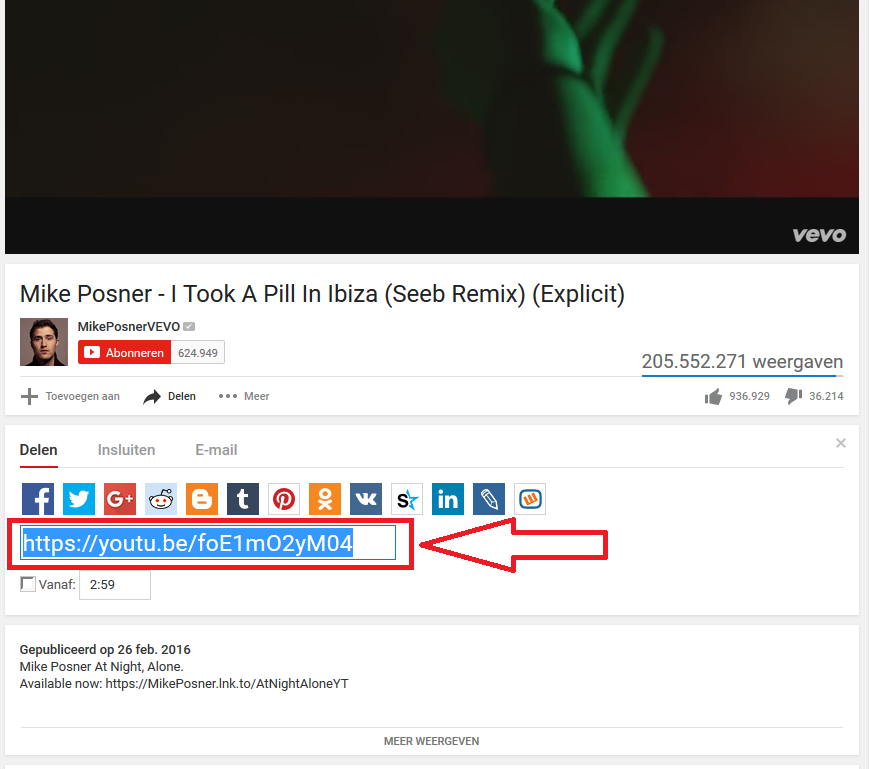
bijvoorbeeld: dit filmpje plaatsen hier op het forum van Youtube klik op de knop delen kopieer de link en plaats (plakken) de link in het forum door gebruik te maken van BBcode
-
Hoi James, Om een link te bemachtigen van jouw filmpje moet je eerst een account maken bijvoorbeeld bij youtube zodat u uw eigen kanaal hebt. Dan moet je inloggen op jouw account Dan kunt u uw filmpje uploaden naar uw kanaal Eens jouw filmpje online staat kan u een link krijgen
-
succes, en vergeet niet dat het zeer simpel is dus je moet werkelijk zelf bij bronnen je geluid (micro) en webcam enz... aan toevoegen.
-
Gebruik OSB studio, het is een geweldig goed programma! OSB Studio kan u hier downloaden en het is open source dus gratis: Broadcaster OSB Studio Het voordeel van OSB studio is niet alleen een opname maken van je scherm maar je kan er ook (als u een webcam hebt) een klein kadertje aan toevoegen met je eigen zelf erop waarin je dus commentaar geeft bij wat je doet op het scherm.
-
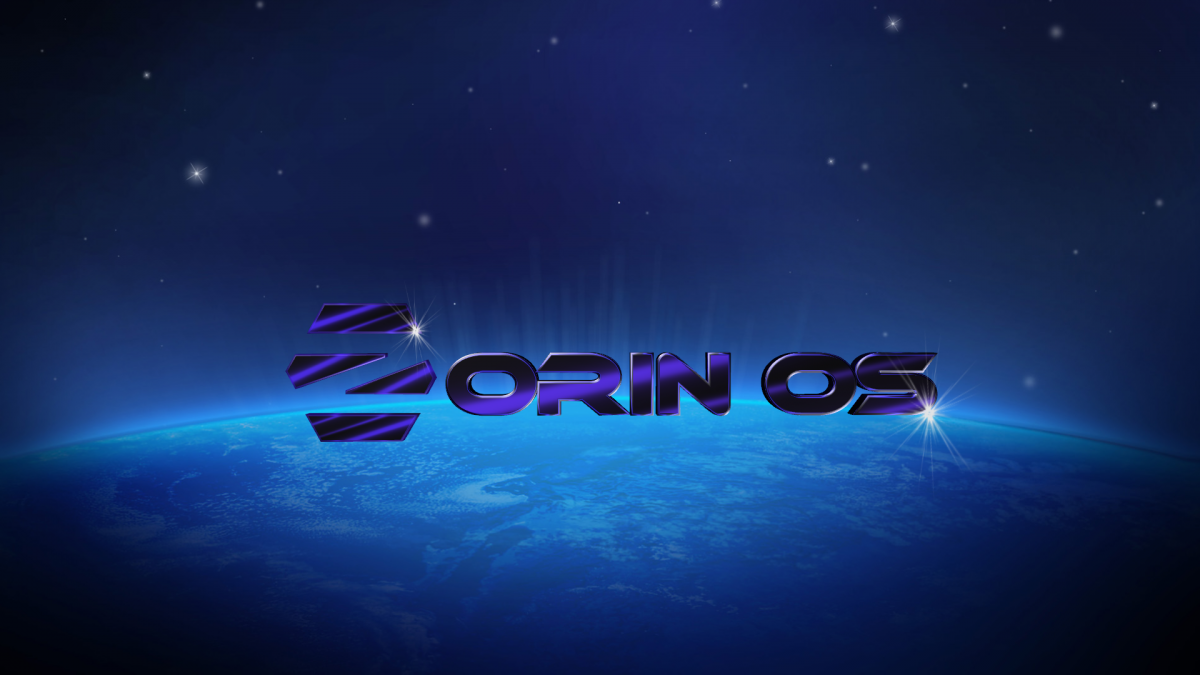
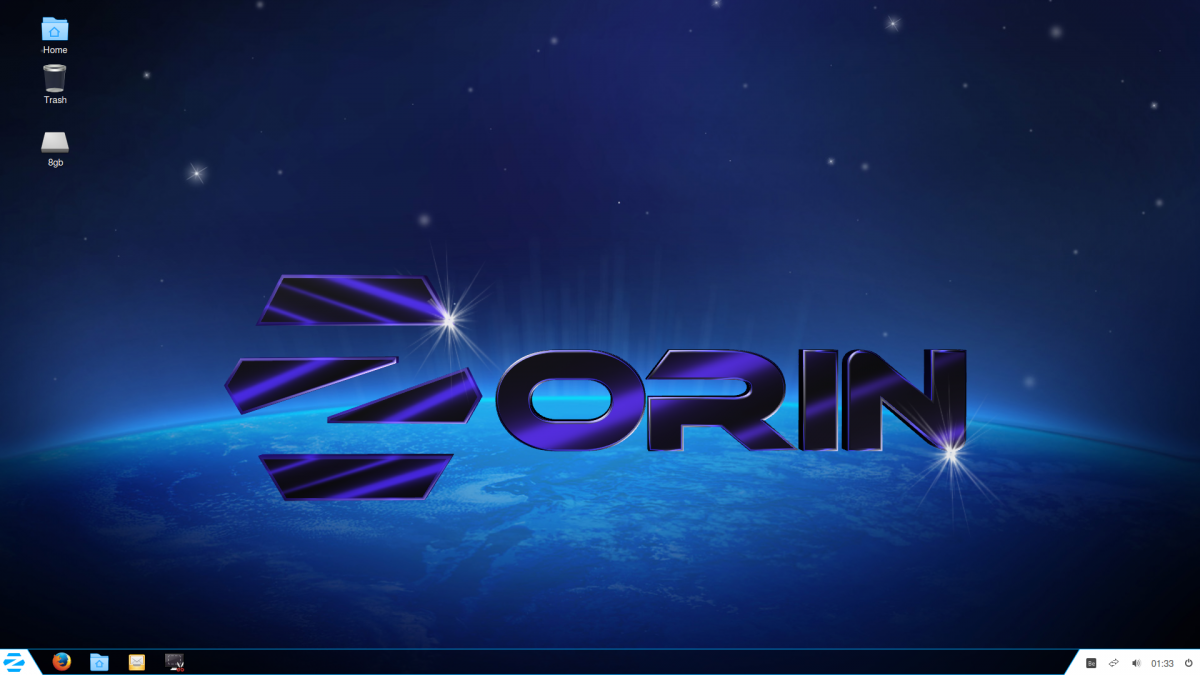
Een nieuwe wallpaper voor Zorin OS liefhebbers.
Hensyr reageerde op Hensyr's topic in Archief Linux, Mac OS & andere besturingssystemen
ik heb er nog een finishing touch aan gegeven:
-
Helaba... ik ben weer eens in mijn tekenprogramma geschoten en heb een nieuwe wallpaper voor Zorin OS gemaakt. Ik wil jullie die niet onthouden: zo ziet mijn bureaublad van Zorin OS 11 er nu uit: nog een beetje geduld en ik hoop binnen een paar maanden de nieuwe Zorin OS LTS voor te stellen.
-
ok bij deze zal ik het topic sluiten.
-
hoi fcbbrugge, heb je de nieuwe ubuntu 16.04 al uitgetest?
-
Dank u hartelijk fcbbrugge, Ik heb eens gekeken en wat me meteen opviel is dat er nu een verborgen optie is om de start knop ook zoals in Windows links onder op het bureaublad kan hebben. Dit is iets waar veel Linux gebruikers reeds jaren naar vragen (6 jaar om precies te zijn). En dit is alleen maar te danken aan het team van Kylin team want zij hebben echt alles uit de kast gehaald om dit een prachtig besturingssysteem te maken. Wat ook opvallend is het feit dat men de Ubuntu Software Center heeft verwijderd om programma's te downloaden en te installeren. Maar niet getreurd hoor want zij hebben voor een vervanger gezorgd namelijk de Gnome Software 3.19 versie. Wat er ook nog bij gekomen is dat u nu ook verwijderbare media kan formatteren wat voorheen in de terminal moest gebeuren. En dan de kernel 4.4 met verbeterde ondersteuning voor de nieuwe serie Skylake processors. Wil je een volledige lijst zien van alle verbeteringen op de kernel 4.4 kan je hier eens gaan kijken, het is echt de moeite waard. Ben benieuwd wat de uiteindelijke release van de LTS zal zijn.
-
500 Internal Server Error
Hensyr reageerde op MichaelvdBerg's topic in Archief Website Hulp & Scripts
Dat is niet altijd te wijten aan Wordpress, neem eens contact op met het hostingsbedrijf die je website online heeft gezet en vraag eens of zij kunnen kijken in de server logs voor onregelmatigheden. Je hebt toch toevallig geen wachtwoorden of één wachtwoord veranderd voor je die melding kreeg? -
Foutmelding bij opstarten Mint17
Hensyr reageerde op Knapgastje's topic in Archief Linux, Mac OS & andere besturingssystemen
Het zijn niet de drivers die een probleem vormen, het is de videokaart zelf die om zeep is. -
Foutmelding bij opstarten Mint17
Hensyr reageerde op Knapgastje's topic in Archief Linux, Mac OS & andere besturingssystemen
ik dacht al zoiets lol dan kan u beter Mint installeren via een opstartbare USB stick -
Foutmelding bij opstarten Mint17
Hensyr reageerde op Knapgastje's topic in Archief Linux, Mac OS & andere besturingssystemen
wat bedoel je met een externe speler? eentje die aangesloten is met een usb poort? heeft deze laptop geen eigen cd-rom? -
Foutmelding bij opstarten Mint17
Hensyr reageerde op Knapgastje's topic in Archief Linux, Mac OS & andere besturingssystemen
Even iets voor de duidelijkheid: 1) Als u een installatie dvd van Linux in de cd-rom steekt kan u de bestanden zien? ja of nee 2) Als u een installatie dvd van Linux in de cd-rom heeft zitten en u start de computer opnieuw op kan u dan de bootvolgorde (F9 meestal voor HP) zodanig aanpassen dat de cd-rom als eerste start? ja of nee -
Foutmelding bij opstarten Mint17
Hensyr reageerde op Knapgastje's topic in Archief Linux, Mac OS & andere besturingssystemen
Probeer eens de graphics manager (GDM) opnieuw te installeren open een terminal en geef achtereenvolgens deze commando's in: sudo apt-get update gevolgd door enter. als er om uw wachtwoord gevraagd wordt geef dat dan in (opgelet u kan dit niet zien, geen bolletjes en geen sterretjes niets, geef dus het juiste wachtwoord in en druk op de enter toets). geef nu volgende commando in: sudo apt-get -d install --reinstall gdm gevolgd door enter. Als er gevraagd wordt om verder te gaan geef dan de juiste letter in j voor ja of y voor yes (afhankelijk van de taal die in de terminal gebruikt wordt, gevolgd door enter). geef nu volgend commando in: sudo apt-get remove --purge gdm gevold door enter. geef dan volgend commando in: sudo apt-get install gdm gevolgd door enter geef nu volgend commando in: sudo reboot gevolgd door enter, de computer wordt nu opnieuw opgestart. Als dit niet heeft geholpen raad ik u aan belangrijke gegevens van uw data eerst veilig te stellen op een ander medium. Doe dan een herinstallatie. Voor wat de cd-rom betreft: als uw computer gewoon werkt, kan je dan de cd-rom gebruiken of niet? -
android tablet/linux
Hensyr reageerde opeen topic in Archief Linux, Mac OS & andere besturingssystemen
probeer eens die ChaletOS live op die ,probleem pc en kijk of je dan wel aan de bestanden kan van die tablet -
android tablet/linux
Hensyr reageerde opeen topic in Archief Linux, Mac OS & andere besturingssystemen
de software die u wilt installeren heeft libssl0.9.8 nodig en waarschijnlijk heeft men de nieuwere versie geïnstalleerd zonder uw tussenkomst. u kan deze downloaden en installeren met softwarecenter: http://ftp.nl.debian.org/debian/pool/main/o/openssl/libssl0.9.8_0.9.8o-4squeeze14_amd64.deb -
Hahahaha wat leuk zeg... @ Fcbbrugge: het word de hoogste tijd dat u wat informatie opneemt over de doelen van Ubuntu Het is al lang geen geheim meer dat zij zich voornamelijk op de Chinese markt concentreren. De eerste beta is dan ook altijd ofwel in het Chinees of het Engels, u kan kiezen tussen deze twee talen. Hopelijk zal er bij de tweede beta meer talen beschikbaar zijn of je moet wachten tot april voor de final release