Hensyr
-
Items
2.800 -
Registratiedatum
-
Laatst bezocht
Inhoudstype
Profielen
Forums
Store
Alles dat geplaatst werd door Hensyr
-
 mooi zo, als er iets is eerst hier vragen dan verder doen, niet omgekeerd vergeet niet dat de opstartlader de partitie moet zijn waar Linux Mint opstaat hey
 -
Ronny, Als u dus gaat beginnen met installeren volg dan de uiteenzetting die ik u gaf: http://www.pc-helpforum.be/topic/58355-dual-boot-configuratie-met-2-apparte-hds/page-3#entry466985 Met welke computer bent u nu bezig?
-
Zo kan je het zien ja. Ja.
-
Dag Ronny, Proficiat, goed dat je de DVD-R hebt kunnen terug brengen. Wat de buffer betreft heeft fcbrugge een goed voorbeeld gegeven. Het programma ImgBurn werkt tweezijdig inlezen van het .ISO bestand en in de buffer inladen zodat het brandproces geen tekort komt aan een snelheid x4 en constant kan putten uit die buffer. Persoonlijk raad ik af om een besturingssysteem te branden op een geformatteerde schijf. Zolang je die OS voor de eerste keer brand is dat geen probleem om op een herschrijfbare DVD te schrijven, maar hergebruiken voor een OS is niet goed, dan kunnen er fouten inslepen.
-
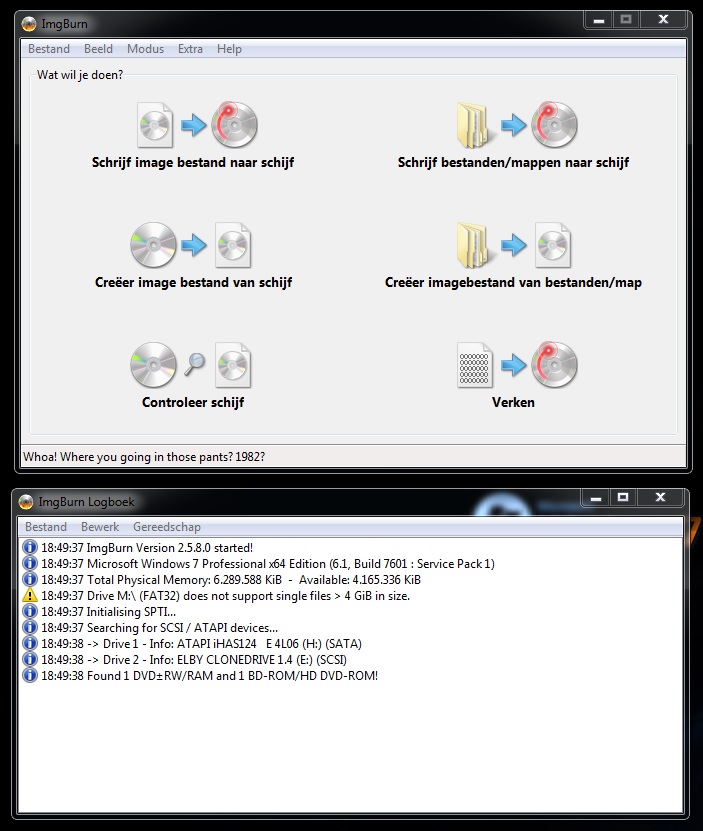
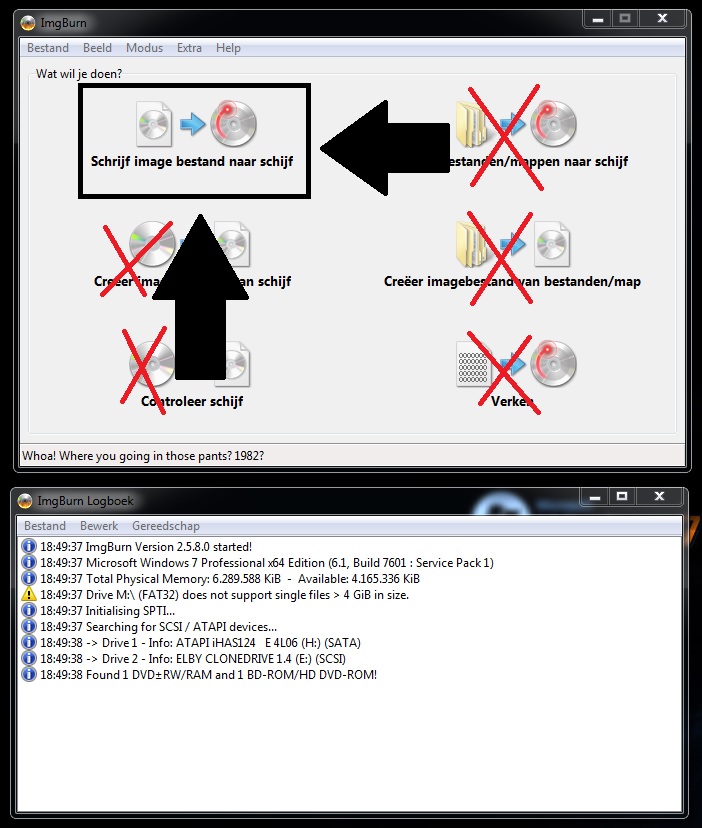
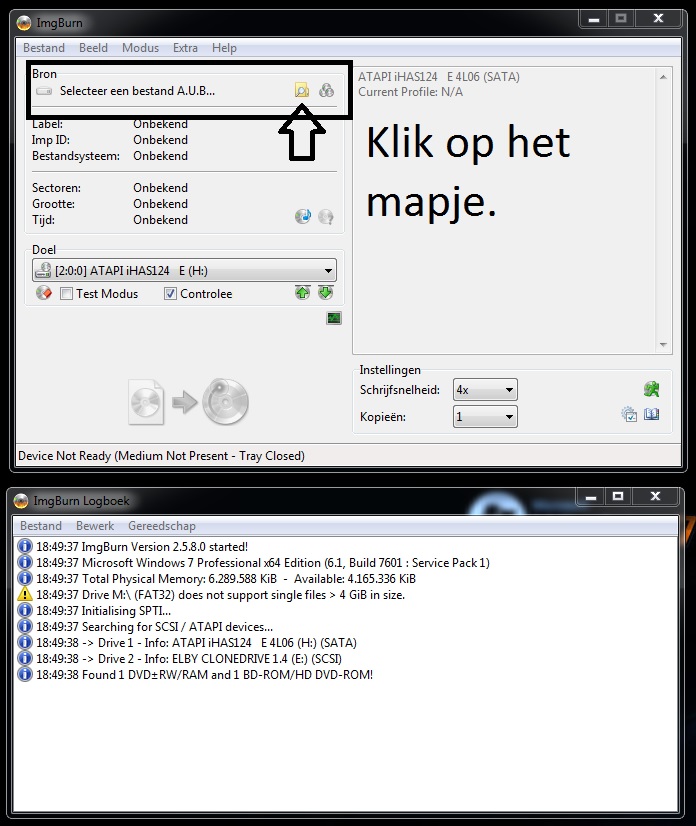
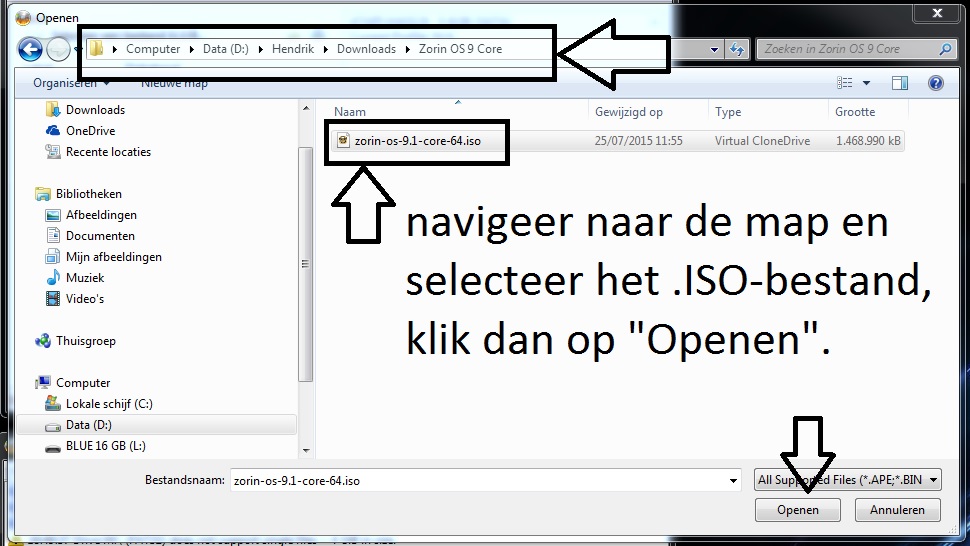
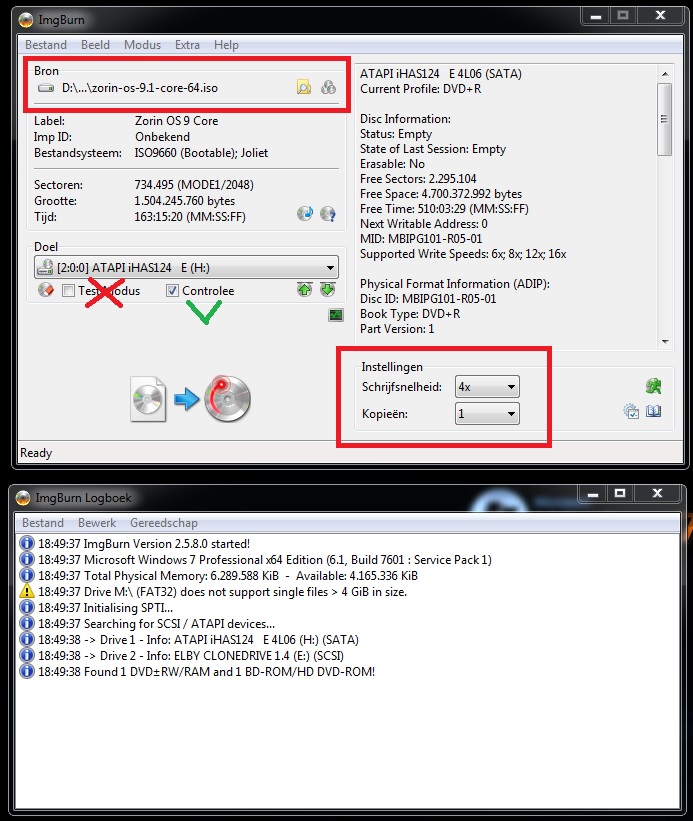
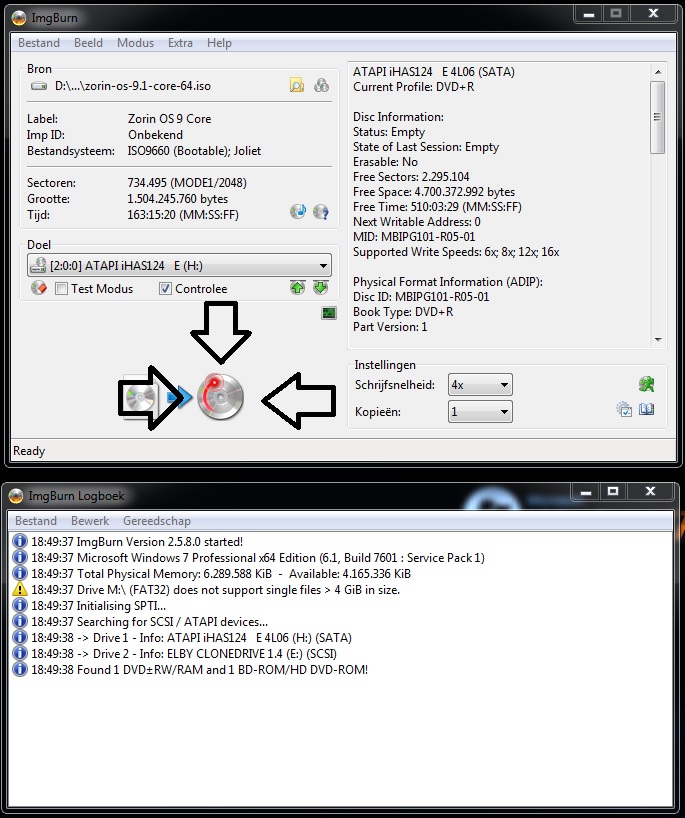
Een .ISO bestand branden met ImgBurn. Open het programma ImgBurn Kies voor "Schrijf image bestand naar schijf" Bij "Bron" klikt u op het mapje met het vergrootglas erin Navigeer naar het .ISO bestand, selecteer dat en klik op "Openen" Open de DVD-schrijver en plaats een DVD+R 4.7 GB in het station Test Modus niet aanvinken Controle wel aanvinken Snelheid op x4 (maximaal mag op x6) Kopieën 1 Klik op het brand-symbool om het branden te starten Het lezen van het .ISO bestand en het branden wordt simultaan uitgevoerd en er wordt een buffer gebruikt. Als het branden voltooid is zal de DVD-schrijver de DVD uitwerpen en terug inslikken. Haal de DVD er niet uit! Heel belangrijk! Nu zal het controleren plaatsvinden Na controle en goedkeuring krijgt u een melding dat de DVD klaar is. Sluit het brandprogramma en haal de DVD uit de schrijver. Veel succes en ik herinner u er aan bij twijfel of vragen eerst hier stellen dan handelen.

-
Ronny, Niet vergeten dat je brandsnelheid op minstens x4 en maximum op x6 om fouten te reduceren tot het minimum. Ik raad dan ook aan om ImgBurner (gratis te downloden) te gebruiken omdat die er voor gespecialiseerd zijn. Het moet juist lukken dat ik hier vandaag een artikel voor schreef dat u hier kan nalezen: http://www.pc-helpforum.be/topic/59145-formatteren-en-win-7-installeren/page-3#entry467100
-
Hey Ronny, DVD-R werd ontworpen in 1979 DVD+R is van 2002 U kan een DVD-R niet branden op DVD+R writers en omgekeerd. DVD+R heeft zich meer toegespitst op het lezen en schrijven voor computers en dvd-spelers. DVD-R heeft een ander brand en lees proces dan DVD+R Bij DVD-R wordt er een groef en een punt gebrand buiten de groef _.___.___.__ Hierbij moet de lazer de groef en het punt lezen wat veel moeilijker is dan bij DVD+R daar bij DVD+R alleen een groef wordt gebrand ____________ Om data te schrijven op DVD is men beter gebaat met DVD+R dan met DVD-R omdat er minder fouten gebrand worden tijdens de buffer van de data die ingelezen worden. Voor Linux distributies te branden op DVD raad ik ten alle tijde DVD+R te gebruiken.
-
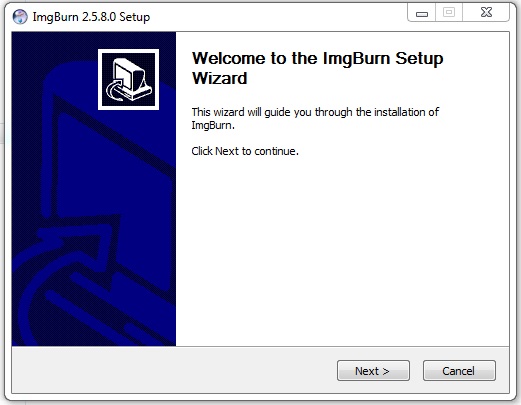
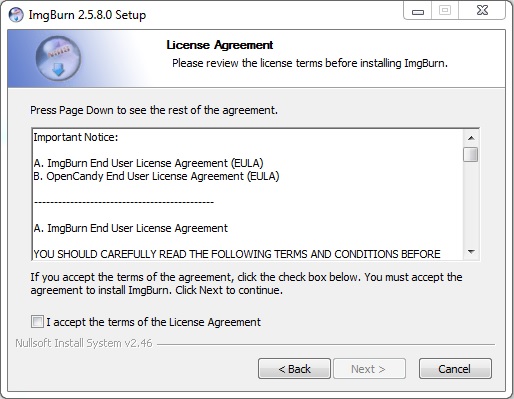
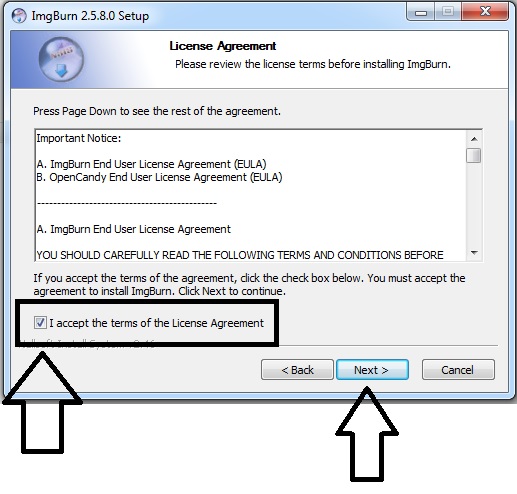
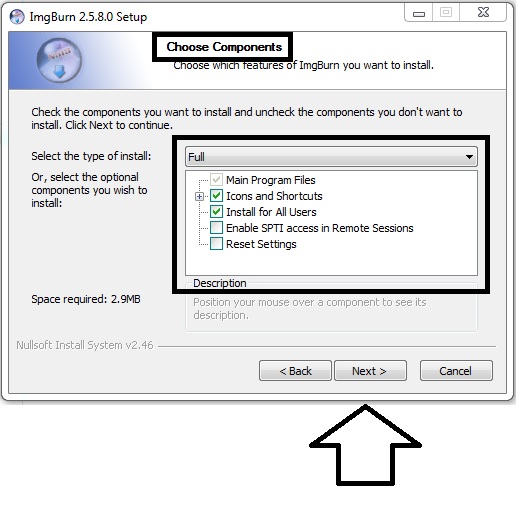
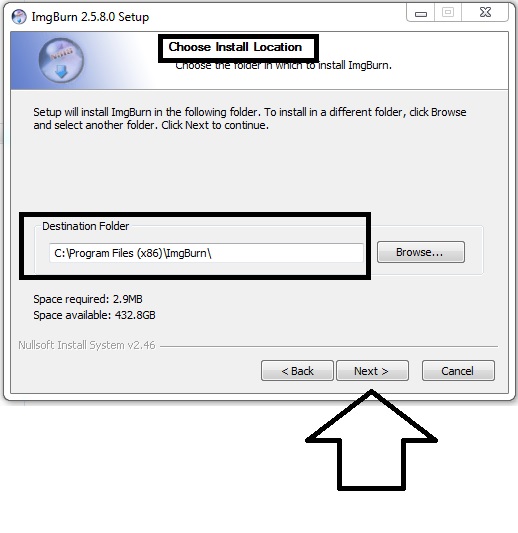
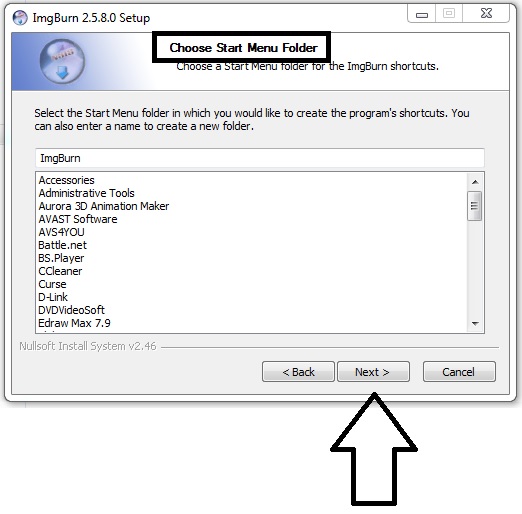
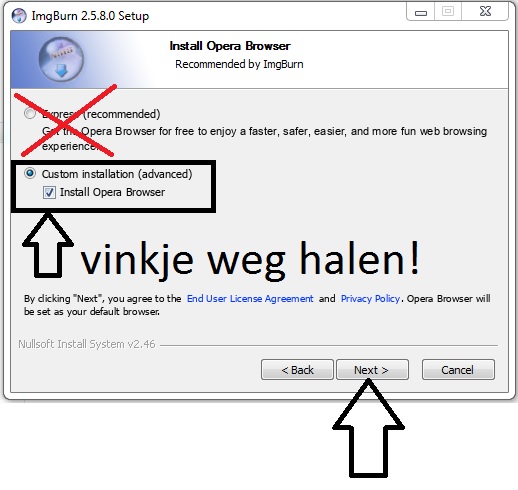
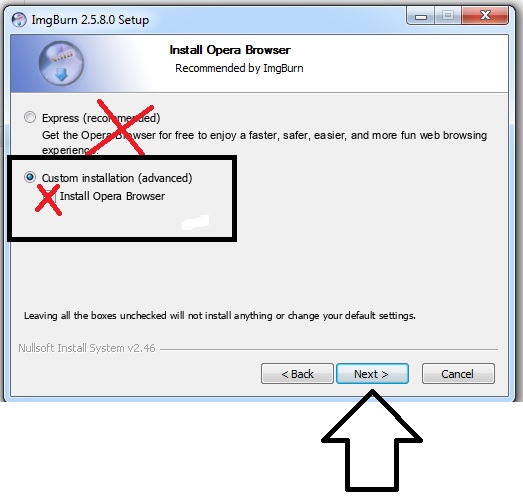
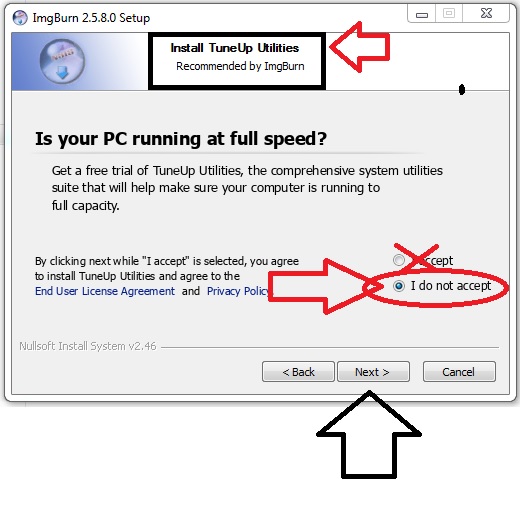
Hebt u het brandprogramma ImgBurn? Zo niet kan u het hier afhalen: http://we.tl/dYVKRCzj0S U zal twee bestanden krijgen: een taal bestand van Nederlands een setup bestand van ImgBurn Nu het spijtige van het installatie bestand is dat het gebundeld is met andere software die u echt niet op uw Windows 7 computer wilt hebben geloof mij. Het is dus van groot belang dat u tijdens de installatie van ImgBurn goed uitkijkt en niet zomaar op next of volgende klikt en zomaar akkoord gaat met vragen. Dit probleem is er omdat de ontwikkelaar van ImgBurn het brandprogramma (wat één van de allerbeste programma's is voor .ISO bestanden te branden) gratis heeft gemaakt voor particulieren en het zo wil houden. Om dit te kunnen financieren is er ongelukkiger software bij die echt niet goed is. Dus: Dubbelklik op het .exe bestand: SetupImgBurn 2.5.8.0.exe klik op "Next" zet een vinkje bij "I accept the terms of the license agreement" zodat u akkoord gaat met de verleende licentie en klik op "next" bij "Choose Components" verander je niks en klik gewoon op "next" bij "Choose Install Location" verander je niks dan komt het programma in de juiste directory te staan nl. program files (x86) en klik je op "next" bij "Choose Start Menu Folder" verander je ook niks en klik je op "next" En nu komt het! Bij "Install Opera Browser" zet je een bolletje bij "Custom installation (advanced)" en haal je het vinkje weg bij "install opera browser", heel belangrijk! klik vervolgens op "next" bij "Install TuneUp Utilities" zet je een bolletje bij "I do not accept" heel belangrijk! en klik op "next" nu kan u de installatie met een gerust hart afronden. uw browser wordt geopend en brengt u naar de webpagina van ImgBurn maar die kan u gewoon weer sluiten. Nu hebt u met succes het brandprogramma ImgBurn geïnstalleerd. Straks leg ik uit hoe het te gebruiken, maar eerst naar de winkel om brood. Tot vanavond en je weet het hey, bij twijfel of vragen eerst hier stellen daarna handelen.
-
Perfect Ward
-
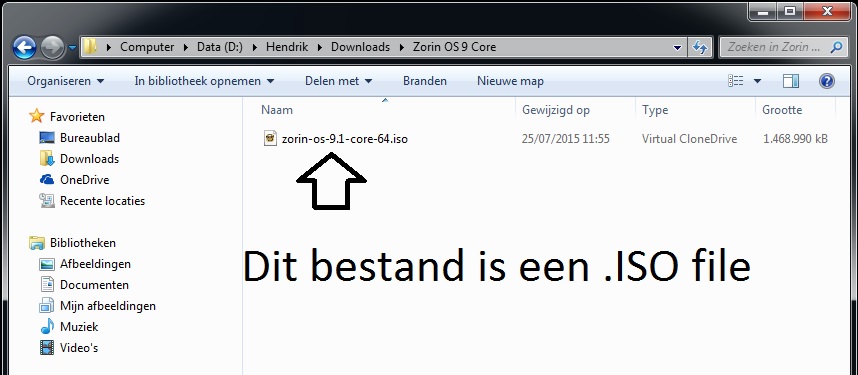
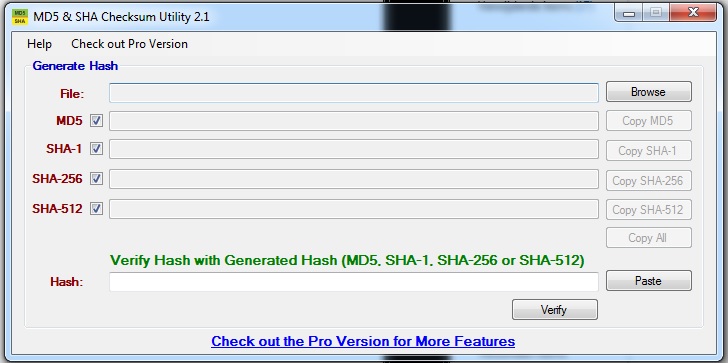
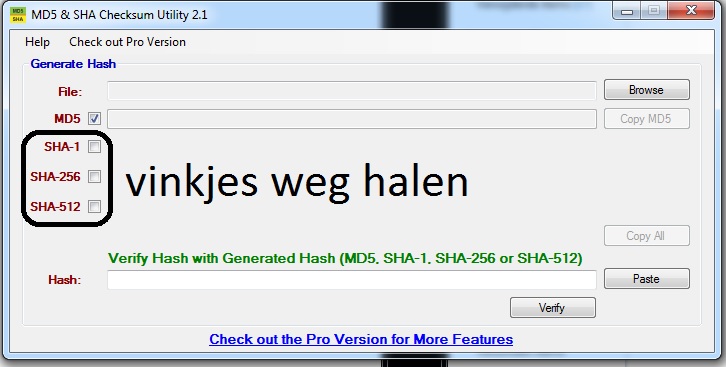
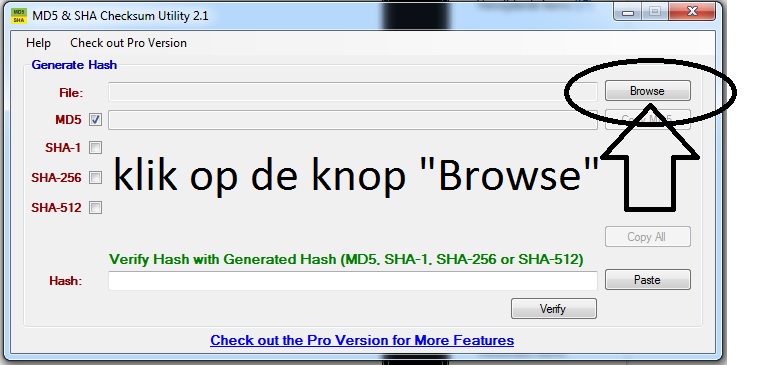
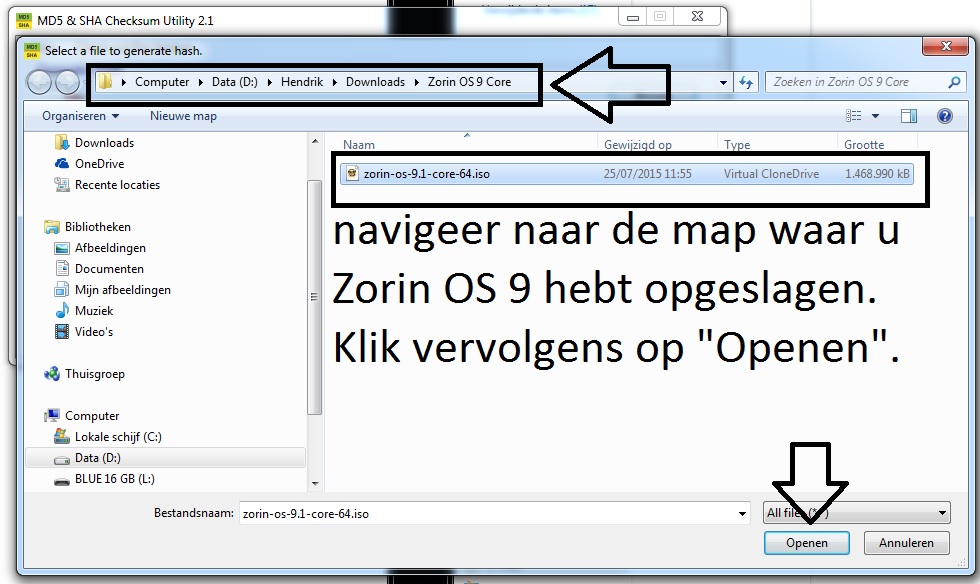
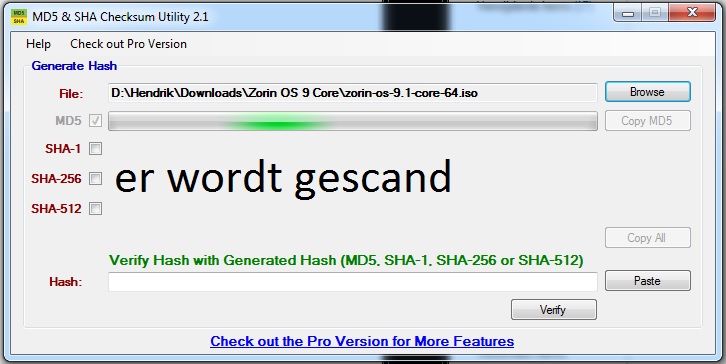
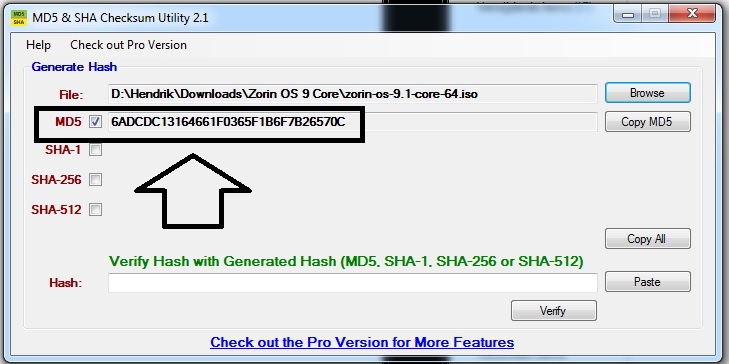
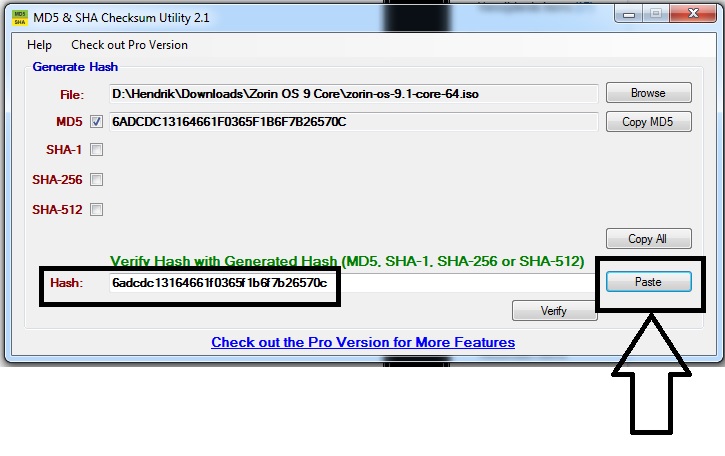
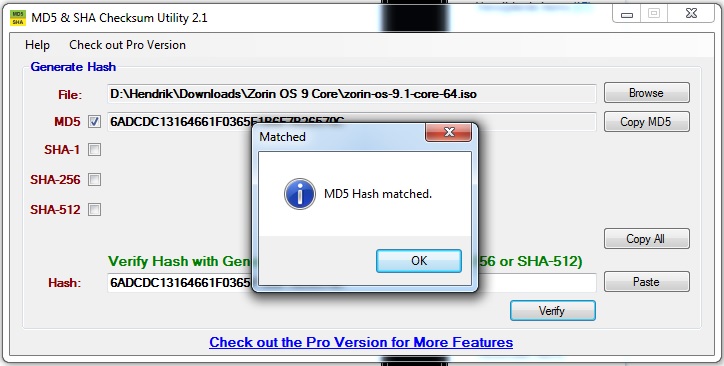
Het uitvoeren van een controle op het zojuist gedownloade bestand. Het bestand dat u heeft gedownload van Zorin OS 9.1 Core 64-bit is een .ISO bestand Omdat dit bestand een compleet besturingssysteem in zich heeft dat zeer complex is kan je dit niet gewoon zonder controleren op fouten zomaar op een DVD branden. Daarom kan u het programma MD5 checksum uitvoeren om dit bestand te controleren. Als de uitslag correct is kunnen we branden op DVD, als de uitslag niet correct is moeten we dit bestand verwijderen en opnieuw downloaden. Download het progje (MD5 and SHA...) van de link die ik u gaf in bericht #37 Ga op dezelfde manier te werk om het progje op te slaan in een nieuwe map in je directory Downloads (zie mijn vorig bericht) #47 Als de download compleet is van Zorin OS 9 gaan we controleren, open de map van MD5 checksum en dubbelklik op het .exe progje: MD5 and SHA Checksum Utility.exe U krijgt een venster te zien als dit: Haal de vinkjes weg bij "SHA-1, SHA-256 en SHA-512" laat het vinkje bij "MD5 er wel in staan. In het vakje "File" komt het .ISO bestand van Zorin OS 9 te staan. Klik op de knop "Browse" en navigeer naar de map "downloads", vervolgens naar de map "Zorin OS 9" en selecteer daar het .ISO bestand. Het progje gaat nu een scan doen van het .ISO bestand en een getal genereren. Kopieer dit getal: 6adcdc13164661f0365f1b6f7b26570c Klik op de knop "Paste" in het progje bij het vak "Hash" Klik op de knop "Verify" om de twee getallen te vergelijken Als de uitkomst gelijk is krijgt u een melding "Matched" en is de download van Zorin OS 9 goed. Klik op "OK" en u mag alle venster sluiten. U heeft zonet een MD5 checksum uitgevoerd met succes. Als mocht blijken dat u de melding krijgt dat de getallen niet matchen (overeenkomen) dan moet u het .ISO bestand van Zorin OS 9 verwijderen naar de prullenmand en opnieuw het bestand downloaden. Veel succes en bij twijfel of vragen eerst hier posten dan handelen.
-
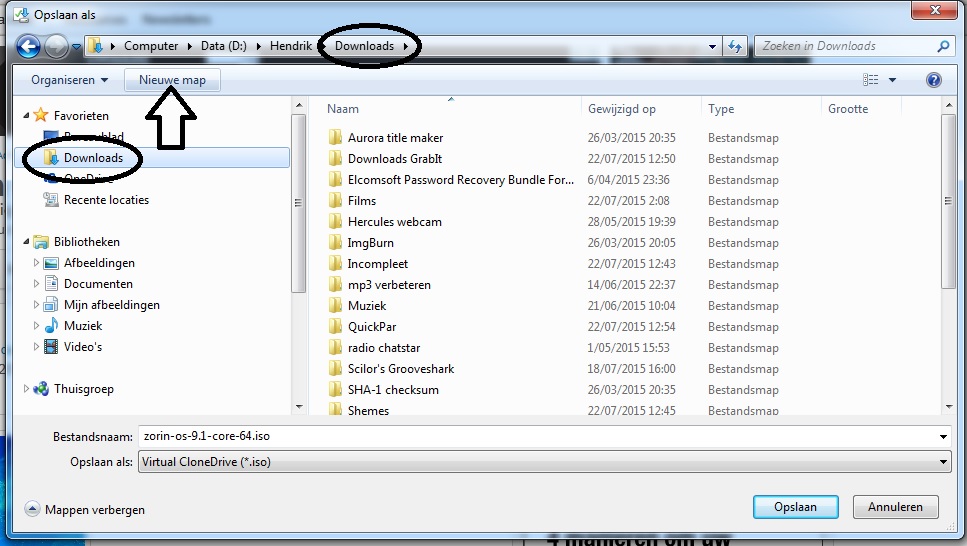
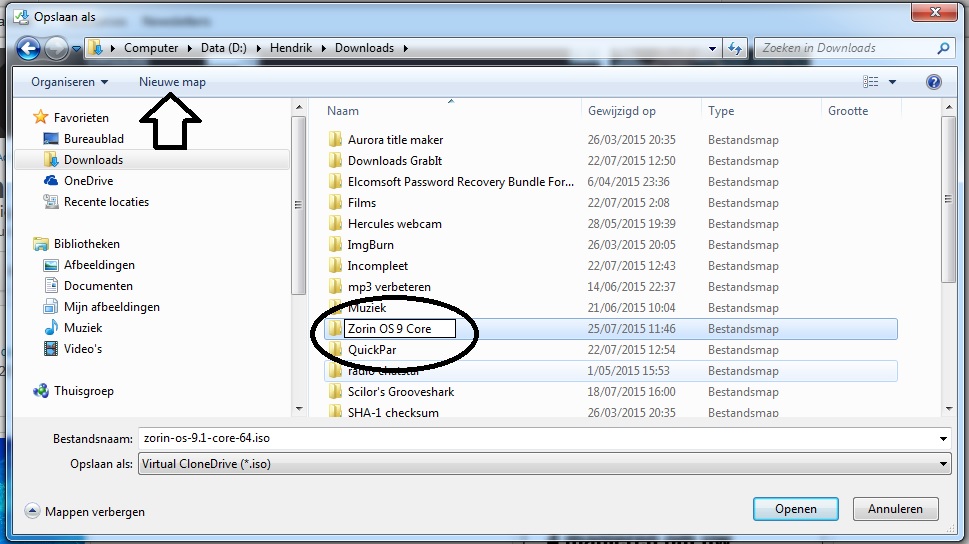
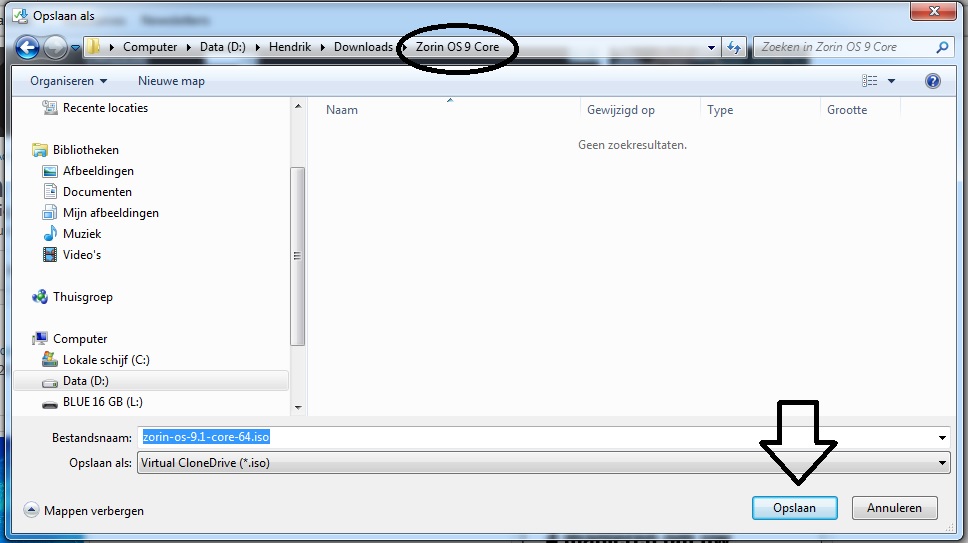
Een bestand downloaden in een nieuwe map op Windows 7. Klik op de link die ik u gaf in bericht #35. De webpagina van die link wordt automatisch geopend, doe niks, klik nergens op en wacht! Na een 5 tal seconden krijgt u onderaan uw scherm een balk te zien met mogelijkheden voor het opslaan van het bestand. klik op het zwarte pijltje naast het vak "Opslaan". Een snelmenu komt tevoorschijn en klik op "Opslaan Als". Een nieuw venster wordt geopend en navigeer naar de map Downloads Klik op de knop (bovenaan in de menubalk) "Nieuwe map". Noem die map Zorin OS 9 en druk op de enter toets Klik op de knop "Openen" en vervolgens kom je in de map terecht die u zonet heeft aangemaakt. Klik op de knop "Opslaan" Wacht geduldig af tot de download compleet is.
-
Ward, Een besturingssysteem is zo ingewikkeld en complex dat dit moet gebrand worden op een nieuwe schone DVD. U kan de Recovery DVD dus hiervoor niet gebruiken. Die TX heeft geen enkele betekenis, dat is gewoon het merk van de DVD uit de Corlruyt. U kan even goed een pakketje Dvd's van Verbatim kopen met dezelfde kenmerken DVD+r 4.7 GB, maar die van de Colruyt zijn kwalitatief goed en de goedkoopste.
-
Heeft u op de andere computer Windows 7 draaien?
-
Ward01, Neen, u download de 64-bit versie. U kan naar de Colruyt of Okay winkel in uw buurt een pakketje beschrijfbare Dvd's kopen. Welke beschrijfbare DVD's heeft u nodig: DVD+R 4.7GB van TX (TX is Think Xtra) Maak u geen zorgen over de MD5 checksum, later daarover meer. U gaat veel leren Ward
-
Ward01, Neen, uw processor kan 64-bit aan. Dat heeft Asus bekend gemaakt in bericht #9: http://www.pc-helpforum.be/topic/59145-formatteren-en-win-7-installeren/#entry466758 Daar hoeft u zich geen zorgen over te maken, ik help u wel op weg.
-
Ward01, Als u de Zorin OS 64-bit versie hebt gedownload van SourceForge (de link die ik u gaf) dan kan u eerst (voor u de DVD brand met ImgBurn) de MD5 checksum uitvoeren. Plak deze nummer na het scannen in de MD5 checksum Hash venster: 6adcdc13164661f0365f1b6f7b26570c Maar eerst even iets anders vragen: heeft u veel, voldoende, weinig, of geen kennis van software downloaden, installeren, en gebruiken? Eenvoudig antwoorden a.u.b. Aan de hand van uw antwoord zal ik de begeleiding aanpassen aan uw noden. Bij de minste twijfel of vragen: eerst hier uw licht opsteken dan pas handelen! Heel belangrijk!
-
Het programma MD5 en SHA checksum heb ik zelf en kan u hier downloaden: http://we.tl/GB5Al6U2Ye
-
Nog even dit. In mijn vorig bericht gaf ik u download links, klik gewoon op de link en de download zal beginnen. U heeft het gewoon maar op te slaan in uw map downloads. U hoeft zeker nergens meer op te klikken wanneer de website u uitnodigt om hier of hier te klikken voor de download, dat is niet nodig.
-
Zorin OS 9 Core 64bit versie kan u hier downloaden: http://sourceforge.net/projects/zorin-os/files/9/zorin-os-9.1-core-64.iso/download Zorin OS 9 Core 32bit versie kan u hier downloaden: http://sourceforge.net/projects/zorin-os/files/9/zorin-os-9-core-32.iso/download Als ik het goed gelezen heb op een bericht van Asus kan uw laptop draaien onder 64-bit systemen. Dus gaan we voor de 64-bit versie
-
Die kan u met een andere computer downloaden, checken met SHA1 of MD5 en dan branden op een DVD met ImgBurn Daarover ga ik u meer uitleg geven als je er klaar voor bent. Dan moet u me wel even tijd geven om alles haarfijn uit te leggen specifiek voor jouw laptop. Ondertussen kan u al eens een kijkje nemen op het forum hier bij Zorin handleidingen, maar onderneem nog niks tot je er klaar voor bent.
-
Ward01, Bestel gewoon de harde schijf die Asus aanbeveelde: http://www.amazon.de/dp/B00DSUTWMQ/ref=asc_df_B00DSUTWMQ27738587?smid=A3JWKAKR8XB7XF Gewoon een harde schijf plaatsen kan jij ook, gewoon een klepje aan de onderkant de vijsjes eruit draaien en openen. Er zit een plastic lipje aan de harde schijf en je kan voorzichtig de schijf loswrikken en er uit halen. Haal dan de harde schijf uit de slede en zet er de nieuwe schijf in en maak alles weer dicht. Ik denk zelfs dat Asus daar kan mee helpen. De computer even aanzetten en er de Zorin OS DVD in plaatsen en we zijn vertrokken. Als het zover is ga ik u daarbij helpen.
-
Wat is dan uw keuze als ik dit vragen mag?
-
Beste Ward, Als u toch op termijn gaat uitkijken voor een nieuwe laptop, zou ik geen kosten maken. Wilt u toch nog lang geniet hebben van die laptop dan zou ik voor een nieuwe HDD gaan en geen SSD omdat Linux Zorin OS 9 weinig geheugen gebruikt en weinig processor activiteit nodig heeft en bovendien zeer snel opstart. Aan u de keuze.
-
Hey Ronny, Ik wens u zeer veel succes, bij het minste probleempje of twijfel eerst vragen dan uitvoeren.
-
Ronny man, u maakt er wat van. Eerst partioneren, dan Windows installeren en daarna Linux. Eerst vraagt u uitleg voor een installatie op een desktop met 2 harde schijven, ik geef u daar uitleg over. Dan past u die uitleg toe zonder mijn weten op een laptop uit met 1 harde schijf, wat een totaal andere aanpak nodig heeft. Lees goed deze uiteenzetting! 1) Desktop met 2 harde schijven. 1 harde schijf met Windows. 1 harde schijf voor Linux. Hier gebruikt u GParted om de tweede schijf te formatteren en er partities op te zetten. 1 harde schijf /def/sda met Windows (blijf je af). 1 harde schijf /def/sdb voor Linux (gebruikt u GParted om te formatteren en partities op te zetten). Dus schijf /def/sda laat u met rust en de schijf /def/sdb gebruikt u voor de installatie van Linux distributie Ubuntu, Mint of Zorin met GParted maakt u op schijf /def/sdb (in uw voorbeeld) twee partities aan een primaire swap partitie van 2GB van de resterende vrije ruime maakt u een primaire extended partitie in de extended partitie maakt u een logische ext4 loggend partitie Voorbeeld: /def/sdb is een harde schijf van 500 GB /def/sdb1 is een swap partite van 2GB /def/sdb2 is een extended partitie van 498 GB /def/sdb5 is een ext4 partitie van 498 GB Het installeren van Linux op de tweede harde schijf plaats de schijf in het cd-rom station start de computer op klik op uitproberen Linux klik op het icoontje op het bureaublad om Linux te installeren bij installatietype kiest u voor "iets anders" daar ziet u de twee harde schijven /def/sda met een primaire partitie /def/sda1 ntfs (waar Windows op is geïnstalleerd). /def/sdb met de partities die je zojuist hebt aangemaakt /def/sdb1 is een swap partite van 2GB /def/sdb2 is een extended partitie van 498 GB /def/sdb5 is een ext4 partitie van 498 GB klik op de partitie /def/sdb5 om die te selecteren klik op de knop "Wijzigen" of "Change" en een nieuw venster wordt u getoond "Partitie bewerken". wijzig de partitie grootte niet! gebruik als "ext4 loggend bestandssysteem" formatteren aanvinken als aanhechtpunt kiest u voor "/" (een slash) klik op ok nu is de partitie /dev/sdb5 aangevinkt voor formatteren. selecteer opnieuw deze partitie /dev/sdb5 onderaan het venster ziet u staan: "Apparaat voor opstartlader-installatie:" daaronder klikt u op de zwarte pijl en selecteer u de /def/sdb schijf (dus niet de /def/sda schijf want dan zet u de Grub2 over de MBR en dat is niet de bedoeling) dit moet u dus goed onthouden voor EasyBCD later. vervolgens klikt u op de knop "Nu installeren" en klaar is kees. Haal de DVD van Linux er uit en herstart de computer. De computer zal nu in Windows opstarten omdat Grub2 nog niet zichtbaar is. Met het programma EasyBCD maakt u nu een entry (toegang naar de Grub2) start EasyBCD klik op de knop "Edit Boot Menu" klik op de tab "Linux/BSD" bij type kiest u voor "Grub2" bij name schrijft u bijvoorbeeld: "Linux" of de distributie bijvoorbeeld: Linux Mint of Linux Ubuntu of iets anders zoals "Ronny Linux" bij drive kiest u de schijf die u moest onthouden, dus de /dev/sdb schijf = drive1 (drive 0 is van windows) klik op de knop "Add Entry" en klaar is kees Start de computer op en u zal nu zien dat u kan kiezen tussen Windows en Linux 2) Laptop met 1 harde schijf en Windows erop geïnstalleerd. Hier moet u helemaal anders te werk gaan, het is bij deze dus zeer belangrijk dat de Windows niet beschadigd wordt Dus: Start de computer op in Windows en voer een schijfdefragmentatie uit als het een HDD is (niet bij SSD). ga naar start / bureau-accessoires / systeemwerkset / schijfdefragmentatie daarna verklein je de partitie waar Windows op staat: start / configuratiescherm / systeembeheer / computerbeheer / schijfbeheer klik in de partitie van Windows (C:) met de rechter muisknop en selecteer in het snelmenu voor partitie verkleinen en wacht even tot een nieuw venster verschijnt Voorbeeld: Als de C: schijf ongeveer 500 Gb groot is ziet u bovenaan de grootte in mb bijvoorbeeld: 512000 mb Daaronder kan u zien hoeveel mb u kan gebruiken om de schijf te verkleinen bijvoorbeeld 231476 mb (is ongeveer een 226 GB) Voor Linux gaan we 100 GB vrijmaken (is 102400 mb) dat vul je dan in. De totale grootte van de c: schijf zal dan 409600 mb groot zijn voor Windows = 400 GB klik vervolgens op de knop verkleinen Hierna moet u een CHKDSK (scandisk) uitvoeren op de C: schijf om er zeker van te zijn dat Windows goed blijft functioneren ga naar start / computer selecteer de C: schijf met de rechtermuisknop en in het snelmenu kiest u voor "eigenschappen". klik op de tab "extra" en klik op de knop "Nu controleren" zet een vinkje bij "Fouten in het bestandssysteem automatisch corrigeren" en klik op de knop "starten". u zal een melding krijgen dat de schijf in gebruik is momenteel en een voorstel om de CHKDSK uit te voeren bij een volgende computer opstart. klik op de knop "Schijfcontrole plannen" Herstart nu de computer om de CHKDSK uit te voeren (dat kan wat tijd in beslag nemen, maar u laat de computer verder met rust tot die doorgestart is. Als alles goed verlopen is kan u nu GParted gebruiken om de vrijgemaakte partitie te formatteren en klaar te maken voor Linux Mint of een andere distro. Als GParted is opgestart ziet u helemaal bovenaan rechts de schijf /dev/sda (bijvoorbeeld 500 Gb) U ziet twee partities /dev/sda 1 ntfs 400 GB (Windows) unallocated 100 GB de partitie "unallocated" gaan we nu indelen met GParted klik met de rechtermuisknop op de grijze zone (unallocated) en in het menu kiest u voor "nieuw" of "new". hier maken we de swapparttie door de balk van rechts naar links te schuiven (klik op de rechtse zwarte pijl en sleep naar links). in het vak "New size (MiB): vult u in 2048 (is 2Gb). in het vak "Create as": kiest u voor "Primary Partition". in het vak "File system": kiest u voor "Linux-Swap". klik op de knop "Add" (toevoegen). klik op de knop (rond bolletje met vinkje erin, bovenaan in de menubalk) om alle operaties uit te voeren. nu ziet u de volgende partities: /dev/sda 1 ntfs 400 GB (Windows) /dev/sda 2 Linux Swap 2 GB unallocated 100.35 GB Aangezien we maar 1 Linux distro gaan installeren heb we uiteindelijk nog 1 partitie nodig. Als je meer Linux distro's wil installeren heb je meerdere partities nodig en moet je kiezen voor Logische partities omdat je maar max. 4 primaire partities kan maken. Dus doen we het volgende: klik met de rechtermuisknop op de grijze unallocated ruimte en kies voor "New". laat de resterende ruimte onaangeroerd = 100.352 MiB, dus new size is 100.352 MiB bij create as kies je voor "primaire partitie". Bij file system kies je voor "ext4" klik op de knop "Add" klik op de knop (rond bolletje met vinkje erin, bovenaan in de menubalk) om alle operaties uit te voeren. nu ziet u de volgende partities: /dev/sda 1 ntfs 400 GB (Windows) /dev/sda 2 Linux Swap 2 GB /dev/sda 3 ext4 100.35 GB Nu kan u beginnen met de installatie van Linux Mint, steek de DVD van Linux Mint in de cd-rom en kies voor de live omgeving. U krijgt het bureaublad te zien en klik op het icoontje Linux Mint Installeren bij installatietype kiest u voor "iets anders". daar ziet u de schijf /dev/sda met 3 partities /dev/sda 1 ntfs /dev/sda 2 swap /dev/sda 3 ext4 selecteer de partitie /dev/sda 3 ext4 en klik op de knop "wijzigen" of "change" (naargelang de taal die u hebt gekozen). het venster "partitie bewerken" wordt geopend de partitie grootte laat u ongewijzigd! bij gebruiken als kiest u voor "Ext4 loggend bestandssysteem" bij partitie formateren zet u een vinkje (dus ja) bij aanhechtpunt kiest u voor systeempartitie: / (dus een slash: / ) klik op de knop "OK". En nu komt het allerbelangrijkste als u de MBR niet wil laten vervangen door Grub2. bij "Apparaat voor opstartlader-installatie" kiest u voor de /dev/sda 3 partitie en niet voor /dev/sda 500 GB (onthouden partitie 3)! vervolgens klik u op de knop "installeren" herstart de computer na installatie Als u alles correct hebt uitgevoerd start de laptop gewoon op in Windows en niet in Grub2 Met het programma EasyBCD kan u nu een entry maken naar Linux Mint start EasyBCD klik op de knop "Edit Boot Menu" klik op de tab "Linux/BSD" bij type kiest u voor "Grub2" bij name schrijft u bijvoorbeeld: "Linux" of de distributie bijvoorbeeld: Linux Mint of Linux Ubuntu of iets anders zoals "Ronny Linux" bij drive kiest u de schijf die u moest onthouden, dus de /dev/sda 3 is dus drive 0 partitie 3 en klik op de knop "Add Entry" en je bent klaar. Als u nu de laptop opstart zal u kunnen kiezen tussen Windows MBR en Linux Grub2 Ik hoop dat deze uitleg wat verheldering bied. Bij vragen shoot