Asus
-
Items
22.090 -
Registratiedatum
-
Laatst bezocht
Inhoudstype
Profielen
Forums
Store
Alles dat geplaatst werd door Asus
-

Automatische Maplocatie Voor Opslaan Wijzigen
Asus reageerde opeen topic in Archief Windows Algemeen
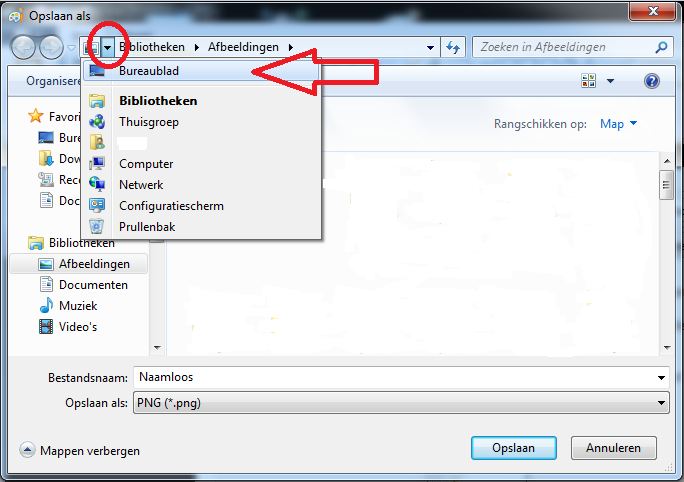
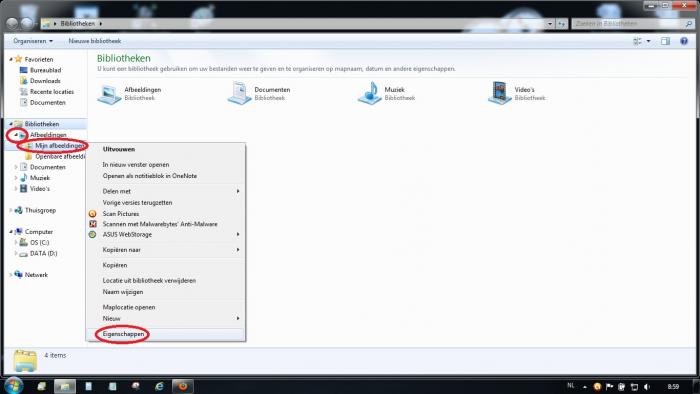
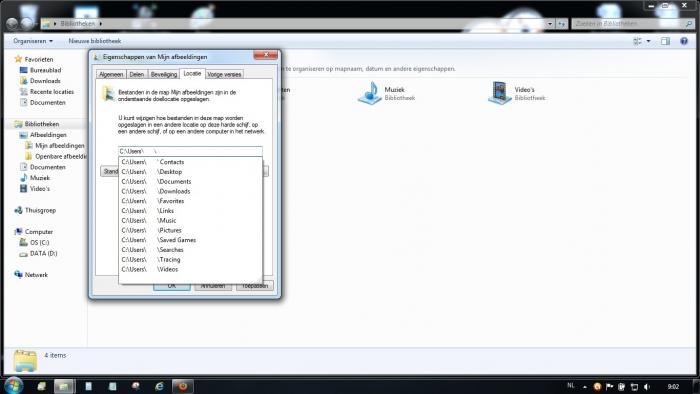
Wanneer je slechts sporadisch een screen op je bureaublad wil opslaan, dan klik je (bij het opslaan van de screen) op het driehoekje voor Bibliotheken , nadien selecteer je bureaublad en bevestig je je keuze met ok. Dit is de 'manuele' weg, de standaard opslaglocatie voor afbeeldingen wordt hierdoor niet gewijzigd. Je kan ook de standaard opslaglocatie wijzigen naar je bureaublad. Open je verkenner en klik op het driehoekje voor Afbeeldingen...je krijgt nu twee mappen te zien : Mijn afbeeldingen en Openbare afbeeldingen...klik met rechts op Mijn afbeeldingen. Kies nu voor Eigenschappen. Navigeer naar het tabblad Locatie en vervang de locatie C:\Users\gebruikersnaam\Pictures door C:\Users\gebruikersnaam\Desktop...bevestig deze nieuwe instelling door eerst op Toepassen te klikken en nadien op Ok.
-
Meerdere Bestanden Tegelijkertijd Downloaden
Asus reageerde opeen topic in Archief Internet & Netwerk
Ik zou gaan voor de betalende account, desnoods een gedeelde (zie tip Kweezie Wabbit). -
Ja hoor, kijk maar eventjes in post 6 en post 7... ;-)
-
Meerdere Bestanden Tegelijkertijd Downloaden
Asus reageerde opeen topic in Archief Internet & Netwerk
IP maskeren biedt niet meteen een oplossing voor jouw vraag...meest gangbare manier om een IP te verbergen is gebruik maken van diverse proxy-servers en dat heeft zowiezo een nefaste invloed op je downloadsnelheid. -
Wanneer was de laatste keer dat jouw pc grondig stofvrij werd gemaakt ?...
-
Wat is het resultaat wanneer je de stick op een andere pc aansluit ?...
-
Probeer het eens met Recuva (klik er op).
-
Download HijackThis (klik er op). 1. Klik bij "HijackThis Downloads" op "Installer". Bestand HijackThis.msi opslaan. Daarna kiezen voor "uitvoeren". Hijackthis wordt nu op je PC geïnstalleerd, een snelkoppeling wordt op je bureaublad geplaatst. 2. Klik op de snelkoppeling om HijackThis te starten. Klik ofwel op "Do a systemscan and save a logfile", ofwel eerst op "Scan" en dan op "Savelog". Er opent een kladblokvenster, hou gelijktijdig de CTRL en A-toets ingedrukt, nu is alles geselecteerd. Hou gelijktijdig de CTRL en C-toets ingedrukt, nu is alles gekopieerd. 3. Plak nu het HJT-logje in je volgende bericht hier op het forum door de CTRL en V-toets. Belangrijke opmerkingen : ° Krijg je een melding "For some reason your system denied writing to the Host file ....", klik dan gewoon door op de OK-toets. ° Let op : Windows Vista & 7 gebruikers dienen HijackThis als “administrator” uit te voeren via rechtermuisknop “als administrator uitvoeren". Indien dit via de snelkoppeling niet lukt voer je HijackThis als administrator uit in de volgende map : C:\Program Files\Trend Micro\HiJackThis of C:\Program Files (x86)\Trend Micro\HiJackThis. Extra info : Dit (klik er op) filmpje kan je helpen om een HijackThis logje te plaatsen. Na het plaatsen van je logje wordt dit door een expert (Kape of Kweezie Wabbit) nagekeken en begeleidt hij jou door het ganse proces.
-
Okidoki ! Plaats bij gelegenheid je eerste ervaringen met de Dell in een volgende post...
-
Probleem met PC van de kinderen!!!
Asus reageerde op Jean-Pierre's topic in Archief Windows Algemeen
Je geeft aan dat je de oude herstelpunten hebt verwijderd...dat kan, maar er wordt er toch nog altijd één bewaard?... -
Probleem met PC van de kinderen!!!
Asus reageerde op Jean-Pierre's topic in Archief Windows Algemeen
Wat geeft het als je opstart in veilige modus?... Lijkt me een corrupt account te zijn. -
Prima...dan rest nog het antwoord op de tweede vraag :
-
Werkt de koppeling tussen Acrobat en Windows Live Mail ?... Heb je deze stappen nu (vandaag dus) opnieuw uitgevoerd ?...
-
Wanneer je Speccy opnieuw uitvoert kan je bekijken hoe het met de temperaturen is gesteld na de poetsbeurt...gisteren zat je moederbord op een temperatuur van 50°C en je HDD op 35°C.
-
Dergelijke problemen zijn niet pc-gerelateerd, maar hangen samen met je hotmailaccount.
-
Opdrachtprompt open je best als administrator : start (Windowsknop links onderaan) --> alle programma's --> bureau-accessoires --> opdrachtprompt...klik er met rechts op en kies voor als administrator uitvoeren. Bij het ingeven van ipconfig /flushdns dien je rekening te houden met de spatie tussen ipconfig en / .
-
De kans is vrij reëel dat dit spoofing (klik er op) is, helaas een frequent voorkomend gegeven bij hotmail-accounts. Als je pc virusvrij is, je je wachtwoord en beveiligingsvraag hebt gewijzigd, dan valt er weinig aan te doen... Eigenlijk wordt jouw e-mailadres (dus niet je account zelf) gebruikt om spam te versturen. Wil je er helemaal korte metten mee maken dan is er een (radicale) oplossing : maak een nieuw account aan, verwittig al je contactpersonen, exporteer je contactpersonen zodat je die kan importeren in je nieuw account en vernietig je 'oude' account.
-
Graag gedaan, hou ons maar op de hoogte van de evolutie als je wil... ;-)
-
Hou er bij de Dell rekening mee dat deze geen apart numeriek klavier heeft, mogelijk vind je dat belangrijk ?...
-
Controleer het toetsenbord op verontreiniging en geblokkeerde toetsen...een grondige stofzuigbeurt kan zeker geen kwaad. Sluit een ander toetsenbord aan op de pc, hoe reageert ie nu ?...
-
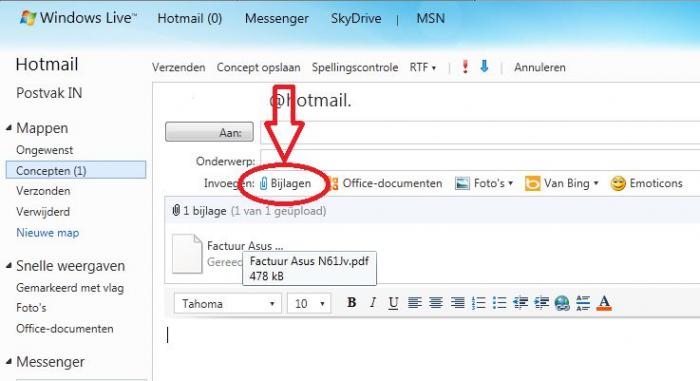
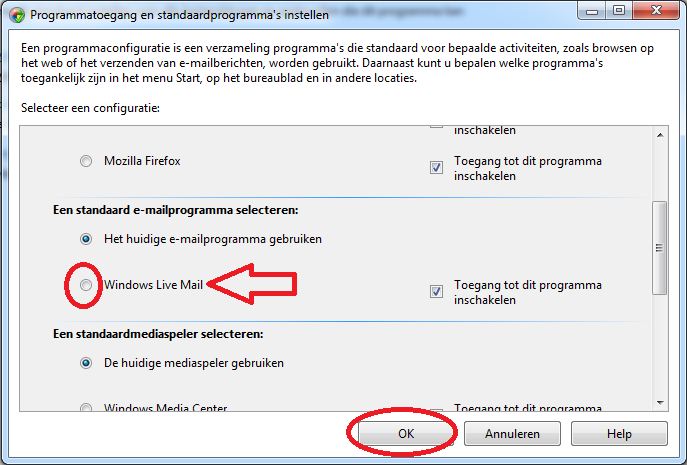
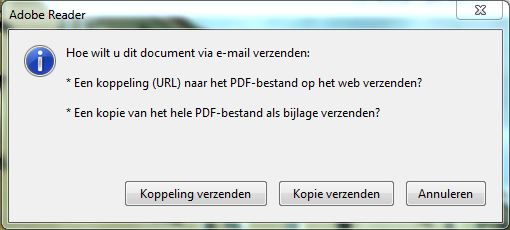
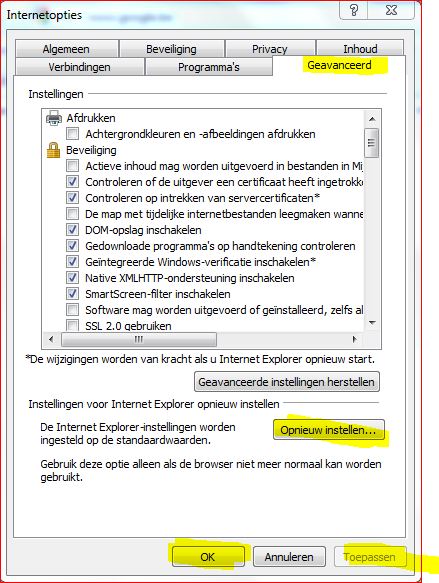
In post 1 leg je je probleem uit : je bekijkt op bepaalde sites rapporten in PDF, die rapporten zou je willen doorsturen via mail. Je werkt met hotmail en, je kan deze nu op 2 manieren benaderen : door online (klik er op) te loggen of door middel van het e-mailprogramma Windows Live Mail dat je recent op je pc installeerde. Eigenlijk heb je altijd 2 mogelijkheden : of je stuurt de link door (URL kopiëren en in het tekstveld van je mail plakken), of je stuurt de volledige PDF door. Wil je de volledige PDF doorsturen wanneer je online bent ingelogd op je hotmail, dan dien je deze PDF eerst te downloaden zodat je hem nadien kan toevoegen als bijlage aan je mail. Werk je met het programma Windows Live Mail, dan moet je dat programma eerst instellen als standaardprogramma...doe je dat niet, dan kan Adobe niet communiceren met je e-mailprogramma. De tip stond ook in post 5 van ProMind. Klik op start (Windowsknop links onderaan) en klik dan op standaardprogramma's (staat zo'n 2 cm boven de afsluitknop)...in het scherm dat zich nu opent kies je voor programmatoegang en standaardprogramma's instellen (onderste mogelijkheid). Er opent zich een volgend (kleiner) scherm met 3 mogelijke configuraties : Microsoft, Niet van Microsoft en Aangepast...klik op het pijltje rechts naast Aangepast en stel nu Windows Live Mail in als standaard e-mailprogramma...bevestig deze instelling door een klik op ok. Vanaf nu krijg je de foutmelding Acrobat kan geen verbinding maken met uw e-mail programma niet meer, maar krijg je een keuzemogelijkheid : Bij een klik op koppeling verzenden of kopie verzenden zal onmiddellijk Windows Live Mail geopend worden en staat, afhankelijk van je keuze, de link reeds in het tekstveld of is de PDF reeds toegevoegd als bijlage. Je hoeft enkel nog de geadresseerden in te geven en de mail te verzenden. Wat betreft het oplossen van je probleem met online inloggen op hotmail : Download CCleaner. (klik er op) Let op bij de installatie : indien Google Chrome wordt aangeboden dien je bij die vraag beide vinkjes weg te halen. Sluit alle programma's en openstaande browservensters. Installeer het programma en start CCleaner op. Klik in de linkse kolom op “Cleaner”. Klik achtereenvolgens op ‘Analyseren’ en 'Schoonmaken'. Bevestigen met JA of OK. Klik vervolgens in de linkse kolom op “Register” en klik op ‘Scan naar problemen”. Als er fouten gevonden worden klik je op ”Herstel geselecteerde problemen” en ”OK”. Dan krijg je de vraag om een back-up te maken. Klik op “JA”. Kies dan “Herstel alle geselecteerde fouten”. Soms is 1 analyse niet voldoende. Deze procedure mag je herhalen tot de analyse geen fouten meer aangeeft. Sluit hierna CCleaner af en start je pc opnieuw op. Wil je dit uitgebreid in beeld bekijken, lees dan deze handleiding. (klik er op) Wanneer je dit alles hebt uitgevoerd breng je Internet Explorer opnieuw terug naar zijn basisinstellingen. Klik op 'extra' --> 'internetopties' en ga dan naar tabblad 'geavanceerd'. Klik onderaan op de knop 'opnieuw instellen', klik nogmaals op 'opnieuw instellen'. Nadien klik je op 'toepassen' en dan op 'ok'. Nu herstart je je Internet Explorer.
-
Als je wil gamen op een laptop voorzie je inderdaad best een budget van minimum €1500... De Acer die je aanhaalt is prima...om een online spelletje te spelen. Gewoonlijk koop je een Acer maar één keer...nadien weet je wat je er aan hebt...absoluut geen topper wat betreft betrouwbaarheid. Goldenswipe heeft overmaat van gelijk wat betreft je budget...voor €600 heb je met moeite een goede basic laptop. Je hebt dus twee mogelijkheden : je budget opkrikken of de dingen gescheiden bekijken en een PS3 aanschaffen samen met een basic laptop.
-
Dell XPS 15 , Asus K53E of Toshiba C660-1UJ (klik er op).
-
Prima, hou ons maar op de hoogte van de evolutie. Doe het rustig, in detail en ga vooral voorzichtig te werk. Koppel de spanning en alle randapparatuur af en zorg er voor dat je statisch ontladen bent door bijvoorbeeld een ongeschilderd deel van de verwarming aan te raken...zoals reeds aangehaald is een zuiver borsteltje een onmisbaar attribuut.
-
Ik zou toch de tijd nemen om dat eens tot in de kleinste details te doen...niet enkel stofzuigen, maar ook de schoepen van de fans 100% zuiver maken (zuiver borsteltje/penseeltje) en desnoods ook gebruik maken van gecomprimeerde lucht. Een herinstallatie van je besturingssysteem heeft het probleem helaas niet kunnen oplossen.