stegisoft
-
Items
32.336 -
Registratiedatum
-
Laatst bezocht
Inhoudstype
Profielen
Forums
Store
Alles dat geplaatst werd door stegisoft
-
Als je geen PowerPoint hebt kan je ook een pps viewer downloaden en installeren.
-

Voor welke hardware moet je allemaal drivers installeren?
stegisoft reageerde op Bart754's topic in Archief Andere software
Je moet gewoon Windows 7 installeren en daarna pas kijken of je driver nodig hebt. Windows 7 is in staat om zelf driver te zoeken in uw plaats. Normaal gezien moet je alleen videokaart driver installeren. -
Nee dat klopt ook. Verwijdert eens virtual wifi zoals in de afbeelding van bericht 5
-
Intel AGN 5100 netwerkadapter problemen
stegisoft reageerde op ken23's topic in Archief Internet & Netwerk
Download inSSIDer Je dient wel draadloos verbonden zijn en dan het programma installeren en starten. Welke waarde wordt er gegeven zoals 55 of zo? -
Ik wil een Game computer kopen budget is maximaal €1500
stegisoft reageerde op Shini's topic in Archief Aan- en verkoopadvies
Dat artikel is enkel bedoeld voor de webshop zelf. Het is aan hun om 19 of 21% aan te rekenen. Normaal gezien wordt er ook een Belgische afdeling gemaakt als er sprake is van 21% Als particulier moet je daar niks van aan trekken. Een voorbeeld ervan is laptop redcoon.nl en redcoon.be. In de eerste geval kunnen Nederlander tegen 19% kopen en in de tweede geval kunnen Belgische klanten tegen 21% kopen. Zoiets bestaat al jaren. -
Geen wifi iphone na uitzetten DHCP in router
stegisoft reageerde op Bart van Groningen's topic in Archief Internet & Netwerk
Best een ipconfig van de eerste router en van sitecom geven. -
Geen wifi iphone na uitzetten DHCP in router
stegisoft reageerde op Bart van Groningen's topic in Archief Internet & Netwerk
sitecom N300: welk model en type is dat? Je ziet dat aan de onderkant. -
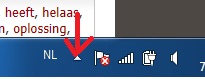
De netwerkpictrogram met de muis raken en dan schuiven naar pijltje zoals afbeelding

-
Is uw eigen router wel aangevinkt zoals in bericht 10 is vermeld? Ik kan wel de netwerkpictogram verbergen.
-
Windows instalatie loopt telkens vast of vind geen HDD
stegisoft reageerde op iCantResist's topic in Archief Windows Algemeen
Ik heb een sterk vermoeden dat Windows 7 netwerkkaart driver nodig heeft. Maar je kan bij begin van installatie ook kiezen om geen update te doen en in dat geval zal Windows 7 niet om netwerkkaart driver vragen. Ofwel zoek je eerst de netwerkkaart driver geschikt voor Windows 7 en zet op usb-stick en zodra Windows vraagt naar de driver kan je via de browser naar de usb-stick gaan. -
De naam van de MP3 korter maken.
-
Intel AGN 5100 netwerkadapter problemen
stegisoft reageerde op ken23's topic in Archief Internet & Netwerk
Dat betekend dat de draadloos netwerkkaart goed werkt. Hopelijk dat de update een betere oplossing geeft. -
Het kan zijn dat de tekst van MP3 of wat het ook is te lang is en dat is een bekende probleem als je wilt overzetten.
-
iMac draadloos aan printer koppelen
stegisoft reageerde op Jouk's topic in Archief Internet & Netwerk
Ik heb geen mac maar ga naar de printer en ik weet niet of het mogelijk is om eigenschappen te klikken. Mogelijk ziet je daar poort en daar moet je de IP adres van de printer instellen. -
Als Adobe Flash player 11 vraagt om uw browser te sluiten moet je dat juist doen.
-
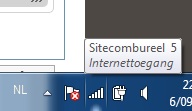
Als je een lichtje over de netwerkpictrogram raak wat staat er dan?
-
Intel AGN 5100 netwerkadapter problemen
stegisoft reageerde op ken23's topic in Archief Internet & Netwerk
Open cmd en dan ipconfig /all typen. Zoek daar uw IPv4-adres en dan zal je zien zoals 192.168.0.184(voorkeur) Eveneens in cmd achter > dit typen: ping -t 192.168.0.184 Laat nu een paar minuten doen. Stoppen doe je met CTRL + C onderaan ziet je pakket verzonden maar ook fouten. Hoeveel fouten ziet je? -
iMac draadloos aan printer koppelen
stegisoft reageerde op Jouk's topic in Archief Internet & Netwerk
Je moet zorgen dat de printer een vaste IP adres heeft. Hebt je dat gedaan? -
Dan best de harddisk terug brengen naar de pc winkel.
-
Maak eerst een herstelpunt. Probeer dan eens deze twain/WIA te installeren om te testen. Indien niet goed dan kanje nog altijd herstelpunt terugzetten.
-
We zullen eerst eens nagaan of malware of virussen de oorzaak zijn van je probleem. 1. Download HijackThis. (klik er op) Klik op HijackThis.msi en de download start automatisch na 5 seconden. Bestand HijackThis.msi opslaan. Daarna kiezen voor "uitvoeren". Hijackthis wordt nu op je PC geïnstalleerd, een snelkoppeling wordt op je bureaublad geplaatst. Als je geen netwerkverbinding meer hebt, kan je de download doen met een andere pc en het bestand met een usb stick overbrengen Als je enkel nog in veilige modus kan werken, moet je de executable (HijackThis.exe) downloaden. Sla deze op in een nieuwe map op de C schijf (bvb C:\hijackthis) en start hijackthis dan vanaf deze map. De logjes kan je dan ook in die map terugvinden. 2. Klik op de snelkoppeling om HijackThis te starten. (lees eerst de rode tekst hieronder!) Klik ofwel op "Do a systemscan and save a logfile", ofwel eerst op "Scan" en dan op "Savelog". Er opent een kladblokvenster, hou gelijktijdig de CTRL en A-toets ingedrukt, nu is alles geselecteerd. Hou gelijktijdig de CTRL en C-toets ingedrukt, nu is alles gekopieerd. Plak nu het HJT logje in je bericht door CTRL en V-toets. Krijg je een melding ""For some reason your system denied writing to the Host file ....", klik dan gewoon door op de OK-toets. Let op : Windows Vista & 7 gebruikers dienen HijackThis als “administrator” uit te voeren via rechtermuisknop “als administrator uitvoeren". Indien dit via de snelkoppeling niet lukt voer je HijackThis als administrator uit in de volgende map : C:\Program Files\Trend Micro\HiJackThis of C:\Program Files (x86)\Trend Micro\HiJackThis. (Bekijk hier de afbeelding ---> Klik hier) 3. Na het plaatsen van je logje wordt dit door een expert (Kape of Kweezie Wabbit) nagekeken en begeleidt hij jou verder door het ganse proces. Tip! Wil je in woord en beeld weten hoe je een logje met HijackThis maakt en plaatst op het forum, klik dan HIER.
-
Intel AGN 5100 netwerkadapter problemen
stegisoft reageerde op ken23's topic in Archief Internet & Netwerk
Ik zie dat je reeds deze DNS gebruikt: 208.67.222.222 208.67.220.220 Hebt je de modem /router van Telenet eens stroom uitgezet en dan weer aan zetten getest als je weer uitvalt? -
Probeer eens een ander usb poort te nemen. Als het dan nog niet werkt dan dit doen: Ga naar apparatenbeheer Onderaan ziet je verschillende usb driver en dan dan een voor een met de rechtermuisknop op installatie ongedaan maken klikken. Herstart de computer
-
Ga naar netwerkcentrum Klik op adapterinstelling wijzigen. Klik op draadloos en dan met de rechtermuisknop op eigenschappen. Klik op TCP/IPv4 en dan eigenschappen. Vul daar onderaan dit in DNS 208.67.222.222 208.67.222.220 En test het.
-
Windows instalatie loopt telkens vast of vind geen HDD
stegisoft reageerde op iCantResist's topic in Archief Windows Algemeen
Bedoeld je dat Gparted dat zegt?