stegisoft
-
Items
32.336 -
Registratiedatum
-
Laatst bezocht
Inhoudstype
Profielen
Forums
Store
Alles dat geplaatst werd door stegisoft
-
Je kan inderdaad aan Telenet vragen om de modem te verplaatsen naar een andere locatie zodat het in de living proper is. Best wel zorgen dat alles klaar is zodat ze snel klaar zijn. Dus uitgraven indien nodig.
-

geen verbinding met draadloze printer HP
stegisoft reageerde op Prutske's topic in Archief Hardware algemeen
Hier hebt je de handleiding Lees bladzijde 7 om te installeren. En eveneens op deze handleiding op bladzijde 38 Je hebt een draadloos router of draadloos access-point of range extender nodig. -
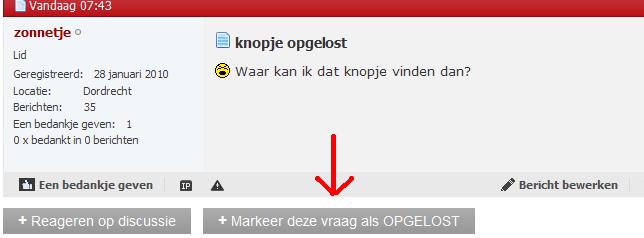
Onderaan het bericht vindt je zo'n een knopje. [ATTACH]8837[/ATTACH]

-
De modem blijft en de kabels die er zijn blijven ook.
-
kabel ->internet ok / Draadloos -> beperkte of geen verbinding
stegisoft reageerde op Stevooo's topic in Archief Internet & Netwerk
Om welke router gaat het? Je ziet dat aan de onderkant. Merk en type opgeven. Misschien eens hier kijken: Configuratiescherm / netwerkverbinding Klik op draadloos netwerk en dan eigenschappen. Klik op tab draadloze...... Onderaan ziet je de routers. Mogelijk staat de uwe nog daar en verwijdert het. Zorgt wel dat de router van de familie op de eerste plaats staat. -
geen verbinding met draadloze printer HP
stegisoft reageerde op Prutske's topic in Archief Hardware algemeen
Eerst de IP adres van de printer wijzigen. Bijvoorbeeld: Router = 192.168.2.1 Dan printer een IP adres geven met 192.168.2.50 of een andere getal. Dat doe je meestal in de panel zelf. Indien er ook standaard gateaway wordt gevraagd dan 192.168.2.1 opgeven (router) Daarna de printer installeren met de cd en als ip adres in dit geval 192.168.2.50 opgeven. Maar het kan ook zijn dat je de mac adres van de printer in de router moet toevoegen. Mac adres vind je vanachter of aan de onderkant. -
Als het opgelost is dan op knopje opgelost klikken.
-
Als je voor uitdaging wilt dan kan je best FreeNas nemen. Het voordeel ervan is dat je ook rechten kan geven. Dus map1 voor groep thuis Map2 voor zakengroep enz. Je kan ook voor windows home server doen doch het is niet gratis.
-
Als je eenvoudig wilt doen kan je c:\windows\winnt.bmp wijzigen en eventueel winnt256.bmp De tekening moet bmp zijn en ook 256 kleuren zijn.
-
Ik heb het niet getest. Klik op extra Klik op tab geavanceerd Klik nu op onderhoud Klik nu op archiefmap Nu weet je waar het staat. Maakt een nieuwe map elders op de computer en geeft de naam Livemail Ga nu naar de locatie waar de achiefmap staat en kopieert het naar de nieuwe locatie. Bij de andere gebruikt installeert je ook live mail en geeft de archiefmap een andere locatie.
-
Dan dient je deze te nemen voor de firmware
-
Ik heb u per PB een mailadres gegeven en dan kan je een mail versturen naar gehandicapten.nl met een gewone mail programma of hotmail of zo.
-
Mijn PC sart met een tijd van 4>5 min.
stegisoft reageerde op condor59's topic in Archief Hardware algemeen
Wilt je windows XP installeren? Als dat zo is dan moet je de partitie opnieuw indelen. Download dit: GParted - Browse /gparted-live-stable at SourceForge.net Brand deze iso op een cd In bios moet je de cd-rom als eerste boot zetten. In principe is het zo. Maak een live cd Start de computer Steek de cd in de cd-rom. Dan zal het programma opstarten. Let op dat je juiste harddisk neemt indien je meer dan 1 harddisk hebt. Selecteer de schijf. Klik nu op de vrij ruimte Bovenaan of met rechtermuis maak je een nieuwe partitie en geef de grootte aan Kies NFTS en kies ook logical en dan de rest nog een partitie als je wilt. Als je klaar ben klik je op OK. Wachten tot die volledig klaar is. Dan vraag die om te rebooten en klik op ok of ja. Als je partitie goed hebt gemaakt dan hebt je geen 7,8 mb partitie en is de schijf volledig benut. Nu zal Windows de schijf herkennen. Nota: je kan ook alle partitie verwijderen en totaal nieuw maken. In dit geval moet je eerst alle partitie een voor een verwijderen. Dan een nieuw maken. Kies Primary voor de eerst schijf. En verder zoals boven beschreven. Daarna XP installeren -
Internetsignaal ontvangen via router
stegisoft reageerde op PTRCK's topic in Archief Internet & Netwerk
Je mag dat zowel draadloos en met netwerkkabel doen. Wel is het zo dat in Vista best lan of draadloos uitschakelt. -
Hebt je ook rechtstreekse mail gebruikt die ik per PB verstuurd?
-
Draadloze netwerkprinter canon IP 4200 instaleren gaat niet op Windows 7
stegisoft reageerde opeen topic in Archief Hardware algemeen
Je hebt wel windows 7 driver nodig om de printer te installeren. Bij XP Ga nu naar configuratiescherm Netwerkverbindingen Klik op Lan-verbinding of draadloos en dan met rechtermuis op eigenschappen. Klik op installeren Klik op protocol Klik rechts op IPX-SPX Klik op OK Even wachten. Nog eens OK Windows zal vragen om de computer op te starten en doe dat. Na opstarten moet je wel zo’n 5 à 10 minuten wachten en dan hebt je lokaal netwerk. Nu kan je andere computers zien in uw netwerk. -
Internetsignaal ontvangen via router
stegisoft reageerde op PTRCK's topic in Archief Internet & Netwerk
De pdf is niet correct want dat is voor XP Daarom dacht ik dat je XP had. Voor Vista: Netwerkcentrum Klik bovenaan op aanpassen Geef in vakje de naam van de router Vink particulieren aan. Klik volgende en dan sluiten Klik onderaan op: Netwerkdetectie: ingeschakeld Bestand delen: ingeschakeld Openbare mappen: ingeschakeld Wachtwoord: uitgeschakeld Klik op draadloos netwerk beheren Is uw router op de eerste rij? Nota: sommige laptop hebben een knopje op internet te forwarden. -
In tegenstelling wat je denk zal je modem en versterker krijgen. Er zal een versterker bij komen voor zo ver in goed ingelicht ben. Als je een goede klant bent van Telenet dan kan Telenet de kabel die binnen komt verder zetten indien nodig. Bij mij hebben ze zelfs gratis gedaan.
-
Microsoft geeft 2 informatie: Je moet service pack 1 installeren en dan service pack 2 Op de andere site van Microsoft is er geen sprake van service pack 1 Ik zou meteen service pack 2 beginnen en je zal wel een melding krijgen als je service pack 1 moet installeren want ik vermoed dat de nieuwste versie service pack 2 meteen kan installeren.
-
Welke oplossing zou het dan zijn?
-
Internetsignaal ontvangen via router
stegisoft reageerde op PTRCK's topic in Archief Internet & Netwerk
Je hebt een G type router en dan is de signaal niet zo sterk. Hebt je XP? Zo ja dan dit doen: Ga naar configuratiescherm / netwerkverbinding Klik op draadloos netwerk met de rechtermuisknop op eigenschappen Klik bovenaan op draadloze.... Daar ziet je onderaan een of meer routers Zorgt dat de uw bovenaan staat. Ga naar configuratiescherm / netwerkverbinding Klik op draadloos netwerk en dan met de rechtermuisknop op installeren indien niet is ingeschakeld. Klik nu onderaan rechts op draadloos icoontje en met de rechtermuisknop op draadloze netwerk of zo Maakt een verbinding met de router Als je WPA beveiliging had ingesteld in de router dan krijgt je nu de kans. Hebt je al eerder een verbinding gemaakt met de router en een sleutel en wachtwoord gegeven? -
Internetsignaal ontvangen via router
stegisoft reageerde op PTRCK's topic in Archief Internet & Netwerk
Netwerkgroep naam is een naam die je voor uw eigen netwerk geeft dus zoals Mynet maar dat kan evengoed ieder andere naam zijn. Wel op ieder computer / laptop dezelfde geven. Welke router hebt je nu? Je ziet dat aan de onderkant. (Merk en type) -
Je hebt expressnet XL Is het wel waard om over te schakelen daar je nu 80 GB / 30 Mbps hebt terwijl Fibernet40 100 Gb / 40 Mbps is. Persoonlijk vind ik 50 euro niet waard. Telenet probeer zoveel mogelijk klanten te hebben en elke euro is voor hun goud waard. Ik zou wachten tot je alles gratis krijgt.
-
Download service pack 1 Ga naar configuratiescherm / windows update Daar dient u eerst de automatische update uit te vinken door de derder keuze te nemen. Download service pack 2 In service pack 1 zijn er veel fouten gebeurd. Daarom zou ik meteen met service pack 2 beginnen.
-
Nee maar je kan wel de klembord opslaan zodat beiden wel kunnen zien.