stegisoft
-
Items
32.336 -
Registratiedatum
-
Laatst bezocht
Inhoudstype
Profielen
Forums
Store
Alles dat geplaatst werd door stegisoft
-
Wie is uw provider dan? Telenet is een bekende provider in Belgïë
-

NVIDIA GeForce 8400 GS driver werkt niet
stegisoft reageerde op pimmie22's topic in Archief Windows Algemeen
Download en installeer Speccy. Start het programma en er zal nu een overzicht gemaakt worden van je hardware. Als dit gereed is selecteer je bovenaan " File - Publish Snapshot " en vervolgens bevestig je die keuze met " Yes ". In het venster dat nu opent krijg je een link te zien, kopieer nu die link en plak die in je volgende bericht. -
Het kan inderdaad aan de harddisk zelf zijn. Maar als je een backup doet dan best in veilig modus doen en heel langzaam bestand per bestand overzetten en liefst vanuit netwerk naar de kapotte harddisk. Het is proberen waard.
-
NVIDIA GeForce 8400 GS driver werkt niet
stegisoft reageerde op pimmie22's topic in Archief Windows Algemeen
Staan er gele tekens in de apparatenbeheer? -
Externe harde schijf gooit alles door elkaar ;)
stegisoft reageerde op assepoes10tje's topic in Archief Hardware algemeen
Wacht maar tot iemand komt helpen. -
Externe harde schijf gooit alles door elkaar ;)
stegisoft reageerde op assepoes10tje's topic in Archief Hardware algemeen
Dan kijkt je maar zo en dan is het meteen opgelost: -
Externe harde schijf gooit alles door elkaar ;)
stegisoft reageerde op assepoes10tje's topic in Archief Hardware algemeen
Ik zal een medewerker vragen wat hij van denk want hij kent hier meer van. Wel even geduld hebben want het kan even duren eer hij online is. -
NVIDIA GeForce 8400 GS driver werkt niet
stegisoft reageerde op pimmie22's topic in Archief Windows Algemeen
Als je driver installeerd in Vista moet je wel met de rechtermuisknop op run as administrator klikken. Je kan best de driver verwijderen en opnieuw doen desnood ik veilig modus bij opstarten en dan tokkelen op F8 In configuratiescherm / programma en onderdelen kan je Nvidia driver verwijderen. Indien windows reageert op nieuwe hardware mag je dat niet toelaten. Download CCleaner. Installeer het en start CCleaner op. Klik in de linkse kolom op “Cleaner”. Klik achtereenvolgens op ‘Analyseren’ en 'Schoonmaken'. Soms is 1 analyse niet voldoende. Deze procedure mag je herhalen tot de analyse geen fouten meer aangeeft. Klik vervolgens in de linkse kolom op “Register” en klik op ‘Scan naar problemen”. Als er fouten gevonden worden klik je op ”Herstel geselecteerde problemen” en ”OK”. Dan krijg je de vraag om een back-up te maken. Klik op “JA”. Kies dan “Herstel alle geselecteerde fouten”. Sluit hierna CCleaner terug af. Wil je dit uitgebreid in beeld bekijken, klik dan hier voor de handleiding. Register ook reinigen. computer niet opstarten. Installeert de nieuwe driver en daarna opnieuw opstarten. Nota: driver niet in veilig modus installeren. -
Lijkt mij ook een goede software.
-
Externe harde schijf gooit alles door elkaar ;)
stegisoft reageerde op assepoes10tje's topic in Archief Hardware algemeen
Welke merk en type hebt je? -
NVIDIA GeForce 8400 GS driver werkt niet
stegisoft reageerde op pimmie22's topic in Archief Windows Algemeen
Als je een videokaart driver op cd hebt dan kan je best dat gebruiken. Ofwel bij de fabrikant van de computer gaan indien je een merkcomputer hebt. -
Misschien is alleen de toestel zelf kapot maar niet de harddisk. Je kan de harddisk uithalen en in een andere behuizing zetten of eventueel computer.
-
Externe harde schijf gooit alles door elkaar ;)
stegisoft reageerde op assepoes10tje's topic in Archief Hardware algemeen
Misschien kan je bij de instelling regelen dat het alfabetisch is. -
Ja, je moet de harddisk eerst formateren. Je ziet dat goed. Je klik op harddisk en rechts ziet je iets van harddisk of zo en dan kan je kiezen formateren.
-
geen draadloos internet + geluid na installatie windows 7
stegisoft reageerde op Repins's topic in Archief Windows Algemeen
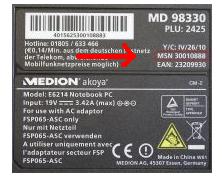
Bij laptop is dat msn nummer
-
Als je wel een key hebt dan kan je van iemand lenen mits het om dezelfde windows versie gaat.
-
Windows 7 heeft totaal geen probleem met Sata Harddisk of SSD Harddisk. Je ziet het direct bij installatie en dan klik je op de harddisk en dan op formateren klikken. Windows 7 heeft ook geen probleem om op de andere partitie te installeren. Het moet dus geen C:\ zijn.
-
Externe harde schijf gooit alles door elkaar ;)
stegisoft reageerde op assepoes10tje's topic in Archief Hardware algemeen
Doe eens een test door de naam zo te doen: 001naam 002naam -
Moet je zelf de IP adres ingeven? Zo ja, dan hebt je waarschijnlijk twee dezelfde IP adres ingeven wat niet mag. In dit geval de laatste wijzigen. Bijvoorbeeld: 192.168.2.2 of 192.168.2.10
-
Bedoeld je dit: Je had prima internet tot nieuwe pc kwam? Ik bedoeld: andere pc valt internet uit.
-
geen draadloos internet + geluid na installatie windows 7
stegisoft reageerde op Repins's topic in Archief Windows Algemeen
Staat er onderaan de laptop art nr -
Herstart de switch. Hebt je dan telenet?
-
Ik deel mijn mening van Angel ook wat taalgebruikt betreft. Kan je zeggen welke router je hebt? Onderaan ziet u de merk en type en meestal ook versie Wie is uw provider? Welke windows hebt je?
-
Externe harde schijf gooit alles door elkaar ;)
stegisoft reageerde op assepoes10tje's topic in Archief Hardware algemeen
Als je films naam1, naam2 enz. dan is dat fout. Het zou naam001, naam002 enz moeten zijn. Want als je dat niet doet krijgt je zo naam1, naam10 enz. -
Waarom gebruikt je VPN om naar internet te gaan? Het kan evengoed op een gewone manier tenzij je een reden hebt om VPN te nemen.