stegisoft
-
Items
32.336 -
Registratiedatum
-
Laatst bezocht
Inhoudstype
Profielen
Forums
Store
Alles dat geplaatst werd door stegisoft
-
Doe nu wat Kape in Bericht 15 vermeldt.
-
Je kan best een backup maken van uw data. Want het kan zijn dat uw harddisk aan het begeven is. Daarna dit doen
-
Download Free PC Audit naar je PC. Klik op freepcaudit.exe Op het scherm met "Scanning .... Please wait", wacht je tot het programma klaar is. Klik nu op "file" en dan op "save as". Geef het .txt-bestand een eigen naam en klik op "opslaan". Open het .txt.-bestand en verwijder volgende regels : Klik nu op toetsen CTRL + F Typ nu dit: key: Verwijder de key code Druk nu op F3 Dit uitvoeren tot alle keys verwijderd zijn. Niets anders verwijderen! Dan via "bestand" op "opslaan" klikken. Hang dit .txt-bestand als bijlage aan je volgende bericht. Hoe hang je een bijlage aan je volgende bericht ? Scroll naar beneden onder je bericht. Klik op "Beheer bijlagen" Klik op "Bladeren" en zoek naar het bestand op je PC. Klik op "Uploaden". Het .txt-bestand wordt nu toegevoegd aan je bericht. Venster sluiten. Klik onder je bericht op "Reactie versturen".
-
Gaf die geen foutmelding
-
Pak onderstaande bestand uit met winrar En zet het in C:\Program Files\Outlook Express msimn.rar
-
Goede vraag. Het kan vele oorzaken hebben. We hebben ook Asus laptops en geen probleem.
-
Ik zal het u gemakkelijk maken. Klik hier op en dan zal de download meteen beginnen.
-
Ik heb gekeken bij Asus of er iets was dat zou kunnen oplossen doch er was niks.
-
Het beste is om even naar de computerzaak te gaan om de koeler te reinigen. Ze kunnen dan indien nodig is ook backlight converter vervangen. Zelf doen raad ik af als je geen ervaring hebt.
-
Probeer eens met de deze update
-
Ja de oude versie van Belkin is Engels maar de nieuwe versie is Nederlands.
-
Het kan zijn dat de koeler vuil is. Het kan ook dat de backlight converter van de beeldscherm stuk is.
-
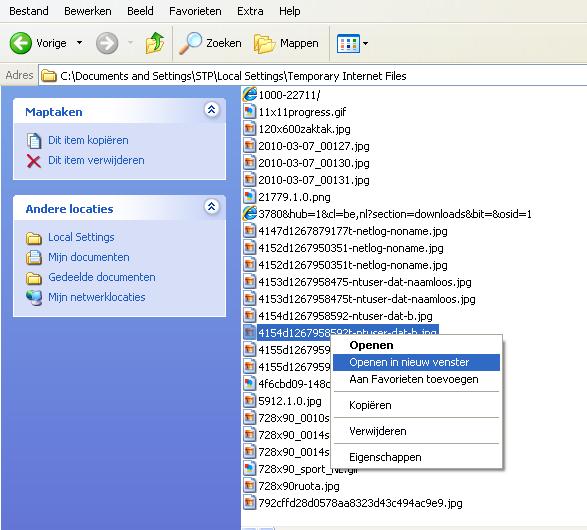
Je hebt toch over C:\Documents and Settings\gebruikersnaam\Local Settings\Temporary Internet Files
-
Gewoon verder op Next klikken zonder iets aan te vinken.
-
Welke computer het je? Merk en type
-
Kan je in de hoeken van de scherm een beetje iets zien?
-

Adobe Dreamweaver CS4 crasht bij start
stegisoft reageerde op franswon's topic in Archief Multimedia
Ik zou eerst een update doen met deze -
Ja gewoon wat voorgesteld wordt en zo laten staan.
-
foutmelding 8e5e0408 nieuwste msn
stegisoft reageerde op atenbosch's topic in Archief Windows Algemeen
Probeer eens met deze programma de resten te verwijderen -
Met de rechtermuisknop op verwijderen klikken. Als dat niet gaat met de rechtermuisknop op eigenschappen en onderaan ziet je misschien alleen lezen. Vink dat uit en dan OK.
-
Je kan dit eens gebruiken Lees ook deze handleiding
-
Probeer dit eens: Ga naar verkenner en zoek dit pad: C:\WINDOWS\system32\Macromed\Flash Zoek in die map het bestand FlashUtil9e.exe Klik met je rechter muisknop erop en klik op eigenschappen. Ga naar het tablad compactibiliteit en vink dit aan: dit programma in deze compatibiliteitmodus uitvoeren En dan kiezen Windows XP (SP2). Dan je pc eens herstarten.
-
Hebt je zo gedaan zoals bijlage

-
Hebt je vista 64 bits?
-
Ik zou dit eens proberen: Download CCleaner. Klik op deze pagina op één van de mirrorsites van MajorGeeks en dan start de download van CCleaner automatisch en gratis op. Installeer het en start CCleaner op. Klik in de linkse kolom op “Cleaner”. Klik achtereenvolgens op ‘Analyseren’ en 'Schoonmaken'. Soms is 1 analyse niet voldoende. Deze procedure mag je herhalen tot de analyse geen fouten meer aangeeft. Klik vervolgens in de linkse kolom op “Register” en klik op ‘Scan naar problemen”. Als er fouten gevonden worden klik je op ”Herstel geselecteerde problemen” en ”OK”. Dan krijg je de vraag om een back-up te maken. Klik op “JA”. Kies dan “Herstel alle geselecteerde fouten”. Sluit hierna CCleaner terug af. Wil je dit uitgebreid in beeld bekijken, klik dan hier voor de handleiding.