Jean-Pierre
-
Items
8.104 -
Registratiedatum
-
Laatst bezocht
Inhoudstype
Profielen
Forums
Store
Alles dat geplaatst werd door Jean-Pierre
-

PC Start niet meer op/door, gaat wel aan!
Jean-Pierre reageerde op Sertovic's topic in Archief Hardware algemeen
Hoorde je wel een bieptoon toen hij nog wel werkte? Wat bedoel je juist met "batterij eruit gehaald" ? Scherm geeft enerzijds nog beeld dus dat kunnen we al enegzins uitsluiten. Heb je een reserve grafische kaart bij de hand? -
Installatie van HP Media Smart op HP 620
Jean-Pierre reageerde op Leo Camerlynck's topic in Archief Multimedia
Welke windows heb je erop geinstalleerd? -
Kijk allereerst eens in apparaatbeheer welke apparaten een uitroepteken vertonen en meld die even. Voer ook onderstaande eens uit zo weten wij exact welke hardware er aanwezig is en welk type MB je hebt. Download en installeer Speccy. Start het programma en er zal nu een overzicht gemaakt worden van je hardware. Als dit gereed is selecteer je bovenaan " File - Publish Snapshot " en vervolgens bevestig je die keuze met " Yes ". In het venster dat nu opent krijg je een link te zien, kopieer nu die link en plak die in je volgende bericht. Dit (KLIK) filmpje laat zien hoe je een Speccy-logje moet plakken in je antwoord.
-
eigen computer samenstellen
Jean-Pierre reageerde op Jasper59's topic in Archief Aan- en verkoopadvies
Ik heb je vraag verplaatst naar het daartoe bestemde forum,dit om je beter te kunnen helpen.;-) -
Allereerst dient die HD zeker vervangen te worden dat is wel duidelijk. Met welk programma heb je die backup gemaakt?
-
Packard Bell start helemaal niet meer op
Jean-Pierre reageerde op wraptor's topic in Archief Hardware algemeen
A ok dan lag het waarschijnlijk aan een slecht contactje dus mijn excuses voor mijn VOORBARIGE conclusie. Spaart je alleszins weer ettelijke eurotjes uit. Maar hoofdzaak is dat het is opgelost en dan mag je deze vraag ook als dusdanig markeren als je wil door op het Opgelost knopje te klikken. -
Packard Bell start helemaal niet meer op
Jean-Pierre reageerde op wraptor's topic in Archief Hardware algemeen
Zo weet je ook ineens dat de batterij naar de eeuwige jachtvelden vertrokken is en dat je dus een nieuwe moet aankopen.;-) Let wel dat je er eentje neemt van hetzelfde merk en type als die die eruit komt. -
Packard Bell start helemaal niet meer op
Jean-Pierre reageerde op wraptor's topic in Archief Hardware algemeen
Haal de batterij er eens uit en probeer hem eens enkel op netstroom. -
Probleem met USB-keyboard en printer
Jean-Pierre reageerde op Maurice1's topic in Archief Hardware algemeen
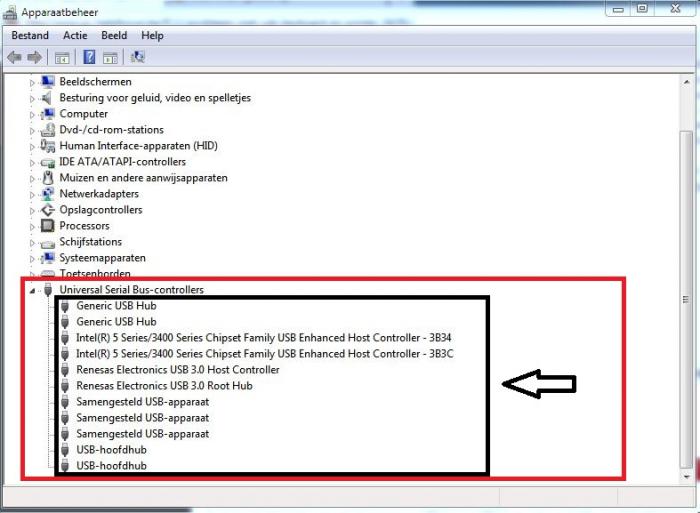
Ga eens naar apparaatbeheer en verwijder daar alles onder Universal Serial Bus-Controller door telkens op elk apparaat te rechtsklikken en te kiezen voor Installatie ongedaan maken. Herstart na het verwijderen van ALLE controllers de pc en kijk dan eens of de USB poorten het terug naar behoren doen. Zie bijlage voor afbeelding.
-
De temperaturen zijn die IDL of tijdens een game die speccy weergeeft? Ontdoe alleszins de pc binnenin van alle stof. Download ook Coretemp eens en meld me dan de temperaturen tijdens een game.
-
Kun je iets meer info verstrekken over je PC? Over welke game's gaat het? Is het een merk dan merk en type zo niet dan even onderstaande uitvoeren. Download en installeer Speccy. Start het programma en er zal nu een overzicht gemaakt worden van je hardware. Als dit gereed is selecteer je bovenaan " File - Publish Snapshot " en vervolgens bevestig je die keuze met " Yes ". In het venster dat nu opent krijg je een link te zien, kopieer nu die link en plak die in je volgende bericht. Dit (KLIK) filmpje laat zien hoe je een Speccy-logje moet plakken in je antwoord.
-
Groep dode pixels? binnen 3 dagen?
Jean-Pierre reageerde op Thavic's topic in Archief Hardware algemeen
Het is een gok in het duister maar probeer eens via deze link om je vaste pixels weer los te krijgen. Baat het niet dan schaad het niet. -
MS removal tool
Jean-Pierre reageerde op The SpinDoctor's topic in Archief Bestrijding malware & virussen
Ja dat logje mag je hier posten en dan vraag ik 1 van de specialisten om het logje na te kijken en je verder te begeleiden.;-) -
Beste selimboy9, Wij hebben uw discussie gesloten wegens het vermoeden van illegale praktijken. Downloaden van illegale torrentbestanden en de bijhorende labels uitprinten is een schending van de wetgeving op het copyright. Als forum mogen/willen/kunnen we hier geen hulp aanbieden om zelf niet in problemen te komen. Bij vragen of opmerkingen mag u me per privébericht contacteren. Vriendelijke groeten, Jean-Pierre
-
Heeft je laptop een kaartlezertje voor kaartjes van een digitale camera en dergelijke? Voor die melding heb je waarschijnlijk deze driver nodig. Installeer ook de Chipset drivers voor je laptop eens dit om te kijken of daar de oorzaak niet ligt van je wireless probleem.
-
Het aanmaken van een extra partitie kan nooit kwaad hoor,daarop kun je dan alle PERSOONLIJKE mappen zetten zodanig dat alles wat je bv download rechtstreeks daar terecht komt. Ik heb daar een overzichtelijke handleiding over geschreven trouwens die je rustig eens kunt doornemen.
-
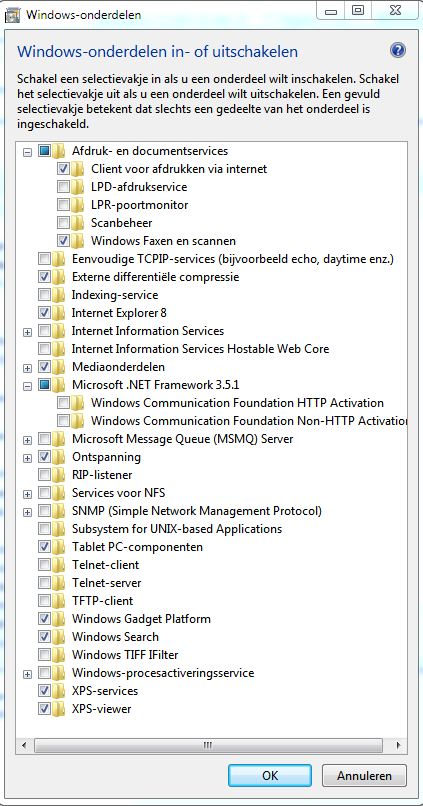
Windows 7 onderdelen inschakelen!!
Jean-Pierre reageerde op Cujo's topic in Archief Windows Algemeen
Hier dan nog eentje om te vergelijken.
-
Neen die moet je niet verwijderen want dat is de driver voor je Lan verbinding. Als daar geen wireless tussen staat dan lijkt het mij dat deze niet geinstalleerd is dus download de reeds voorgestelde driver 1 voor 1 en test ze uit. Als de software zegt dat hij geen compatibele hardware vind dan dien je de andere driver te nemen zoals Stegisoft reeds aanhaalde.
-
CPU koeler zonder moederbord te demonteren?
Jean-Pierre reageerde op Antigoon's topic in Archief Aan- en verkoopadvies
Lees deze review eens door dan heb je al een idee van de verschillen tussen koelpastas.(het is al wel een oudere review maar schets toch een mooi beeld) -
Dat zou inderdaad onder Netwerk adapters moeten staan.(waarschijnlijk staan er twee namelijk 1 voor Wireless en 1 voor Lan en het is die Wireless die verwijderd dient te worden))
-
[Vista] Corrupt tracing bestand zorgt voor problemen
Jean-Pierre reageerde op Sepownage's topic in Archief Windows Algemeen
Voer HJT eens uit maar dit keer in Veilige modus,tokkelen op F8 of F10 en dan opstarten in Veilige modus. Moest het zijn dat malware niet de oorzaak is kunnen we ook daar chkdsk nog eens proberen uit te voeren. Ok het was je ondertussen al gelukt. Ik vraag de specialisten of ze het logje even willen nakijken van zodra ze online komen. -
[Vista] Corrupt tracing bestand zorgt voor problemen
Jean-Pierre reageerde op Sepownage's topic in Archief Windows Algemeen
Dus je hebt de chkdsk planning volledig afgerond en dat bevestigd maar toch doet hij het niet!!! Even hulp inroepen van iemand die er iets meer van kent gezien ik al geruime tijd geen vista meer gebruik helaas. -
Het kan altijd zijn dat er toch iets beschadigd is geraakt maar toch zou ik willen proberen om de drivers eens te herinstalleren voor het wireless gedeelte. Klopt het dat er XP op de laptop staat en zo ja download en installeer dan deze driver eens en als die het niet is deze. Best wel eerst de oude driver via Apparaatbeheer verwijderen door er met je rechtermuisknop op te klikken en dan te kiezen voor Installatie ongedaan maken. Als je dat gedaan hebt installeer dan de zo net gedownloade driver en herstart dan eens je laptop en kijk dan of je eventueel terug draadloze verbindingen ziet.
-
[Vista] Corrupt tracing bestand zorgt voor problemen
Jean-Pierre reageerde op Sepownage's topic in Archief Windows Algemeen
Probeer het eens met F10. -
Wat is het merk en type van de laptop? Heeft die toevallig niet zo een knopje op het toetsenbord waarmee je het Wireless gedeelte moet me in of uitschakelen?