kape
-
Items
45.914 -
Registratiedatum
-
Laatst bezocht
Inhoudstype
Profielen
Forums
Store
Alles dat geplaatst werd door kape
-

[OPGELOST] Windows Vista Hijackthis
kape reageerde op Hilario's topic in Archief Bestrijding malware & virussen
At your service Logje ziet er prima uit ;-) P.S. : ik verplaats dit onderwerp wel even naar de passende rubriek "Bestrijding spyware en virussen". -
Dit is alvast een prima resultaat Maar om zeker te zijn dat alles - ook dieper in de computer - is opgelost, zou je nog even dit als extraatje moeten doen : Download Combofix naar je Bureaublad. Lees hier meer over correct gebruik van Combofix. OPMERKING: indien je, tijdens of na het downloaden van Combofix of tijdens het gebruik van Combofix een melding krijgt van je Antivirus- of een andere realtime scanner, schakel dan deze scanner uit en download Combofix opnieuw. Sommige scanners zien bepaalde componenten die Combofix gebruikt als verdacht en gaan deze blokkeren of verwijderen! Dubbelklik op Combofix.exe om het te starten. Indien je Combofix al eerder hebt gebruikt, kan je een waarschuwing krijgen dat een update beschikbaar is. Sta toe dat ComboFix wordt geupdate. Volg de instructies, aanvaard de disclaimer door op Ja te klikken. Indien de Recovery Console niet geïnstalleerd is, wordt je gevraagd om dit alsnog te doen door op JA te klikken in het "Query - Recovery Console" venster (enkel voor XP, niet voor VISTA). Klik op OK en Ja om automatisch de Recovery Console te laten installeren. Klik na afloop terug op Ja om het scannen op malware te starten. Tijdens het runnen van de fix, NIET in het venster klikken, want dit zal je pc doen vasthangen. Wanneer de fix voltooid is en na herstart, zal de log Combofix.txt openen. Post dit logje in je volgende antwoord.
-
Start Hijackthis op. Ben je gebruiker van Vista kies dan voor “Run as administrator" of "Uitvoeren als administrator". Selecteer “Do a system scan only”. Selecteer alleen de items die hieronder zijn genoemd: R0 - HKLM\Software\Microsoft\Internet Explorer\Search,SearchAssistant = R0 - HKLM\Software\Microsoft\Internet Explorer\Search,CustomizeSearch = R0 - HKCU\Software\Microsoft\Internet Explorer\Toolbar,LinksFolderName = F2 - REGystem.ini: UserInit=C:\Windows\system32\userinit.exe,C:\Windows\system32\twext.exe, O2 - BHO: NCO 2.0 IE BHO - {602ADB0E-4AFF-4217-8AA1-95DAC4DFA408} - (no file) O3 - Toolbar: (no name) - {7FEBEFE3-6B19-4349-98D2-FFB09D4B49CA} - (no file) O8 - Extra context menu item: &AOL-werkbalk Search - c:\program files\aol\aol toolbar 5.0\resources\nl-NL\local\search.html O15 - Trusted Zone: http://*.binsearch.info O15 - Trusted Zone: Usenet Search, NZB Zoeken en Alt.Binaries ? YabSearch Klik op 'Fix checked' om de items te verwijderen. Download MBAM (Malwarebytes' Anti-Malware). Dubbelklik op mbam-setup.exe om het programma te installeren. Zorg ervoor dat er een vinkje geplaatst is voor Update Malwarebytes' Anti-Malware en Start Malwarebytes' Anti-Malware, Klik daarna op "Voltooien". Indien een update gevonden werd, zal die gedownload en geïnstalleerd worden. Wanneer het programma volledig up to date is, selecteer dan in het tabblad Scanner : "Snelle Scan", daarna klik op Scan. Het scannen kan een tijdje duren, dus wees geduldig. Wanneer de scan voltooid is, klik op OK, daarna "Bekijk Resultaten" om de resultaten te zien. Zorg ervoor dat daar alles aangevinkt is, daarna klik op: Verwijder geselecteerde. Na het verwijderen zal een log openen en zal er gevraagd worden om de computer opnieuw op te starten. (Zie verder). De log wordt automatisch bewaard door MBAM en kan je terugvinden door op de "Logs" tab te klikken in MBAM. Indien MBAM moeilijkheden heeft met het verwijderen van bepaalde bestanden zal het enkele meldingen geven waar je OK moet klikken. Daarna zal het vragen om de computer opnieuw op te starten... dus sta toe dat MBAM de computer opnieuw opstart. Plak de inhoud van het logje in je volgende bericht, samen met een nieuw HijackThis log.
-
Wil je - om de opstart nog eens extra te controleren - dit even doen : Download Combofix naar je Bureaublad. Lees hier meer over correct gebruik van Combofix. OPMERKING: indien je, tijdens of na het downloaden van Combofix of tijdens het gebruik van Combofix een melding krijgt van je Antivirus- of een andere realtime scanner, schakel dan deze scanner uit en download Combofix opnieuw. Sommige scanners zien bepaalde componenten die Combofix gebruikt als verdacht en gaan deze blokkeren of verwijderen! Dubbelklik op Combofix.exe om het te starten. Indien je Combofix al eerder hebt gebruikt, kan je een waarschuwing krijgen dat een update beschikbaar is. Sta toe dat ComboFix wordt geupdate. Volg de instructies, aanvaard de disclaimer door op Ja te klikken. Indien de Recovery Console niet geïnstalleerd is, wordt je gevraagd om dit alsnog te doen door op JA te klikken in het "Query - Recovery Console" venster (enkel voor XP, niet voor VISTA). Klik op OK en Ja om automatisch de Recovery Console te laten installeren. Klik na afloop terug op Ja om het scannen op malware te starten. Tijdens het runnen van de fix, NIET in het venster klikken, want dit zal je pc doen vasthangen. Wanneer de fix voltooid is en na herstart, zal de log Combofix.txt openen. Post dit logje in je volgende antwoord.
-
[OPGELOST] mail in offline bericht gekregen
kape reageerde op darkwarriors's topic in Archief Bestrijding malware & virussen
Probeer dan eens of een nieuwe download van Combofix lukt ? -
Zullen we deze vraag maar meteen in de prullenbak dumpen. Want hier is al wel duidelijk gemaakt hoe je - op een legale manier - aan je eigen gegevens kan komen. Aan de gegevens van een derde partij komen is illegaal ... en behoort dus ook tot de praktijken die we hier als forum niet kunnen dulden. Gaat een slotje op :s
-
[OPGELOST] Trojan Horse door Norton in quarantaine
kape reageerde op roelsmaarten's topic in Archief Bestrijding malware & virussen
Je hoeft echt niets van computers te kennen om JAVA zelf te installeren. Volg gewoon de hierboven aangeduide methode ... en het loopt als een trein. Geen computerwinkel bij nodig -
Niet echt, nee ... want jij zit niet met het probleem Vraag was dus voor Wanda !
-
[OPGELOST] Trojan Horse door Norton in quarantaine
kape reageerde op roelsmaarten's topic in Archief Bestrijding malware & virussen
Dit ziet er momenteel erg goed uit. Tijd om de resten van de besmetting op te ruimen. En je JAVA kan een update gebruiken. Verwijder Combofix: Start -> Uitvoeren en typ: combofix /u Dit zal Combofix verwijderen + gerelateerde mappen en bestanden, herstelt de klokinstellingen opnieuw, verbergt de bestandsextensies, gaat verborgen bestanden en systeembestanden terug verbergen en maakt een nieuw herstelpunt. Verwijder volgende vetgedrukte map met Windows Verkenner : C:\Qoobox (indien nog aanwezig). Download CCleaner. Klik op deze pagina op één van de mirrorsites van MajorGeeks en dan start de download van CCleaner automatisch en gratis op. Installeer het en start CCleaner op. Klik in de linkse kolom op “Cleaner”. Klik achtereenvolgens op ‘Analyseren’ en 'Schoonmaken'. Soms is 1 analyse niet voldoende. Deze procedure mag je herhalen tot de analyse geen fouten meer aangeeft. Klik vervolgens in de linkse kolom op “Register” en klik op ‘Scan naar problemen”. Als er fouten gevonden worden klik je op ”Herstel geselecteerde problemen” en ”OK”. Dan krijg je de vraag om een back-up te maken. Klik op “JA”. Kies dan “Herstel alle geselecteerde fouten”. Sluit hierna CCleaner terug af. Het is aangewezen om de bestaande herstelpunten te verwijderen (daar zitten besmette herstelpunten tussen die je eventueel zou kunnen terugzetten) door systeemherstel tijdelijk uit te schakelen. Doe dit via Start -> Configuratiescherm -> Systeem -> Systeemherstel -> "Systeemherstel op alle stations uitschakelen" aanvinken. Toepassen en OK. PC herstarten en het vinkje terug weg halen. Je Java software is verouderd. Oudere versies hebben lekken die malware de kans geeft om zich te installeren op je systeem. Doe eerst deze stappen om Java te de-installeren en de nieuwere versie te installeren: Download Java Runtime Environment (JRE) 6 Update 16. Scroll omlaag naar : "Java SE Runtime Environment (JRE) 6 Update 16". Klik op de "Download" knop aan de rechterkant. In het uitklapmenu rechts naast Platform, selecteer Windows Vink aan: "I agree to the Java SE Runtime Environment 6 with JavaFX License Agreement", en klik op Continue. De pagina zal herladen. Klik op de jre-6u16-windows-i586.exe link ONDER Windows Offline Installation en bewaar het naar je Bureaublad. Sluit alle programma's die eventueel open zijn - Zeker je web browser! Ga dan naar Start > Configuratiescherm > Software of Start > Configuratiescherm > Programma's en onderdelen (bij Vista) en verwijder alle oudere versies van Java uit de Softwarelijst. Vink alles aan met Java Runtime Environment (JRE of J2SE) in de naam. Klik dan op Verwijderen of op de Wijzig/Verwijder knop. Herhaal dit tot alle oudere versies verdwenen zijn. Na het verwijderen van alle oudere versies, herstart je pc. Dubbelklik vervolgens op jre-6u16-windows-i586.exe op je Bureaublad om de nieuwste versie van Java te installeren. That’s it ! -
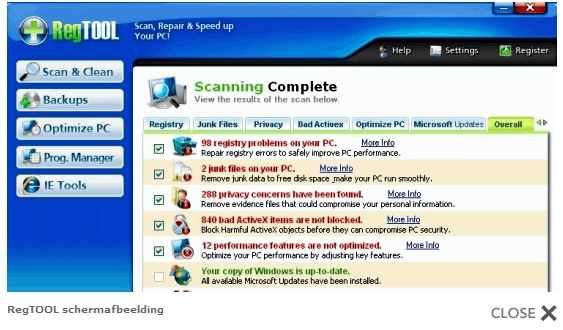
Is het de RegTool in bijlage waar we het over hebben ?

-
[OPGELOST] cpu bijna altijd 100%
kape reageerde op senne's topic in Archief Bestrijding malware & virussen
Kijk eens in je C:-partitie naar de map Combofix. Indien aanwezig, mag je deze volledig verwijderen. -
[OPGELOST] cpu bijna altijd 100%
kape reageerde op senne's topic in Archief Bestrijding malware & virussen
Heb je de spatie vóór de slash combofix /u wel gelaten ... dat wordt wel eens over het hoofd gezien. -
[OPGELOST] Virus: New (Poly) Win 32
kape reageerde op ElvisFannetjeh's topic in Archief Bestrijding malware & virussen
RegTool kan je best niet downloaden, zou je wel eens zuur kunnen opbreken :s Download HiJackThis Dubbelklik op HJTInstall.exe Hijackthis wordt nu op je PC geïnstalleerd, een snelkoppeling wordt op je bureaublad geplaatst. Klik op "Do a systemscan and save a logfile". en hang dit logje aan je volgende bericht. NB. Ben je een gebruiker van Windows Vista dan moet je eerst rechtsklikken op HijackThis.exe en dan kiezen voor "Run as Administrator". -
Bij FullADSL moet je eens bij "Beheer mijn abonnement" gaan kijken. Mogelijk zit daar de optie om een standaardbericht in te stellen.
-
Probeer het volgende dan eens: Als eerste een eenvoudige oplossing, die helaas niet in alle gevallen werkt. Start Internet Explorer, ga naar Extra / Internet-opties / Programma's en klik de knop "Webinstellingen herstellen" aan. Dit biedt meestal soelaas als het probleem werd veroorzaakt doordat u naast Internet Explorer ook nog een andere browser hebt uitgeprobeerd. Heeft dit niet geholpen dan kunt u op ditzelfde instelscherm ook het aankruisvakje "Controleren of Internet Explorer de standaardbrowser is" aankruisen. Als u hierna Internet Explorer herstart, moet u de vraag of u van IE uw standaard browser wilt maken, bevestigend beantwoorden.
-
Ongelooflijk traag scrollen in firefox en IE
kape reageerde op heksje's topic in Archief Internet & Netwerk
Malwarebytes heeft goed werk geleverd en logje HiJackThis ziet er goed uit. Heeft dit enige positieve invloed gehad op je problemen ? -
[OPGELOST] Trojan Horse door Norton in quarantaine
kape reageerde op roelsmaarten's topic in Archief Bestrijding malware & virussen
Naast de opslag in de quarantaine is er toch ook nog wat even ontsnapt. Malwarebytes heeft dat opgevangen, maar wil je - voor alle zekerheid - nog even dit laten runnen : Download Combofix naar je Bureaublad. Lees hier meer over correct gebruik van Combofix. OPMERKING: indien je, tijdens of na het downloaden van Combofix of tijdens het gebruik van Combofix een melding krijgt van je Antivirus- of een andere realtime scanner, schakel dan deze scanner uit en download Combofix opnieuw. Sommige scanners zien bepaalde componenten die Combofix gebruikt als verdacht en gaan deze blokkeren of verwijderen! Dubbelklik op Combofix.exe om het te starten. Indien je Combofix al eerder hebt gebruikt, kan je een waarschuwing krijgen dat een update beschikbaar is. Sta toe dat ComboFix wordt geupdate. Volg de instructies, aanvaard de disclaimer door op Ja te klikken. Indien de Recovery Console niet geïnstalleerd is, wordt je gevraagd om dit alsnog te doen door op JA te klikken in het "Query - Recovery Console" venster (enkel voor XP, niet voor VISTA). Klik op OK en Ja om automatisch de Recovery Console te laten installeren. Klik na afloop terug op Ja om het scannen op malware te starten. Tijdens het runnen van de fix, NIET in het venster klikken, want dit zal je pc doen vasthangen. Wanneer de fix voltooid is en na herstart, zal de log Combofix.txt openen. Post dit logje in je volgende antwoord. -
Ook bij normale accounts kan je dergelijke berichten instellen bij sommige providers. Over dewelke hebben we het hier ?
-
[OPGELOST] Trojan Horse door Norton in quarantaine
kape reageerde op roelsmaarten's topic in Archief Bestrijding malware & virussen
In de quarantaine zit je virus veilig en wel opgeborgen. Maar klopt wat Jurgen zegt. Als er nog andere bronnen op je PC zitten zijn de aangeduide programma's nuttig om dit uit te zoeken. Logje van HiJackThis ziet er alvast netjes uit Nu Malwarebytes nog ? -
[OPGELOST] cpu bijna altijd 100%
kape reageerde op senne's topic in Archief Bestrijding malware & virussen
Eerst mag je dit nog doen om de resten van de besmetting op te ruimen : Verwijder Combofix: Start -> Uitvoeren en typ: combofix /u Dit zal Combofix verwijderen + gerelateerde mappen en bestanden, herstelt de klokinstellingen opnieuw, verbergt de bestandsextensies, gaat verborgen bestanden en systeembestanden terug verbergen en maakt een nieuw herstelpunt. Verwijder volgende vetgedrukte map met Windows Verkenner : C:\Qoobox (indien nog aanwezig). Het is aangewezen om de bestaande herstelpunten te verwijderen (daar zitten besmette herstelpunten tussen die je eventueel zou kunnen terugzetten) door systeemherstel tijdelijk uit te schakelen. Doe dit via Start -> Configuratiescherm -> Systeem -> Systeemherstel -> "Systeemherstel op alle stations uitschakelen" aanvinken. Toepassen en OK. PC herstarten en het vinkje terug weg halen. En dan mag je je onderwerp inderdaad op "opgelost" zetten ;-) P.S. : je kan hier ook - zonder problemen met je PC - een praatje komen maken in "De Huiskamer" bvb. -
Zou ik nog niet doen :s We hebben hier op het forum een medewerker "Eva van Belgacom". Zit op de helpdesk van Belgacom. Zoek even een berichtje van haar op het forum en stuur haar een persoonlijk bericht met voorlegging van je probleem. Misschien kan ze je nog wel enige tips aan de hand doen.
-
Ongelooflijk traag scrollen in firefox en IE
kape reageerde op heksje's topic in Archief Internet & Netwerk
Start Hijackthis op. Ben je gebruiker van Vista kies dan voor “Run as administrator" of "Uitvoeren als administrator". Selecteer “Do a system scan only”. Selecteer alleen de items die hieronder zijn genoemd: R0 - HKLM\Software\Microsoft\Internet Explorer\Main,Local Page = F2 - REGystem.ini: UserInit=C:\WINDOWS\system32\userinit.exe O3 - Toolbar: &Google - {2318C2B1-4965-11d4-9B18-009027A5CD4F} - c:\program files\google\googletoolbar4.dll (file missing) O4 - HKLM\..\Run: [Agent] C:\WINDOWS\system32\alsys.exe O4 - HKCU\..\Run: [DriverUpdaterPro] C:\Program Files\iXi Tools\Driver Updater Pro\DriverUpdaterPro.exe -t O4 - HKCU\..\Run: [DriverMax_RESTART] "C:\Program Files\DriverMax\devices.exe" -RESTART O9 - Extra button: Run IMVU - {d9288080-1baa-4bc4-9cf8-a92d743db949} - C:\Documents and Settings\Karen\Menu Start\Programma's\IMVU\Run IMVU.lnk (file missing) Klik op 'Fix checked' om de items te verwijderen. Download MBAM (Malwarebytes' Anti-Malware). Dubbelklik op mbam-setup.exe om het programma te installeren. Zorg ervoor dat er een vinkje geplaatst is voor Update Malwarebytes' Anti-Malware en Start Malwarebytes' Anti-Malware, Klik daarna op "Voltooien". Indien een update gevonden werd, zal die gedownload en geïnstalleerd worden. Wanneer het programma volledig up to date is, selecteer dan in het tabblad Scanner : "Snelle Scan", daarna klik op Scan. Het scannen kan een tijdje duren, dus wees geduldig. Wanneer de scan voltooid is, klik op OK, daarna "Bekijk Resultaten" om de resultaten te zien. Zorg ervoor dat daar alles aangevinkt is, daarna klik op: Verwijder geselecteerde. Na het verwijderen zal een log openen en zal er gevraagd worden om de computer opnieuw op te starten. (Zie verder). De log wordt automatisch bewaard door MBAM en kan je terugvinden door op de "Logs" tab te klikken in MBAM. Indien MBAM moeilijkheden heeft met het verwijderen van bepaalde bestanden zal het enkele meldingen geven waar je OK moet klikken. Daarna zal het vragen om de computeropnieuw op te starten... dus sta toe dat MBAM de computer opnieuw opstart. Plak de inhoud van het logje in je volgende bericht, samen met een nieuw HijackThis log. -
Irritant klein venstertje op bureablad, niet weg te krijgen.
kape reageerde op mysterygamer's topic in Archief Windows Algemeen
Download HiJackThis Dubbelklik op HJTInstall.exe Hijackthis wordt nu op je PC geïnstalleerd, een snelkoppeling wordt op je bureaublad geplaatst. Klik op "Do a systemscan and save a logfile". en hang dit logje aan je volgende bericht. NB. Ben je een gebruiker van Windows Vista dan moet je eerst rechtsklikken op HijackThis.exe en dan kiezen voor "Run as Administrator". -
OK, dan lezen we wel hoe dit afgelopen is.
-
Logje is clean