
Dasle
-
Items
9.765 -
Registratiedatum
-
Laatst bezocht
Inhoudstype
Profielen
Forums
Store
Alles dat geplaatst werd door Dasle
-
Maar een wifi verbinding op het werk doet het goed en bij je thuis niet? Of gaat het zonder wifi op het werk ook sneller met het openen van mappen en bestanden?
-
Vreemd dat je laptop het op het werk goed doet en thuis niet Hoe zit het als je thuis met een kabel verbinding maakt?
-

Problemen met HP Probook 6550b en/of Windows7 64 bit
Dasle reageerde op laptopgebruiker's topic in Archief Windows Algemeen
Ga via Start naar Uitvoeren en typ in het uitvoervenster devmgmt.msc en druk op Enter. Rechtsklik in apparaatbeheer op het onbekende apparaat en kies Eigenschappen. Ga naar het tabblad Details. Onder Eigenschap: kies je Hardware-id's. Onder Waarde: vermeld de gegevens in de eerste regel en post deze in je volgende bericht. -
Dan zijn je geheugen en HD zover in orde, heb je allebei de HD's getest met HDTune? Zo niet test dan voor de zekerheid de andere HD ook. Kun je via het vorige bericht van me iets terug vinden wat je problemen zou kunnen veroorzaken?
-
Hoeveel geheugen latjes gebruik je in deze pc, en van welke fabrikant en welke grootte hebben ze?
-
Kun je in het BIOS iets terug vinden in de trend van Legacy boot? Kijk anders eens tijdens het opstarten of je een melding ziet op het scherm van Press ?? to enter BOOTMENU of iets soortgelijks.
-
sinds kort herhaaldelijk blue screen (windows vista)
Dasle reageerde op gstyle01's topic in Archief Windows Algemeen
We zullen eerst eens nagaan of malware of virussen de oorzaak zijn van je probleem. 1. Download HijackThis. (klik er op) Klik op HijackThis.msi en de download start automatisch na 5 seconden. Bestand HijackThis.msi opslaan. Daarna kiezen voor "uitvoeren". Hijackthis wordt nu op je PC geïnstalleerd, een snelkoppeling wordt op je bureaublad geplaatst. Als je geen netwerkverbinding meer hebt, kan je de download doen met een andere pc en het bestand met een usb stick overbrengen Als je enkel nog in veilige modus kan werken, moet je de executable (HijackThis.exe) downloaden. Sla deze op in een nieuwe map op de C schijf (bvb C:\hijackthis) en start hijackthis dan vanaf deze map. De logjes kan je dan ook in die map terugvinden. 2. Klik op de snelkoppeling om HijackThis te starten. (lees eerst de rode tekst hieronder!) Klik ofwel op "Do a systemscan and save a logfile", ofwel eerst op "Scan" en dan op "Savelog". Er opent een kladblokvenster, hou gelijktijdig de CTRL en A-toets ingedrukt, nu is alles geselecteerd. Hou gelijktijdig de CTRL en C-toets ingedrukt, nu is alles gekopieerd. Plak nu het HJT logje in je bericht door CTRL en V-toets. Krijg je een melding ""For some reason your system denied writing to the Host file ....", klik dan gewoon door op de OK-toets. Let op : Windows Vista & 7 gebruikers dienen HijackThis als “administrator” uit te voeren via rechtermuisknop “als administrator uitvoeren". Indien dit via de snelkoppeling niet lukt voer je HijackThis als administrator uit in de volgende map : C:\Program Files\Trend Micro\HiJackThis of C:\Program Files (x86)\Trend Micro\HiJackThis. (Bekijk hier de afbeelding ---> Klik hier) 3. Na het plaatsen van je logje wordt dit door een expert (Kape of Kweezie Wabbit) nagekeken en begeleidt hij jou verder door het ganse proces. Tip! Wil je in woord en beeld weten hoe je een logje met HijackThis maakt en plaatst op het forum, klik dan HIER. -
Welk type en modelnummer is je Sony VAIO, dan zoek ik een handleiding op om je beter te kunnen verder helpen. Het type en modelnummer word meestal vermeld aan de onderzijde van je laptop op een label.
-
Kijk eens in je Windows logboeken of je iets kunt vinden wat betrekking zou kunnen hebben op de problemen. Je kunt ook het volgende even uitvoeren. Ga via Start naar Uitvoeren en typ in het uitvoervenster perfmon /rel en druk op Enter. Er opent nu de betrouwbaarheids- en probleemgeschiedenis van je pc. De uitroeptekens in het blauw zijn informatieve gebeurtenissen. De gele uitroeptekens zijn waarschuwingen. De uitroeptekens in het rood zijn kritieke gebeurtenissen. Kun je hier iets terug vinden wat betrekking zou kunnen hebben op het freezen van je pc?
-
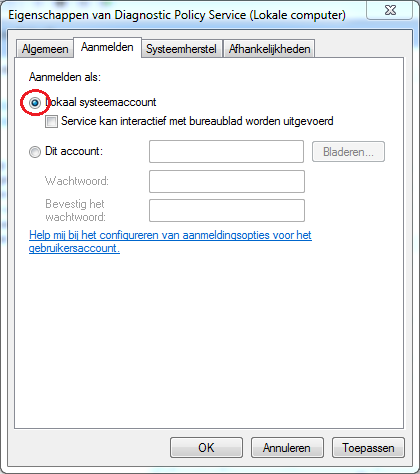
Zet op het tabblad aanmelden eens een vinkje bij Lokaal systeemaccount en klik op Toepassen & OK Vervolgens ga je naar het tabblad Algemeen Klik op Starten om de service te starten, herstart dan je computer en dan is het afwachten of deze nog meldingen geeft.

-
Oké, dan houd ons maar op de hoogte
-
Het gaat hier om een Acer pc, klopt dit? De grafische kaart in deze pc zat die erin toen je de pc gekocht of heb je deze kaart nadien geplaatst? Je kan alvast eens het volgende uitvoeren Download HD Tune en sla het bestand op. Installeer HD Tune en start deze na de installatie op. Vervolgens ga je naar het tabblad Error Scan, selecteer de harde schijf die je wil controleren en druk op Start. De controle kan een hele tijd in beslag nemen afhankelijk van de grootte van de te controleren harde schijf. Wat is het resultaat van deze test? Dan gaan we tevens het geheugen in je pc eens aan de tand voelen met Memtest86+. Hoe je dit uitvoert samen met een downloadlocatie vind je terug in deze handleiding. Wat is het resultaat van deze test?
-
Werkt je DVD station wel normaal in Windows? Heb je de mogelijkheid om een bootmenu te starten, dit wordt wel eens vermeld tijdens het opstarten welke toetsencombinatie je dient te gebruiken
-
Raid0 data recuperatie bij defect moederbord
Dasle reageerde op MichelVR's topic in Archief Hardware algemeen
Helaas moet ik Jean-Pierre volgen, als je niet beschikt over hetzelfde moederbord met een identieke RAID controller is de kans dat je de data terug krijgt heel gering. Mogelijk is een data recovery bedrijf zoals Jean-Pierre reeds vermeld je enige hoop. Mocht ik je nog een tip kunnen meegeven voor de toekomst, maak als je weer een RAID 0 config aanmaakt een software RAID in Windows 7. Dat scheelt heel wat problemen als het misgaat. -
Krijg je als de pc vastloopt een BSOD of andere foutmelding, of is het dat de pc gewoon nergens meer op reageert?
-
Als je kijkt op het tabblad Algemeen, wat is de status van de service. Is deze gestopt, of gestart?
-
sinds kort herhaaldelijk blue screen (windows vista)
Dasle reageerde op gstyle01's topic in Archief Windows Algemeen
Download en installeer Speccy. Tijdens de installatie heb je nu de mogelijkheid om Nederlands als taal te selecteren. Als je niet wil dat Google Chrome op je pc als standaard webbrowser wordt geïnstalleerd, moet je de 2 vinkjes wegdoen !!! Start nu het programma en er zal een overzicht gemaakt worden van je hardware. Als dit gereed is selecteer je bovenaan " Bestand - Publiceer Snapshot " en vervolgens bevestig je die keuze met " Ja ". In het venster dat nu opent krijg je een link te zien, kopieer nu die link en plak die in je volgende bericht. Wil je in woord en beeld zien hoe je een logje van Speccy maakt en plaatst kun je dat Hier lezen. Ook Dit (KLIK) filmpje laat zien hoe je een Speccy-logje kan plakken in je antwoord. Zo krijgen we een gedetailleerd overzicht van je hardware ;-) Download Blue Screen View. Start het programma op. Je zal nu een overzicht krijgen van de laatste foutmeldingen en Minidumps (.dmp-bestand). Dubbelklik op het .dmp-bestand dat overeenstemt met het tijdstip waarop je het laatste blauwe scherm kreeg. Je zal nu een overzicht krijgen. Geef in je volgende bericht de waarde van volgende onderdelen: bug check string bug check code caused by driver de 4 parameters Als je meerdere .dmp bestanden hebt, geef dan bovenstaande informatie voor de laatste 5. Zet er in dit geval ook de datum en tijd van de crash bij. -
De eerste melding heeft betrekking op het feit dat je pc niet normaal is afgesloten. De tweede dat de De NVIDIA Update Service Daemon-service niet kan worden gestart. Ga via Start naar Uitvoeren en typ in het uitvoervenster services.mscen druk op Enter. Zoek nu eens naar deNVIDIA Update Service Daemon-service, rechtsklik op deze service en kies Eigenschappen Ga naar het tabblad Aanmelden, plaats hier eens een screenshot van.
-
De test van je harde schijf is goed bevonden, deze is dus in orde. Als je de pc opstart in veilige modus, hangt de pc dan ook? Druk tijdens het opstarten herhaaldelijk op de F8 toets, in het menu wat verschijnt kies je voor Veilige modus.
-
Als je bij logboeken naar de kritieke systeemfout gaat, ga je naar het tabblad Details. Klik dan op het + teken wat voor System staat, de info die je dan te zien krijgt plaats deze eens volledig in je volgende bericht. Misschien brengt ons dit verder.
-
Na verhuizen naar Rome start computer niet meer op
Dasle reageerde op VDV's topic in Archief Hardware algemeen
Bedankt voor de update Dan houd ons maar op de hoogte van de verdere ontwikkelingen. -
Daar het om een laptop gaat maak je hoogstwaarschijnlijk gebruik van Wifi, als je nu met beide laptops op dezelfde locatie zit hoe is het dan gesteld met je draadloze verbinding van beide. Geeft je oudere laptop een sterkere verbinding weer dan je nieuwe? Als je met je nieuwe laptop via een een kabel verbinding maakt met het internet gaat het dan wel goed?
-
Na verhuizen naar Rome start computer niet meer op
Dasle reageerde op VDV's topic in Archief Hardware algemeen
Heb je een multimeter ter beschikking zodat je de spanning uit het stopcontact eens kan meten en de spanningen die de voeding geeft? -
Heb je wat meer info over die BSOD, weet je de foutcode mocht deze vermeld zijn?
-
zwart scherm met wit knipperend streepje bij opstarten
Dasle reageerde op Valerie Vercammen's topic in Archief Hardware algemeen
Krijg je het POST scherm te zien tijdens het opstarten of een logo van de fabrikant van je systeem?