
Dasle
-
Items
9.765 -
Registratiedatum
-
Laatst bezocht
Inhoudstype
Profielen
Forums
Store
Alles dat geplaatst werd door Dasle
-

Computer valt af en toe uit (Vooral met gamen)
Dasle reageerde op athrun's topic in Archief Hardware algemeen
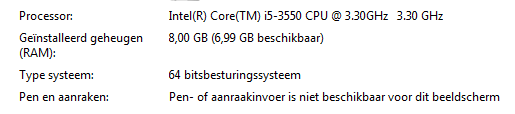
Na even te gamen zit je grafische kaart al aan 67°C wat toch wel veel is, grote kans dat je grafische kaart te warm wordt en voor je probleem verantwoordelijk is. Om welke grafische kaart gaat het precies? Ga eens via Start naar Computer en rechtsklik hierop waarna je kiest voor Eigenschappen. Een 64bits OS kan meer geheugen adresseren dan een 32bits wat ongeveer 3.5GB geheugen kan gebruiken. Hier een screenshot waar je kunt zien dat een 64bits OS van 8GB zo'n 6.99GB gebruikt, het overige is door het moederbord voorbehouden voor bepaalde hardware.
-
Zodra de experts (Kape & Kweezie Wabbit) online komen analyseren ze je logje en helpen ze je verder. ;-)
-
Computer valt af en toe uit (Vooral met gamen)
Dasle reageerde op athrun's topic in Archief Hardware algemeen
Aan de temperaturen op het moment dat je het Speccy logje maakte zal het niet liggen, na ongeveer hoeveel tijd bij het gamen valt de pc uit? Anders zou ik eens een game spelen en Speccy op de achtergrond open laten staan, als je de game beëindigd kijk dan eens naar de temperaturen. Wat me nog opvalt is dat je 8GB geheugen in je pc gebruikt, maar een 32bits besturingssysteem kan hier geen gebruik van maken. -
Je logje is helaas niet compleet 1. Download HijackThis. (klik er op) Klik op HijackThis.msi en de download start automatisch na 5 seconden. Bestand HijackThis.msi opslaan. Daarna kiezen voor "uitvoeren". Hijackthis wordt nu op je PC geïnstalleerd, een snelkoppeling wordt op je bureaublad geplaatst. Als je geen netwerkverbinding meer hebt, kan je de download doen met een andere pc en het bestand met een usb stick overbrengen Als je enkel nog in veilige modus kan werken, moet je de executable (HijackThis.exe) downloaden. Sla deze op in een nieuwe map op de C schijf (bvb C:\hijackthis) en start hijackthis dan vanaf deze map. De logjes kan je dan ook in die map terugvinden. 2. Klik op de snelkoppeling om HijackThis te starten. (lees eerst de rode tekst hieronder!) Klik ofwel op "Do a systemscan and save a logfile", ofwel eerst op "Scan" en dan op "Savelog". Er opent een kladblokvenster, hou gelijktijdig de CTRL en A-toets ingedrukt, nu is alles geselecteerd. Hou gelijktijdig de CTRL en C-toets ingedrukt, nu is alles gekopieerd. Plak nu het HJT logje in je bericht door CTRL en V-toets. Krijg je een melding ""For some reason your system denied writing to the Host file ....", klik dan gewoon door op de OK-toets. Let op : Windows Vista & 7 gebruikers dienen HijackThis als “administrator” uit te voeren via rechtermuisknop “als administrator uitvoeren". Indien dit via de snelkoppeling niet lukt voer je HijackThis als administrator uit in de volgende map : C:\Program Files\Trend Micro\HiJackThis of C:\Program Files (x86)\Trend Micro\HiJackThis. (Bekijk hier de afbeelding ---> Klik hier) 3. Na het plaatsen van je logje wordt dit door een expert (Kape of Kweezie Wabbit) nagekeken en begeleidt hij jou verder door het ganse proces. Tip! Wil je in woord en beeld weten hoe je een logje met HijackThis maakt en plaatst op het forum, klik dan HIER.
-
Computer valt af en toe uit (Vooral met gamen)
Dasle reageerde op athrun's topic in Archief Hardware algemeen
Download en installeer Speccy. Tijdens de installatie heb je nu de mogelijkheid om Nederlands als taal te selecteren. Als je niet wil dat Google Chrome op je pc als standaard webbrowser wordt geïnstalleerd, moet je de 2 vinkjes wegdoen !!! Start nu het programma en er zal een overzicht gemaakt worden van je hardware. Als dit gereed is selecteer je bovenaan " Bestand - Publiceer Snapshot " en vervolgens bevestig je die keuze met " Ja ". In het venster dat nu opent krijg je een link te zien, kopieer nu die link en plak die in je volgende bericht. Wil je in woord en beeld zien hoe je een logje van Speccy maakt en plaatst kun je dat Hier lezen. Ook Dit (KLIK) filmpje laat zien hoe je een Speccy-logje kan plakken in je antwoord. Zo krijgen we een gedetailleerd overzicht van je hardware ;-). -
Pc valt soms uit, en programma's starten niet meer
Dasle reageerde op geoffke001's topic in Archief Bestrijding malware & virussen
Hoi geoffke001, Heb je topic verplaatst naar "Bestrijding spyware, virussen" Zodra de experts (Kape & Kweezie Wabbit) online komen analyseren ze je logje en helpen ze je verder. ;-) -
pop ups en windows 7 die niet goed werkt
Dasle reageerde op varenhorst's topic in Archief Windows Algemeen
We zullen eerst eens nagaan of malware of virussen de oorzaak zijn van je probleem. 1. Download HijackThis. (klik er op) Klik op HijackThis.msi en de download start automatisch na 5 seconden. Bestand HijackThis.msi opslaan. Daarna kiezen voor "uitvoeren". Hijackthis wordt nu op je PC geïnstalleerd, een snelkoppeling wordt op je bureaublad geplaatst. Als je geen netwerkverbinding meer hebt, kan je de download doen met een andere pc en het bestand met een usb stick overbrengen Als je enkel nog in veilige modus kan werken, moet je de executable (HijackThis.exe) downloaden. Sla deze op in een nieuwe map op de C schijf (bvb C:\hijackthis) en start hijackthis dan vanaf deze map. De logjes kan je dan ook in die map terugvinden. 2. Klik op de snelkoppeling om HijackThis te starten. (lees eerst de rode tekst hieronder!) Klik ofwel op "Do a systemscan and save a logfile", ofwel eerst op "Scan" en dan op "Savelog". Er opent een kladblokvenster, hou gelijktijdig de CTRL en A-toets ingedrukt, nu is alles geselecteerd. Hou gelijktijdig de CTRL en C-toets ingedrukt, nu is alles gekopieerd. Plak nu het HJT logje in je bericht door CTRL en V-toets. Krijg je een melding ""For some reason your system denied writing to the Host file ....", klik dan gewoon door op de OK-toets. Let op : Windows Vista & 7 gebruikers dienen HijackThis als “administrator” uit te voeren via rechtermuisknop “als administrator uitvoeren". Indien dit via de snelkoppeling niet lukt voer je HijackThis als administrator uit in de volgende map : C:\Program Files\Trend Micro\HiJackThis of C:\Program Files (x86)\Trend Micro\HiJackThis. (Bekijk hier de afbeelding ---> Klik hier) 3. Na het plaatsen van je logje wordt dit door een expert (Kape of Kweezie Wabbit) nagekeken en begeleidt hij jou verder door het ganse proces. Tip! Wil je in woord en beeld weten hoe je een logje met HijackThis maakt en plaatst op het forum, klik dan HIER. -
Je dient je bestanden en documenten wel veilig te stellen op een externe HD, USB-stick of je kan ze branden op een DVD naargelang de omvang van je muziek en bestanden die je wil back-uppen. Het is idd de toestand waarin je laptop verkeerde toen je deze voor het eerst gebruikte. Als ik je nog een advies mag geven, kijk dan op de site van de fabrikant voor eventuele nieuwere drivers maar normaal hoort je laptop het goed te doen zoals hij uit de doos komt.
-
Neem deze info van Microsoft om een Cean Boot in Vista uit te voeren eens door. Zo kan je misschien het programma of driver isoleren die voor problemen zorgt.
-
Heeft de link die ik eerder poste iets voor je opgeleverd?
-
Je hardware configuratie is deze ongewijzigd gebleven? Je maakt gebruik van verschillende geheugenlatjes in je pc haal het latje van 2GB eens uit je pc en kijk eens of het iets oplost. Het gebeurt wel eens dat het gebruik van verschillende geheugen groottes voor problemen zorgt.
-
Misschien is de uitleg van Microsoft een goede leidraad >> Een upgrade uitvoeren van Windows Vista naar Windows 7 (aangepaste installatie)
-
Gebruik je nog steeds AVG? Heb je al eens geprobeerd met een ander antivirusprogramma?
-
2 beeldschermen kan mijn videokaart dat aan?
Dasle reageerde op ecence's topic in Archief Hardware algemeen
Welke kleur van aansluitingen heb je op deze grafische kaart? Of van welk merk is ze, dit kan je eventueel via Speccy terug vinden. Ik heb hier in een systeem een Asus 210 Silent en gebruik twee monitoren met de D-sub (zo een blauwe 15 polige connector) en een DVI aansluiting( zo een witte connector) en dit werkt zonder enig probleem. In hoeverre de prestaties van een spel bij het gebruik van twee monitoren zal verminderen zal afhangen wat je op de andere monitor doet. -
cpu staat iedere keer wanneer ik een site open op 100%
Dasle reageerde op marc's topic in Archief Windows Algemeen
Dan zullen we dit topic maar als Opgelost markeren ;-) Uiteraard kan je in geval van nieuwe/andere problemen steeds weer een nieuw topic openen… -
Als je dan je oude HD in je desktop plaatst zou je de bestanden die je wil kunnen terughalen met een Ubuntu Live CD. Hoe je dit aanpakt kun je hier lezen samen met een downloadlink voor Ubuntu. Voor het installeren van Vista hoef je niet met een ander programma te formatteren, als je de installatie van Vista uitvoert zorgt Vista voor de juiste partition aligment en weet je zeker dat dit juist is.
-
De VGA driver op de website van Acer is reeds van midden 2009 en dus wel erg verouderd. In je laptop zit een Nvidia 9600M GT waarvan je hier(klik erop) de laatste driver kunt ophalen. Klik op AGREE & DOWNLOAD om deze driver te downloaden. Installeer eens deze driver en kijk of dit verbetering geeft.
-
cpu staat iedere keer wanneer ik een site open op 100%
Dasle reageerde op marc's topic in Archief Windows Algemeen
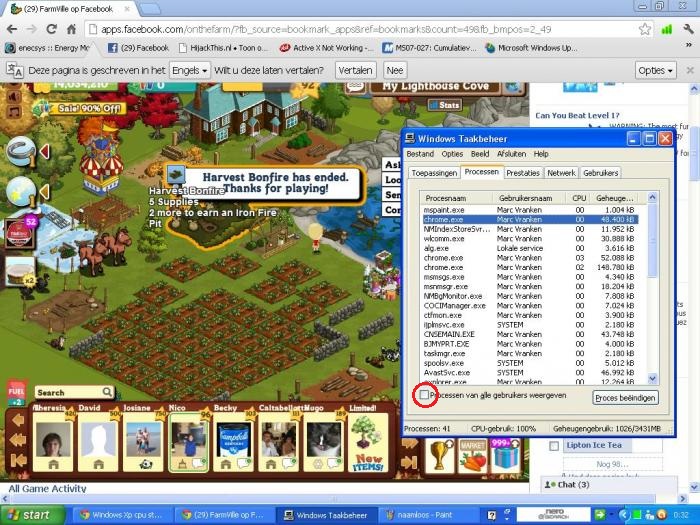
Om de processen van alle gebruikers weer te geven zet je een vinkje waar ik in onderstaande afbeelding een rode cirkel heb geplaatst.
-
laptop problemen toetsenbord, muis
Dasle reageerde op jepperke's topic in Archief Bestrijding malware & virussen
Hoi jepperke, Heb je topic verplaatst naar Bestrijding spyware, virussen. Zodra de experts (Kape & Kweezie Wabbit) online komen analyseren ze je logje en helpen ze je verder. ;-) -
externe harde schijf werk niet meer na vliegreis
Dasle reageerde op Hallo?'s topic in Archief Hardware algemeen
Hoi Hallo?, Hoe ver sta je ondertussen met het oplossen van je probleem? -
Op je SSD zul je een besturingssysteem willen installeren, welke wil je hierop installeren? Heb je op die USB-SATA adapter al eens een andere HD geprobeerd
-
Hoi Ghoul155, Als je binnen dit topic verder geen vragen of problemen meer hebt, mag je dit onderwerp afsluiten door een klik op de knop +Markeer als opgelost die je links onderaan kan terugvinden…zo blijft het voor iedereen overzichtelijk. Uiteraard kan je in geval van nieuwe/andere problemen steeds weer een nieuw topic openen…
-
Start Ccleaner en klik in de meest linkse kolom op Gereedschap en vervolgens klik je op Opstarten Selecteer HKLM:Run Adobe ARM Adobe Systems Incorporated "C:\Program Files\Common Files\Adobe\ARM\1.0\AdobeARM.exe" en klik op Uitschakelen. Selecteer HKLM:Run QuickTime Task Apple Inc. "C:\Program Files\QuickTime\QTTask.exe" -atboottime en klik op Uitschakelen. Herstart je pc en kijk eens of er enige verbetering merkbaar is.
-
cpu staat iedere keer wanneer ik een site open op 100%
Dasle reageerde op marc's topic in Archief Windows Algemeen
Processen van alle gebruikers weergeven ben je vergeten aan te vinken ;-) Laat dan even weten of er buiten Chrome nog processen zijn die veel van je cpu vergen. -
Heb je drivers of programma's van Logitech geïnstalleerd op je pc?