
Dasle
-
Items
9.765 -
Registratiedatum
-
Laatst bezocht
Inhoudstype
Profielen
Forums
Store
Alles dat geplaatst werd door Dasle
-

cpu staat iedere keer wanneer ik een site open op 100%
Dasle reageerde op marc's topic in Archief Windows Algemeen
Druk gelijktijdig de toetsen Ctrl-Alt en Delete in en kies nu "Taakbeheer starten". Selecteer de Tab Processen en klik vervolgens onderaan op "Processen van alle gebruikers weergeven". Klik nu op de hoofding van de kolom "processor" tot de processen die cpu verbruiken bovenaan staan. Zo zie je welk proces het meeste van je cpu kracht vraagt. Start nu eens een flashgame en kijk dan eens welk proces voor extra en intensieve belasting zorgt. Maak nu van je Taakbeheer een afbeelding en voeg dit toe als bijlage in je volgende bericht zodat wij kunnen zien welk Proces/Processen zorgt voor de hoge CPU belasting. Mocht een afbeelding niet lukken dan vermeld eens de processen die het meest van je cpu vragen. -
Pc haalt steeds dezelfde MS update binnen
Dasle reageerde op Nederbelg's topic in Archief Windows Algemeen
Blijkbaar komt het probleem wat je hier aanhaalt heel frequent voor Ik ga iets proberen, maar wil eerst zeker zijn dat het werkt. Ik houd je op de hoogte ;-) -
Pc haalt steeds dezelfde MS update binnen
Dasle reageerde op Nederbelg's topic in Archief Windows Algemeen
Welk besturingssysteem gebruik je? -
Hoor je wel activiteit van de externe harde schijf als je deze aansluit en aanzet? Ik zal eens een handleiding van je moederbord proberen op te zoeken om je gerichter te kunnen helpen.
-
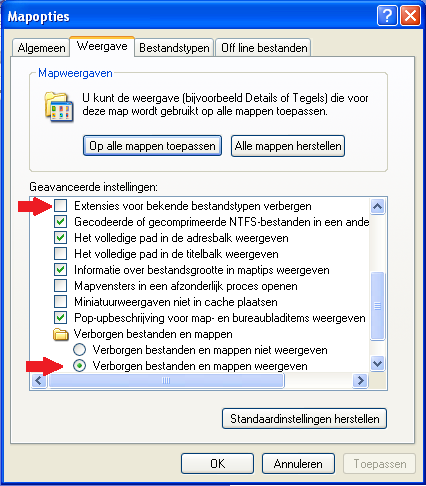
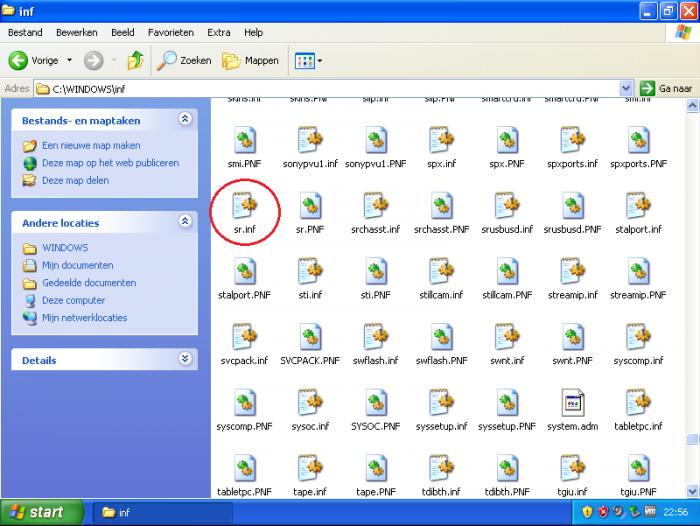
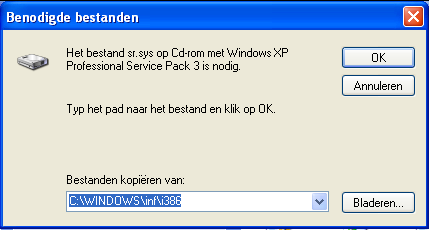
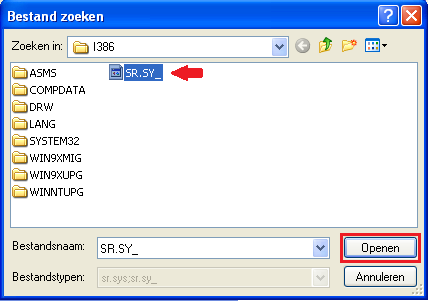
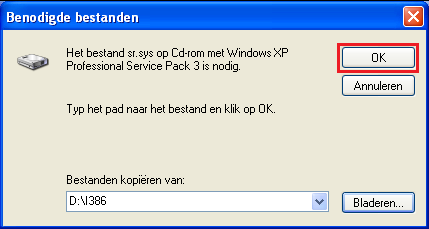
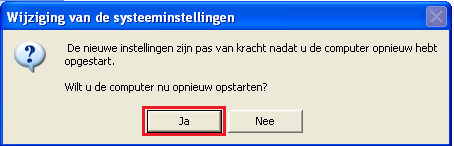
Dan gaan we een poging wagen om systeem-restore (systeemherstel) te herinstalleren. Leg de Windows XP installatie cd in je cd/dvd-rom station. Ga naar Mapopties Haal het vinkje weg bij Extensies voor bekende bestandstypen verbergen. Vink Verborgen bestanden en mappen weergeven aan. Klik op Toepassen en bevestig met OK Navigeer naar de volgende map >> C:\WINDOWS\inf Klik op de afbeelding om ze te vergroten en in deze map zoek je naar het bestand sr.inf Rechtsklik op sr.inf en kies voor Installeren waarna volgende venster wordt getoond. Klik op Bladeren en we gaan naar het volgende venster Selecteer SR.SY en klik op Openen Klik op OK en de benodigde bestanden worden naar je systeemschijf gekopieerd waarna de volgende melding verschijnt. Klik hier op Ja om je computer opnieuw op te starten. Hoe zit het na het opnieuw opstarten met systeemherstel?

-
cpu staat iedere keer wanneer ik een site open op 100%
Dasle reageerde op marc's topic in Archief Windows Algemeen
Met welke browser gebeurt dit, of doet zich dit probleem met meerdere browsers voor? -
Heb je wel een installatie cd van Windows XP bij de hand?
-
Schijfbeheer is niet hetzelfde als apparaatbeheer. Ga via Start naar Uitvoeren en typ in het uitvoervenster diskmgmt.msc en druk op Enter. Hier door opent het venster van schijfbeheer. Kun je eens het merk, type en modelnummer van je moederbord vermelden uit je desktop?
-
Blijkbaar gebruikt Flashplayer zo een 25% van je CPU, Je hebt de laatste driver geïnstalleerd want alle drivers zijn up to date zeg je maar de driver voor je grafische kaart heb je deze van de website van de fabrikant van je laptop?
-
Heb je systeemherstel al eens uitgeschakeld? Schakel systeemherstel eens uit, herstart je pc en start systeemherstel dan opnieuw. Mocht dit niets oplossen, heb je een installatie cd van Windows XP bij de hand?
-
Druk gelijktijdig de toetsen Ctrl-Alt en Delete in en kies nu "Taakbeheer starten". Selecteer de Tab Processen en klik vervolgens onderaan op "Processen van alle gebruikers weergeven". Klik nu op de hoofding van de kolom "processor" tot de processen die cpu verbruiken bovenaan staan. Zo zie je welk proces het meeste van je cpu kracht vraagt. Start nu eens een flashgame en kijk dan eens welk proces voor extra en intensieve belasting zorgt. Maak nu van je Taakbeheer een afbeelding en voeg dit toe als bijlage in je volgende bericht zodat wij kunnen zien welk Proces/Processen zorgt voor de hoge CPU belasting.;-)
-
Bij mij staat deze Op accu: Maximale energie besparing Netstroom: Normale energiebesparing Kun je deze waardes wijzigen?
-
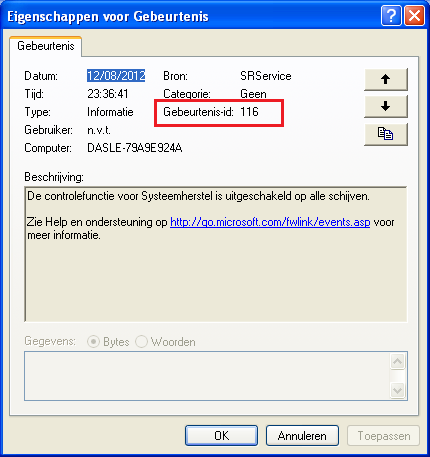
Dubbelklik dan eens op deze vermelding in je logboeken Wat word er bij jou vermeld bij Gebeurtenis-Id:?
-
De SSD in je desktop is dit een nieuwe SSD en word ze weergegeven in het POST scherm tijdens het opstarten? De oude HD die je via een USB adapter hebt verbonden met je laptop, word deze USB-adapter weergegeven in je verkenner of weergegeven in schijfbeheer?
-
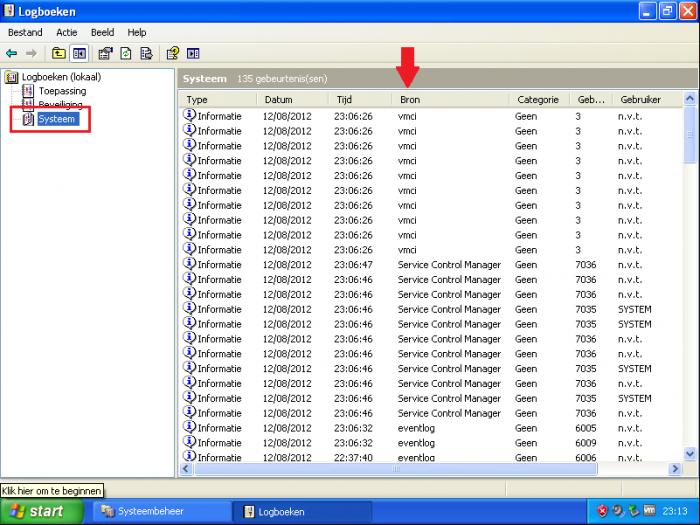
Ga via Start naar > Configuratiescherm en dubbelklik op Systeembeheer. Dubbelklik op Logboeken en selecteer in het Linkse venster Systeem Kun je onder bron iets terug vinden als srservice?
-
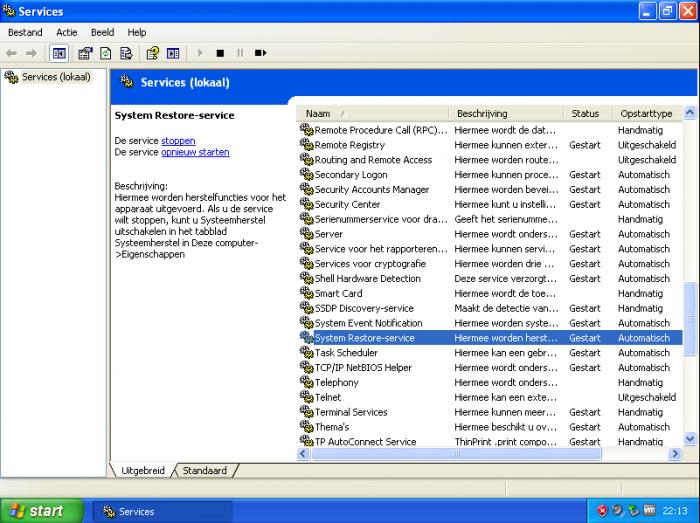
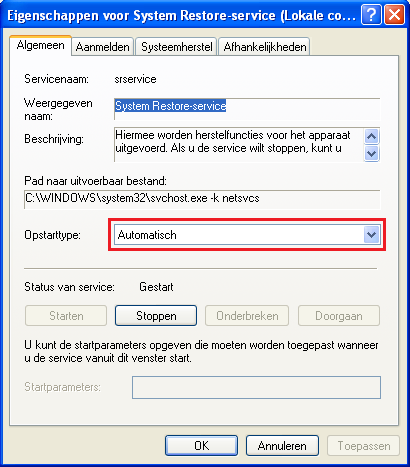
Ga via Start naar Uitvoeren en typ in het uitvoervenster services.msc en druk op Enter Controleer de status van System Restore-service en staat deze op Automatisch? Mocht dit niet zo zijn dubbelklik je op System Restore-service Verander dan het opstarttype in Automatisch en klik op Toepassen en bevestig met OK.
-
Oeps foutje van mij sorry, Ga via Start naar Uitvoeren en typ in het uitvoervenster cmd en druk op Enter. In de opdrachtprompt typ je net start en druk op Enter. Je zal nu een lijst zien met services die actief zijn op je pc. Hier zou je de volgende services tussen moeten vinden. system restore-service task scheduler
-
Asus R500VD-SX093V-3rd i7-3610QM
Dasle reageerde op Whatdoyouthink's topic in Archief Windows Algemeen
DDR geheugen verstuurd per klokcyclus dubbel zoveel data dus 798MHz of 800MHz word dan 2x800= 1600 MHz zoals in de specificaties vermeld.. Om je harddisk op fouten te controleren kun je het volgende uitvoeren. Je dient wel een andere werkende pc/laptop ter beschikking te hebben. Download Seatools for DOS ISO image op een andere pc. Brand de ISO als image op een lege cd. Stel in je BIOS je cd/dvd-rom in als first boot device en leg de cd in je drive. Start nu je pc/laptop op vanaf deze cd. Als de tool is opgestart accepteer je de gebruikersovereenkomst en zie je een venster waarin je jou HD kunt selecteren. Klik in de linker bovenhoek op Basic tests en in het keuze menu kies je voor Long test. Wat geeft dit als resultaat? Een handleiding voor het gebruik van Seatool for DOS vind je hier. -
Asus R500VD-SX093V-3rd i7-3610QM
Dasle reageerde op Whatdoyouthink's topic in Archief Windows Algemeen
Download en installeer Speccy. Tijdens de installatie heb je nu de mogelijkheid om Nederlands als taal te selecteren. Als je niet wil dat Google Chrome op je pc als standaard webbrowser wordt geïnstalleerd, moet je de 2 vinkjes wegdoen !!! Start nu het programma en er zal een overzicht gemaakt worden van je hardware. Als dit gereed is selecteer je bovenaan " Bestand - Publiceer Snapshot " en vervolgens bevestig je die keuze met " Ja ". In het venster dat nu opent krijg je een link te zien, kopieer nu die link en plak die in je volgende bericht. Wil je in woord en beeld zien hoe je een logje van Speccy maakt en plaatst kun je dat Hier lezen. Ook Dit (KLIK) filmpje laat zien hoe je een Speccy-logje kan plakken in je antwoord. Zo krijgen we een gedetailleerd overzicht van je hardware ;-). Dan kan ik even een goed tooltje opzoeken om je HD te controleren. -
Asus R500VD-SX093V-3rd i7-3610QM
Dasle reageerde op Whatdoyouthink's topic in Archief Windows Algemeen
De meeste voor de hand liggende programma's heb je reeds uitgeschakeld. Wel draait TuneUpUtilities als service mee, schakel deze eens uit en wil nog even benadrukken dat het register opkuisen met dit soort programma's vaak meer voor problemen zorgt dan dat deze oplossen helaas. Voor energiebeheer voer je het volgende uit. Ga via Start > Alle programma's > Bureau-accessoires en open de opdrachtprompt typ Powercfg.cpl in de opdrachtprompt en druk op Enter waarna energiebeheer word getoond. -
1. Download HijackThis. (klik er op) Klik op HijackThis.msi en de download start automatisch na 5 seconden. Bestand HijackThis.msi opslaan. Daarna kiezen voor "uitvoeren". Hijackthis wordt nu op je PC geïnstalleerd, een snelkoppeling wordt op je bureaublad geplaatst. Als je geen netwerkverbinding meer hebt, kan je de download doen met een andere pc en het bestand met een usb stick overbrengen Als je enkel nog in veilige modus kan werken, moet je de executable (HijackThis.exe) downloaden. Sla deze op in een nieuwe map op de C schijf (bvb C:\hijackthis) en start hijackthis dan vanaf deze map. De logjes kan je dan ook in die map terugvinden. 2. Klik op de snelkoppeling om HijackThis te starten. (lees eerst de rode tekst hieronder!) Klik ofwel op "Do a systemscan and save a logfile", ofwel eerst op "Scan" en dan op "Savelog". Er opent een kladblokvenster, hou gelijktijdig de CTRL en A-toets ingedrukt, nu is alles geselecteerd. Hou gelijktijdig de CTRL en C-toets ingedrukt, nu is alles gekopieerd. Plak nu het HJT logje in je bericht door CTRL en V-toets. Krijg je een melding ""For some reason your system denied writing to the Host file ....", klik dan gewoon door op de OK-toets. Let op : Windows Vista & 7 gebruikers dienen HijackThis als “administrator” uit te voeren via rechtermuisknop “als administrator uitvoeren". Indien dit via de snelkoppeling niet lukt voer je HijackThis als administrator uit in de volgende map : C:\Program Files\Trend Micro\HiJackThis of C:\Program Files (x86)\Trend Micro\HiJackThis. (Bekijk hier de afbeelding ---> Klik hier) 3. Na het plaatsen van je logje wordt dit door een expert (Kape of Kweezie Wabbit) nagekeken en begeleidt hij jou verder door het ganse proces. Tip! Wil je in woord en beeld weten hoe je een logje met HijackThis maakt en plaatst op het forum, klik dan HIER.
-
Ga via Start naar Uitvoeren en typ in het uitvoervenster net start en druk op Enter. Je zal nu een lijst zien met services die actief zijn op je pc. Hier zou je de volgende services tussen moeten vinden. system restore-service task scheduler
-
Asus R500VD-SX093V-3rd i7-3610QM
Dasle reageerde op Whatdoyouthink's topic in Archief Windows Algemeen
Op een nieuwe laptop staat meestal veel bloatware of programma's die Asus in dit geval mee installeert tijdens de eerste ingebruikname. Deze programma's starten vaak met Windows mee op en zorgen voor vertraging omdat deze programma's allemaal tijdens het starten worden geladen. Ga via Start > Alle programma's > Bureau-accessoires en rechtsklik op de opdrachtprompt en kies voor Als administrator uitvoeren. Typ in de opdrachtprompt tasklist /svc >C:\tasklist.txt en druk op Enter Ga naar de root van je C-schijf waar je het tekst bestand tasklist.txt terug vind en plaats de inhoud in je volgende bericht. En voer even het volgende nog uit Download CCleaner. (Als je het nog niet hebt) Installeer het (Als je niet wil dat Google Chrome op je pc als standaard webbrowser wordt geïnstalleerd, moet je de 2 vinkjes wegdoen !!!) en start CCleaner op. Klik in de meest linkse kolom op Gereedschap en vervolgens klik je op Opstarten Nu klik je rechtsonder in het programmavenster op Opslaan als tekstbestand en selecteer een locatie voor het opslaan van het tekstbestand. Plaats de inhoud van dit tekstbestand in je volgende bericht. Zo kunnen wij beoordelen wat allemaal onnodig mee opstart ;-) -
Hoeveel schijfruimte heb je nog vrij op je C-schijf?
-
externe harde schijf werk niet meer na vliegreis
Dasle reageerde op Hallo?'s topic in Archief Hardware algemeen
Heb je jou laptop en externe HD meegenomen in het koffer of de handbagage? Als je de externe HD aansluit word deze dan weergegeven in je verkenner of schijfbeheer?