


Dasle
-
Items
9.769 -
Registratiedatum
-
Laatst bezocht
Inhoudstype
Profielen
Forums
Store
Alles dat geplaatst werd door Dasle
-
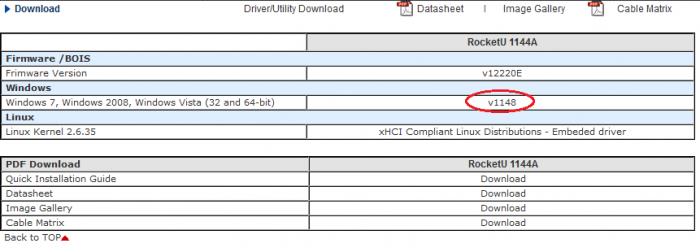
Ja in de USB kaart USB 3.0RocketU 1144A zit idd een PEX 8609 chip van PLX. Heb je de onderstaande driver geïnstalleerd Anders kun je de driver hier(klik erop) vinden en hij zou geschikt zijn voor Windows 7, Windows 2008, Windows Vista (32 and 64-bit) Heb je de pc al opnieuw opgestart?

-
Hoi jakke2, welkom op PCH 1. Download HijackThis. (klik er op) Klik op HijackThis.msi en de download start automatisch na 5 seconden. Bestand HijackThis.msi opslaan. Daarna kiezen voor "uitvoeren". Hijackthis wordt nu op je PC geïnstalleerd, een snelkoppeling wordt op je bureaublad geplaatst. Als je geen netwerkverbinding meer hebt, kan je de download doen met een andere pc en het bestand met een usb stick overbrengen Als je enkel nog in veilige modus kan werken, moet je de executable (HijackThis.exe) downloaden. Sla deze op in een nieuwe map op de C schijf (bvb C:\hijackthis) en start hijackthis dan vanaf deze map. De logjes kan je dan ook in die map terugvinden. 2. Klik op de snelkoppeling om HijackThis te starten. (lees eerst de rode tekst hieronder!) Klik ofwel op "Do a systemscan and save a logfile", ofwel eerst op "Scan" en dan op "Savelog". Er opent een kladblokvenster, hou gelijktijdig de CTRL en A-toets ingedrukt, nu is alles geselecteerd. Hou gelijktijdig de CTRL en C-toets ingedrukt, nu is alles gekopieerd. Plak nu het HJT logje in je bericht door CTRL en V-toets. Krijg je een melding ""For some reason your system denied writing to the Host file ....", klik dan gewoon door op de OK-toets. Let op : Windows Vista & 7 gebruikers dienen HijackThis als “administrator” uit te voeren via rechtermuisknop “als administrator uitvoeren". Indien dit via de snelkoppeling niet lukt voer je HijackThis als administrator uit in de volgende map : C:\Program Files\Trend Micro\HiJackThis of C:\Program Files (x86)\Trend Micro\HiJackThis. (Bekijk hier de afbeelding ---> Klik hier) 3. Na het plaatsen van je logje wordt dit door een expert (Kape of Kweezie Wabbit) nagekeken en begeleidt hij jou verder door het ganse proces. Tip! Wil je in woord en beeld weten hoe je een logje met HijackThis maakt en plaatst op het forum, klik dan HIER.
-
Het was eigenlijk men bedoeling om er zo achter te komen welke harddisk er in je systeem zou zitten. Kun je tijdens het opstarten eens kijken in het POST scherm welk merk en type van harddisk er vermeld wordt?
-
Je apparaat word wel degelijk vermeld, enkel word er bij vermeld dat er geen driver beschikbaar is. Weet je zeker dat het probleem nog niet aanwezig was voor je de upgrade uitvoerde? He zou in ieder geval gaan om een PEX 8609 chip van PLX technologie, nu nog enkel erachter zien te komen in welk onderdeel of delen deze zit in jou systeem.
-
We geven het nog niet op, Ga via Start naar Uitvoeren en typ in het uitvoervenster msinfo32 en druk op Enter. Systeeminfo opent, aan de linker bovenkant klik je op Bestand en kies Exporteren. In het venster wat opent geef je een herkenbare naam bij Bestandsnaam: en klik vervolgens op Opslaan Voeg het tekstbestand toe in je volgende bericht als bijlage.
-
Dat brengt ons dus ook niet dichter bij een mogelijke oplossing In het onderstaande scherm Met de knop bladeren navigeer je naar je C schijf en selecteer deze en klik op OK. Klik dan op volgende en laat eens op deze C schijf naar een driver zoeken.
-
5 uur dat is wel extreem lang en lijkt me niet normaal Het lijkt wel of er niet naar je HD geschreven kan worden maar dat kan verschillende oorzaken hebben. Kun je eens het juiste merk, type en modelnummer vermelden van je laptop?
-
Download en installeer Speccy. Tijdens de installatie heb je nu de mogelijkheid om Nederlands als taal te selecteren. Start nu het programma en er zal een overzicht gemaakt worden van je hardware. Als dit gereed is selecteer je bovenaan " Bestand - Publiceer Snapshot " en vervolgens bevestig je die keuze met " Ja ". In het venster dat nu opent krijg je een link te zien, kopieer nu die link en plak die in je volgende bericht. Wil je in woord en beeld zien hoe je een logje van Speccy maakt en plaatst kun je dat Hier lezen. Ook Dit (KLIK) filmpje laat zien hoe je een Speccy-logje kan plakken in je antwoord. Zo krijgen we een gedetailleerd overzicht van je hardware ;-).
-
Hoi colino Je hebt hier(klik erop) reeds een topic geopend, hier zullen we dan maar verder gaan daar het anders dreigt onoverzichtelijk te worden. Deze gaat op slot.
-
Bedankt voor de update, misschien zijn hier meer mensen mee geholpen Als je binnen dit topic verder geen vragen of problemen meer hebt, mag je dit onderwerp afsluiten door een klik op de knop +Markeer als opgelost die je links onderaan kan terugvinden…zo blijft het voor iedereen overzichtelijk. Uiteraard kan je in geval van nieuwe/andere problemen steeds weer een nieuw topic openen…
-
Als je de printer korter bij je Wifi brengt lukt het dan wel en welke status word dan aangegeven?
-
Download en installeer Speccy. Tijdens de installatie heb je nu de mogelijkheid om Nederlands als taal te selecteren. Start nu het programma en er zal een overzicht gemaakt worden van je hardware. Als dit gereed is selecteer je bovenaan " Bestand - Publiceer Snapshot " en vervolgens bevestig je die keuze met " Ja ". In het venster dat nu opent krijg je een link te zien, kopieer nu die link en plak die in je volgende bericht. Wil je in woord en beeld zien hoe je een logje van Speccy maakt en plaatst kun je dat Hier lezen. Ook Dit (KLIK) filmpje laat zien hoe je een Speccy-logje kan plakken in je antwoord. Zo krijgen we een gedetailleerd overzicht van je hardware ;-).
-
Er zijn geen schendingen van de integriteit gevonden dat is alvast goed nieuws. In apparaatbeheer klik je rechts op het onbekende apparaat en kies Stuurprogramma's bijwerken, in het volgende venster wat opent kies je Op mijn computer naar stuurprogramma's zoeken In het venster wat dan verschijnt kies je Ik wil kiezen uit een lijst met apparaatstuurprogramma's op mijn computer Waarna je iets in de volgende trend zult zien Waar bij mij "Cd-rom-station" staat word daar bij jou een driver vermeld?
-
Moest je dit zelf verzorgen? Dat is wel een hele ruime marge die ze daar nemen Dan is het nu afwachten hoe het verder afloopt ;-)
-
Dan vermoed ik dat het met de upgrade mis is gegaan. Met een upgrade van Windows 7 gebeurt het wel eens dat er na de upgrade onderdelen missen. Ga naar start -alle programma's - bureauaccessoires. Klik met rechts op het icoon van de opdrachtprompt en kies voor uitvoeren als administrator om de opdrachtprompt te openen. Typ sfc /scannow en druk enter. (let op de spatie voor de / ) Alle windows systeembestanden worden nu gecontroleerd op fouten en indien nodig vervangen door een correcte versie. Hou de windows installatie cd/dvd bij de hand want er kan om gevraagd worden. Na de scan krijg je een overzicht van de resutlaten en een verwijzing naar een CBS logbestand. Typ nu findstr /c:"[sR]" %windir%\\Logs\\CBS\\CBS.log > "%userprofile%\\Desktop\\sfcdetails.txt" en druk enter. Let op de spatie voor de / en %windir% en voor en na de >. Nu zou je op je bureaublad het bestandje sfcdetails.txt moeten zien. Voeg dit bestandje toe aan een volgend bericht. Hoe je een bijlage toevoegt aan een bericht, kan je lezen in deze handleiding.
-
Je Windows 7 DVD, gaat het hier om een originele DVD of is het een Windows versie waar bepaalde onderdelen uitgesloopt zijn?
-
Hoi pa3fno, Als je binnen dit topic verder geen vragen of problemen meer hebt, mag je dit onderwerp afsluiten door een klik op de knop +Markeer als opgelost die je links onderaan kan terugvinden…zo blijft het voor iedereen overzichtelijk. Uiteraard kan je in geval van nieuwe/andere problemen steeds weer een nieuw topic openen…
-
Heb je in je BIOS RAID op Enabled staan?
-
 Hoi e.vandeklift, Heb je topic verplaatst naar Bestrijding spyware, virussen. De experts (Kape & Kweezie Wabbit) zijn verwittigd, zodra ze online komen analyseren ze je logje en helpen ze je verder. ;-)
-
Hoi pa3fno, Ga via Start > Configuratiescherm > Standaardprogramma's en klik vervolgens op Instellingen voor Automatisch afspelen wijzigen waarna je volgend venster te zien krijgt Hier kun je alle instellingen naar wens wijzigen ;-)
-
Hoi erik2, Heb je al eens geprobeerd een herstelpunt terug te zetten? Hoe je dit uitvoert in Windows XP lees je hier(klik erop)
-
In het volgende artikel staat beschreven hoe het service pack te verkrijgen >> How to obtain the latest Windows Vista service pack Hoe problemen met de installatie aan te pakken vind je in dit artikel terug >> How to troubleshoot Windows Vista and Windows Server 2008 service pack installation issues
-
Download en installeer Speccy. Tijdens de installatie heb je nu de mogelijkheid om Nederlands als taal te selecteren. Start nu het programma en er zal een overzicht gemaakt worden van je hardware. Als dit gereed is selecteer je bovenaan " Bestand - Publiceer Snapshot " en vervolgens bevestig je die keuze met " Ja ". In het venster dat nu opent krijg je een link te zien, kopieer nu die link en plak die in je volgende bericht. Wil je in woord en beeld zien hoe je een logje van Speccy maakt en plaatst kun je dat Hier lezen. Ook Dit (KLIK) filmpje laat zien hoe je een Speccy-logje kan plakken in je antwoord. Zo krijgen we een gedetailleerd overzicht van je hardware ;-).
-
Ben verder aan het zoeken geweest op PLX technologie, nu blijkbaar maken ze chips en onderdelen voor fabrikanten van moederborden. Zo werken ze o.a voor Intel, JMicron en nog vele anderen. Jou moederbord is voorzien van een JMicron® JMB363 PATA and SATA controller Heb je deze driver geïnstalleerd? Mocht dat niet zo zijn ga dan eens terug naar de download locatie voor je drivers. Selecteer je besturingssysteem en klik nadien eens op het + teken voor Others Daar zie je JMicron JMB36X(JMB363 Controller Driver V1.17.47.14 for Windows 32/64bit 7.(WHQL) Download en installeer deze drivers eens. Lost dit je probleem op?
-
Worden deze partities weergegeven in schijfbeheer en welke status hebben ze?