
Dasle
-
Items
9.765 -
Registratiedatum
-
Laatst bezocht
Inhoudstype
Profielen
Forums
Store
Alles dat geplaatst werd door Dasle
-
De standaard koeler die bij je CPU geleverd werd is niet erg geschikt om te gaan overklokken. Ik zou voor ik er aan zou beginnen eerst en goede koeler aanschaffen. 4.125V op je core dat zou deze zeker niet overleven, ik denk dat dit 1.4125V hoort te zijn. Deze sensoren kun je vaak ook uitlezen in je BIOS, dat zou ik zeker even controleren.
-

PC start maar het beeldscherm bllijft zwart en lampje knippert
Dasle reageerde op mortada's topic in Archief Hardware algemeen
Haal de stekker even uit het stopcontact en druk meerdere keren op de startknop om je hardware volledig stroomloos te maken. Neem voor de zekerheid een metalen en geaard voorwerp vast om je zelf te ontladen. Hoe ziet je geheugen configuratie eruit? Indien je meerdere geheugenlatjes gebruikt haal deze dan eens uit de geheugenslots en start nadien je pc, krijg je nu wel een biep te horen? -
PC start maar het beeldscherm bllijft zwart en lampje knippert
Dasle reageerde op mortada's topic in Archief Hardware algemeen
Hoor je wel dat je fans en eventueel HD gaat draaien? Krijg je een bieptoon bij het opstarten? Op voorwaarde dat er een systeemspeaker aan gesloten is natuurlijk. -
Misschien dat de volgende probleemoplossing van Microsoft je verder helpt. >> When you try to install updates from the Windows Update , you may receive a "0x80246007" error code
-
Het gebeurt wel eens als een pc helemaal niet start dat het wel eens met de herkenning van het geïnstalleerde geheugen mis gaat. Toen je zonder geheugen opstartte kreeg je toen wel een bieptoon?
-
Hoeveel geheugenlatjes zitten er in deze pc? Haal de stekker even uit het stopcontact en druk meerdere keren op de startknop om je hardware volledig stroomloos te maken. Neem voor de zekerheid een metalen en geaard voorwerp vast om je zelf te ontladen. Indien het er meerdere zijn dan haal er ééntje uit, als het niets oplost dan ruil de latjes eens onderling. Je kan ook eens testen als er geen geheugen aanwezig is of je een biep krijgt bij het starten.
-
We zullen eerst eens nagaan of malware of virussen de oorzaak zijn van je probleem. 1. Download HijackThis. (klik er op) Klik op HijackThis.msi en de download start automatisch na 5 seconden. Bestand HijackThis.msi opslaan. Daarna kiezen voor "uitvoeren". Hijackthis wordt nu op je PC geïnstalleerd, een snelkoppeling wordt op je bureaublad geplaatst. Als je geen netwerkverbinding meer hebt, kan je de download doen met een andere pc en het bestand met een usb stick overbrengen Als je enkel nog in veilige modus kan werken, moet je de executable (HijackThis.exe) downloaden. Sla deze op in een nieuwe map op de C schijf (bvb C:\hijackthis) en start hijackthis dan vanaf deze map. De logjes kan je dan ook in die map terugvinden. 2. Klik op de snelkoppeling om HijackThis te starten. (lees eerst de rode tekst hieronder!) Klik ofwel op "Do a systemscan and save a logfile", ofwel eerst op "Scan" en dan op "Savelog". Er opent een kladblokvenster, hou gelijktijdig de CTRL en A-toets ingedrukt, nu is alles geselecteerd. Hou gelijktijdig de CTRL en C-toets ingedrukt, nu is alles gekopieerd. Plak nu het HJT logje in je bericht door CTRL en V-toets. Krijg je een melding ""For some reason your system denied writing to the Host file ....", klik dan gewoon door op de OK-toets. Let op : Windows Vista & 7 gebruikers dienen HijackThis als “administrator” uit te voeren via rechtermuisknop “als administrator uitvoeren". Indien dit via de snelkoppeling niet lukt voer je HijackThis als administrator uit in de volgende map : C:\Program Files\Trend Micro\HiJackThis of C:\Program Files (x86)\Trend Micro\HiJackThis. (Bekijk hier de afbeelding ---> Klik hier) 3. Na het plaatsen van je logje wordt dit door een expert (Kape of Kweezie Wabbit) nagekeken en begeleidt hij jou verder door het ganse proces. Tip! Wil je in woord en beeld weten hoe je een logje met HijackThis maakt en plaatst op het forum, klik dan HIER.
-
Windows 7 kan geen wisselbestand aanmaken
Dasle reageerde op hoobybox's topic in Archief Windows Algemeen
Heb je op deze pc net Windows 7 geïnstalleerd of een upgrade uitgevoerd? -
Als je een recovery uitvoert ben je idd alles kwijt waar je geen back-up van hebt gemaakt. Werkte de voorste USB poorten eerst wel?
-
Kijk eens in je pc of je processorkoeler draait, probeer ook of je kan opmerken of je hardschijf begint te spinnen? Hoe ziet de geheugenconfiguratie uit van deze pc?
-
van dynamisch naar standaarschijf (basic) converteren?
Dasle reageerde op AskinSavascisi's topic in Archief Windows Algemeen
Je C zal op een standaard disk staan. Welke schijven staan er in jou geval als dynamisch, schijven voor opslag? -
Doet het probleem zich enkel voor als je gebruik maakt van de hot swap bay? Kijk eens als je de HD rechtstreeks aansluit op het moederbord of het probleem zich nog voordoet.
-
Welke modussen kun je kiezen voor je SATA controller, IDE, AHCI enz..... Kun je dit even nakijken in je BIOS?
-
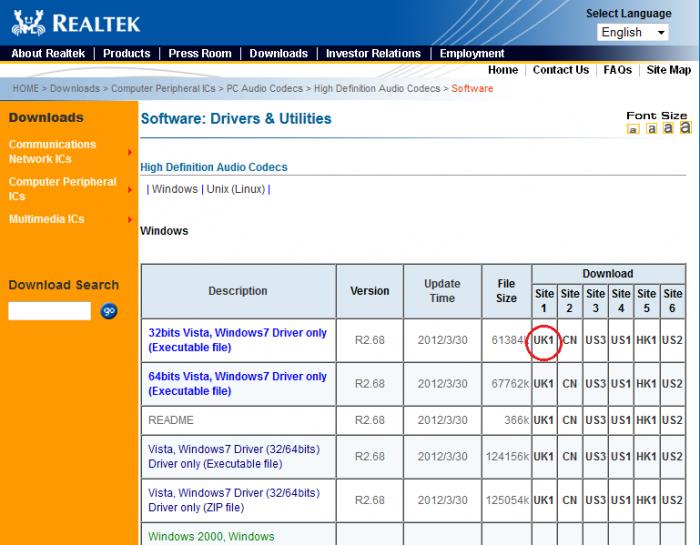
De driver voor je geluidskaart kan je hier(klik erop) downloaden. Zet een vinkje bij I accept to the above en klik vervolgens op Next waarna je dit scherm krijgt. Klik nu op UK1 om de driver te downloaden waarna je deze installeert. Kijk nadien eens in apparaatbeheer of er nog apparaten niet geïnstalleerd zijn en er een vermelding word weergegeven.

-
Mogelijk is deze van een eventuele HDMI uitgang van je grafische kaart. Deze vermelding zou een een HD audio zijn van Nvidia, heb je er meerdere in apparaatbeheer onder Besturing voor geluid,video en spelletjes?
-
Ga via Start naar Uitvoeren en typ in het uitvoervenster devmgmt.msc en druk op Enter. Rechtsklik in apparaatbeheer op het audio apparaat en kies Eigenschappen. Ga naar het tabblad Details. Onder Eigenschap: kies je Hardware-id's. Onder Waarde: vermeld de gegevens in de eerste regel en post deze in je volgende bericht. Misschien dat we hier verder mee komen.
-
Het gaat blijkbaar tussen de R1 en R3 want deze hebben de Lan controller die in Speccy word vermeld. De juiste revisie word niet vermeld in Speccy Enkel de audio is verschillend voor R1 en R3, weet je welke audio je hebt 5.1 of 7.1 ?
-
En heb je al kunnen achterhalen welke revisie je van dit moederbord hebt 1 of 2? Anders voer eens het volgende uit indien het kan. Download en installeer Speccy. Tijdens de installatie heb je nu de mogelijkheid om Nederlands als taal te selecteren. Start nu het programma en er zal een overzicht gemaakt worden van je hardware. Als dit gereed is selecteer je bovenaan " Bestand - Publiceer Snapshot " en vervolgens bevestig je die keuze met " Ja ". In het venster dat nu opent krijg je een link te zien, kopieer nu die link en plak die in je volgende bericht. Wil je in woord en beeld zien hoe je een logje van Speccy maakt en plaatst kun je dat Hier lezen. Ook Dit (KLIK) filmpje laat zien hoe je een Speccy-logje kan plakken in je antwoord. Zo krijgen we een gedetailleerd overzicht van je hardware ;-).
-
Welk besturingssysteem gebruik je, want vermoedelijk zijn de audio en lan drivers verschillend voor de diverse rev.
-
Idd je zal in je pc moeten kijken op het moederbord of je een verwijzing zoals rev. 1 of iets dergelijks terug kunt vinden. De drivers is afhankelijk van het besturingssysteem en de versie van je moederbord, je zal dus eerst moeten nakijken of je iets terug vind op je moederbord. Heb je de CD die bij je moederbord geleverd is met drivers nog? Hierop staat ook wel eens welke versie het is. Een BIOS update verhelpt wel eens hardwarematige problemen, maar dan is het wel aangewezen om de opmerkingen van de fabrikant goed door te nemen om te kijken of ze je eventuele hardware probleem kan oplossen.
-
Dat staat wel eens vermeld op het moederbord, kijk er eens op. Staat wel eens vermeld als rev. 1,2 enz... Zoek je drivers of een BIOS update?
-
Oplossen Ecops Ransomware
Dasle reageerde op tco679's topic in Archief Bestrijding malware & virussen
Welke bestanden hebben ze van je installatie gestript, is het een soort systeemimage of back-up? Is het misschien een merk pc die je gebruikt? -
IDSVix86 zou IDSVix86.sys kunnen zijn en is dan een onderdeel van Symantec Antivirus. Maak je gebruik van Symantec antivirus of heb je het ooit gebruikt gehad?
-
Packard Bell laptop, sommige tekens toetsenbord verkeerd..
Dasle reageerde op hottesthotone's topic in Archief Hardware algemeen
Wil je eens een screenshot maken van je toetsenbord instellingen? Hoe je een screenshot maakt in Windows 7 lees je hier(klik erop). Hoe je een bijlage toevoegt aan een bericht, kan je lezen in deze handleiding. -
Oplossen Ecops Ransomware
Dasle reageerde op tco679's topic in Archief Bestrijding malware & virussen
Hoi mamalekimsn, Daar je jou belangrijke bestanden hebt kunnen recupereren en de gegeven problemen die je momenteel ondervindt, zou het niet beter zijn om je Windows opnieuw te installeren? Windows installeren en de door jou gebruikte programma's vraagt waarschijnlijk minder tijd en energie dan de problemen oplossen waar je momenteel nog mee kampt. Afgezien van de problemen waar je in de toekomst nog tegenaan gaat lopen. Met een nieuwe Windows installatie heb je gelijk een schone en goede basis om op verder te bouwen.