Hensyr
-
Items
2.800 -
Registratiedatum
-
Laatst bezocht
Inhoudstype
Profielen
Forums
Store
Alles dat geplaatst werd door Hensyr
-

deinstallatie Linux Mint
Hensyr reageerde op wob's topic in Archief Linux, Mac OS & andere besturingssystemen
Hebt u alle opdrachten in de terminal al uitgevoerd of was dit nog maar de eerste? -
deinstallatie Linux Mint
Hensyr reageerde op wob's topic in Archief Linux, Mac OS & andere besturingssystemen
Als u een commando intypt in de terminal kunt u de tab toets gebruiken. Op die manier worden commando's voluit geschreven als je er op drukt, zeg maar vervolledigd. Bijvoorbeeld: sudo sudo add-apt-repository schrijf dus: sudo add-apt-r... en druk op de tabtoets dan krijgt u dit automatisch aangevuld: sudo add-apt-repository De tab toets wordt heel veel gebruikt voor wie dagelijks in de terminal opdrachten uitvoert. -
deinstallatie Linux Mint
Hensyr reageerde op wob's topic in Archief Linux, Mac OS & andere besturingssystemen
gebruik de tab toets om commands te vervolledigen -
deinstallatie Linux Mint
Hensyr reageerde op wob's topic in Archief Linux, Mac OS & andere besturingssystemen
Ziet u, u hebt respository geschreven in plaats van repository -
deinstallatie Linux Mint
Hensyr reageerde op wob's topic in Archief Linux, Mac OS & andere besturingssystemen
Maak eens een screenshot van uw eerste commando, volgens mij is het verkeerd geschreven -
deinstallatie Linux Mint
Hensyr reageerde op wob's topic in Archief Linux, Mac OS & andere besturingssystemen
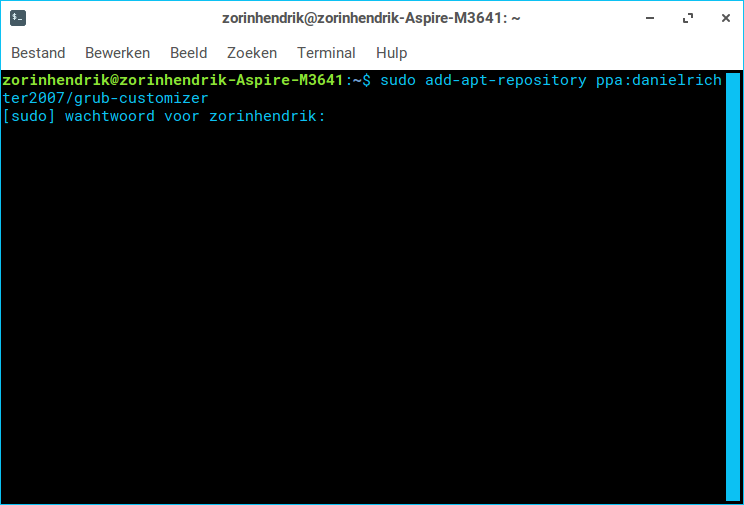
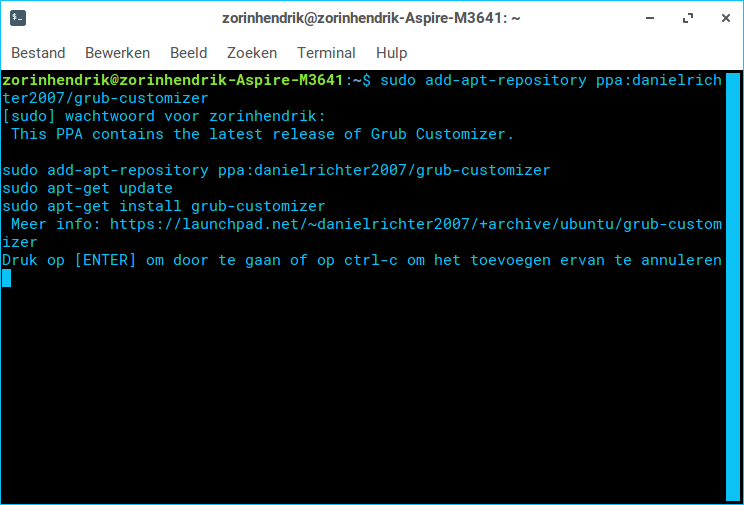
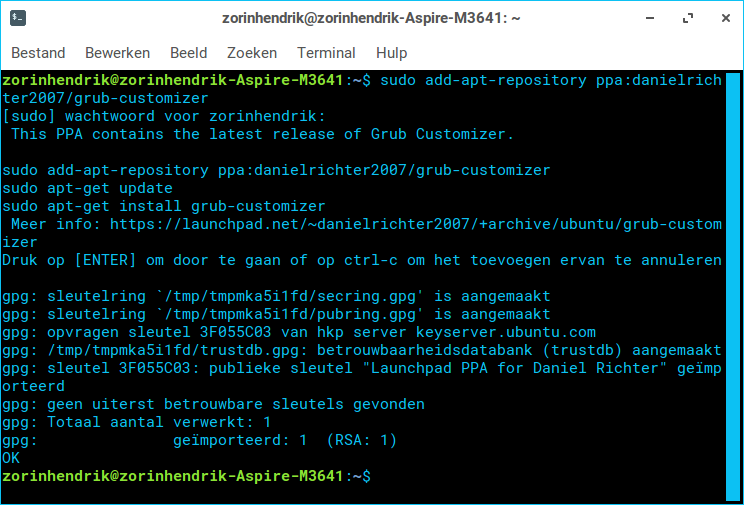
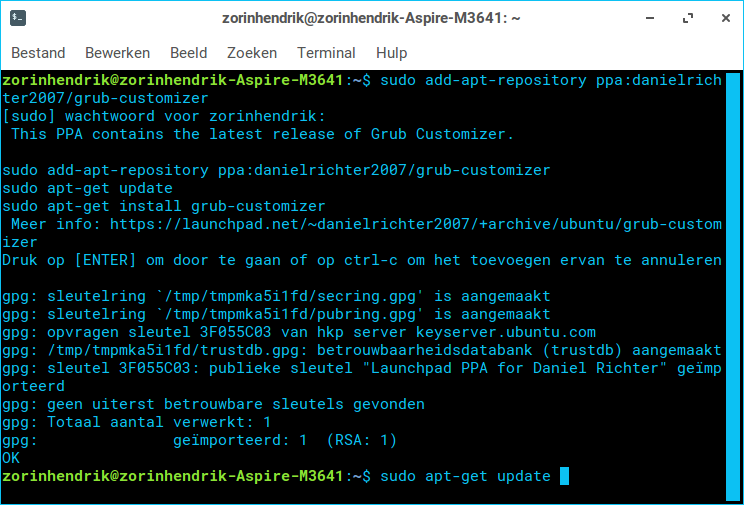
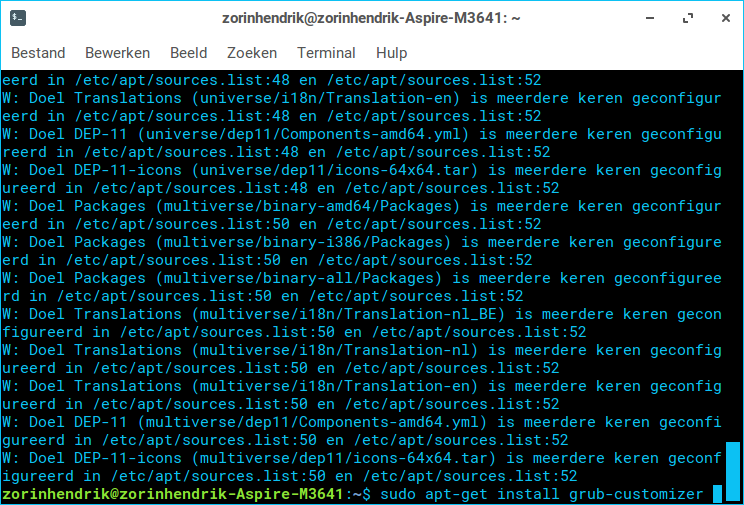
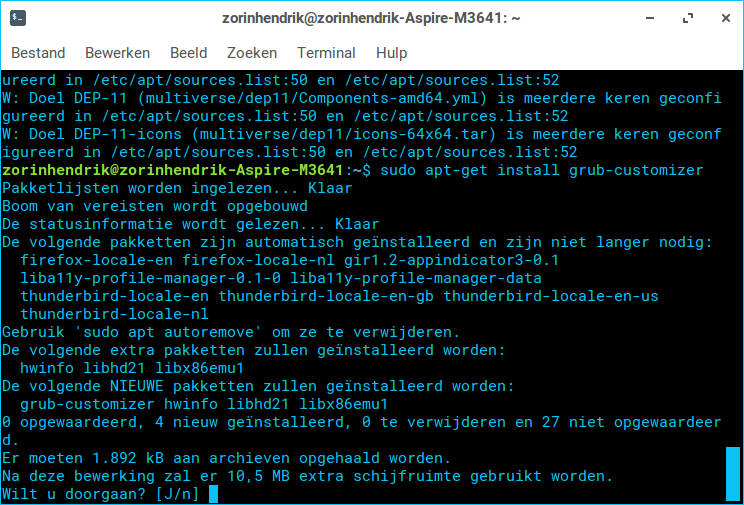
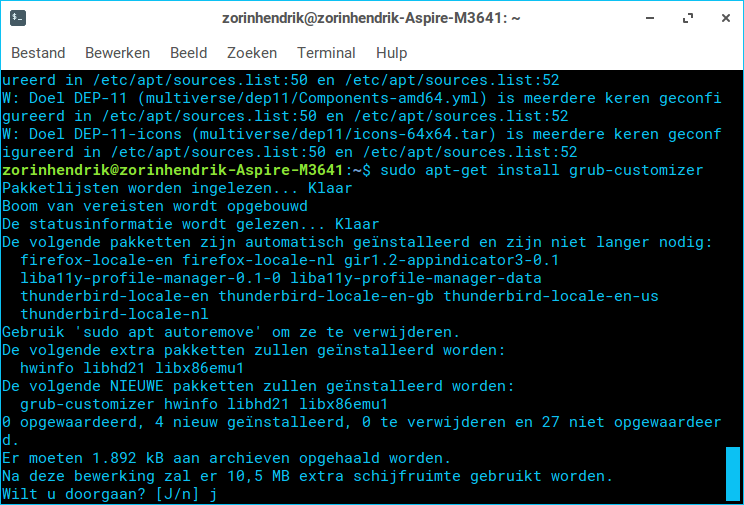
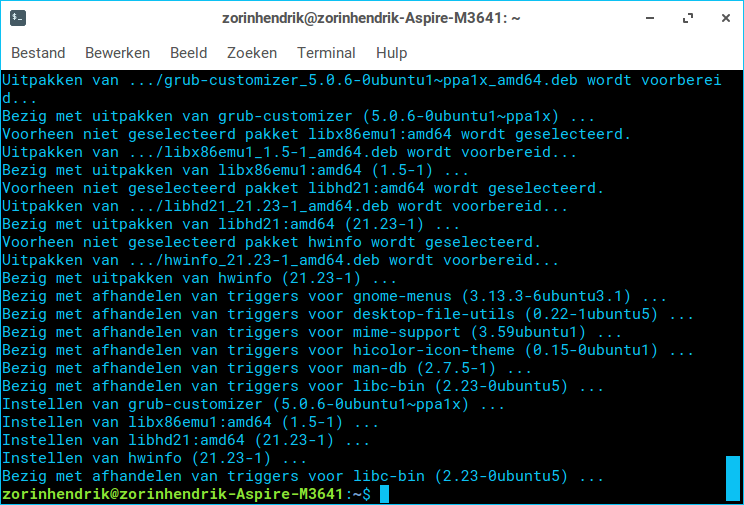
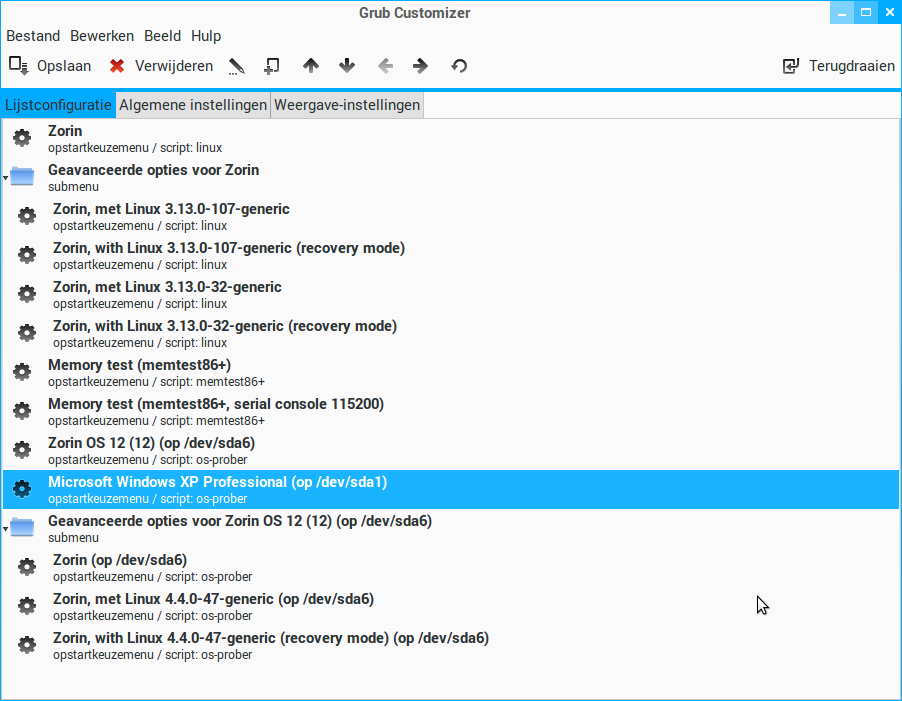
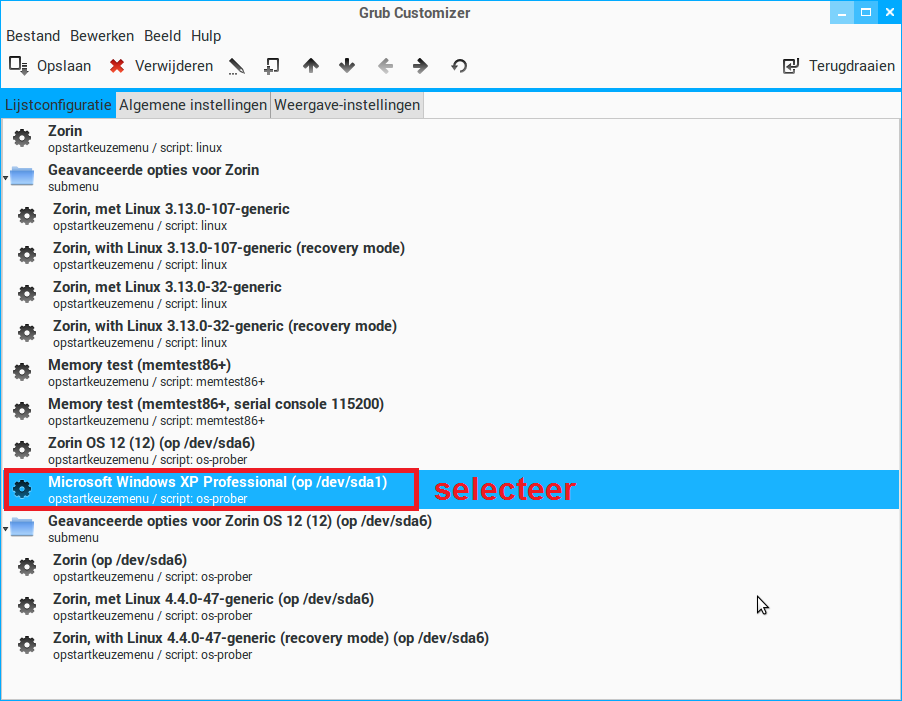
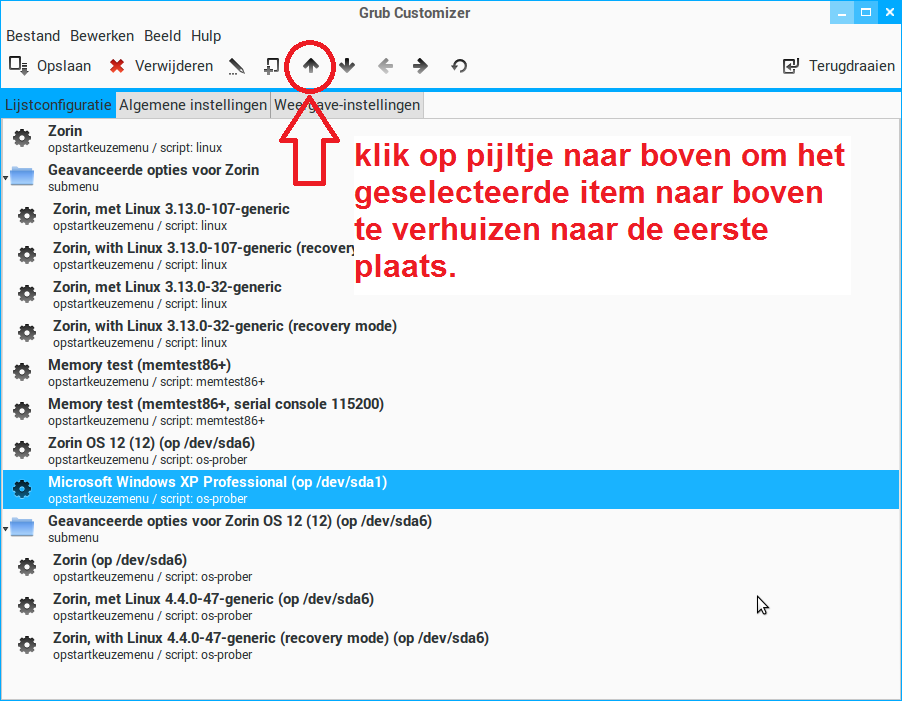
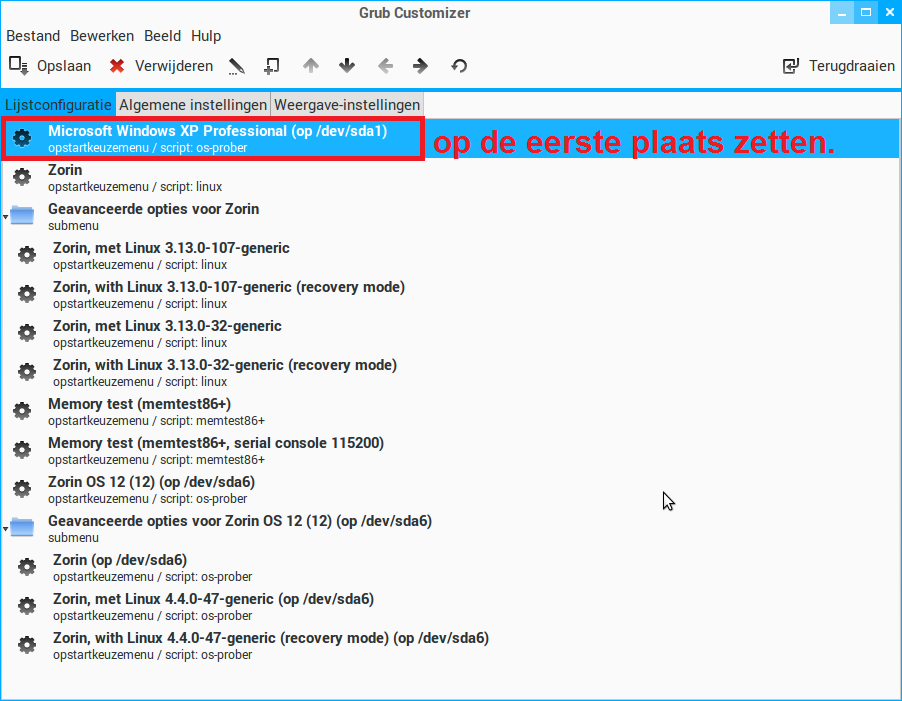
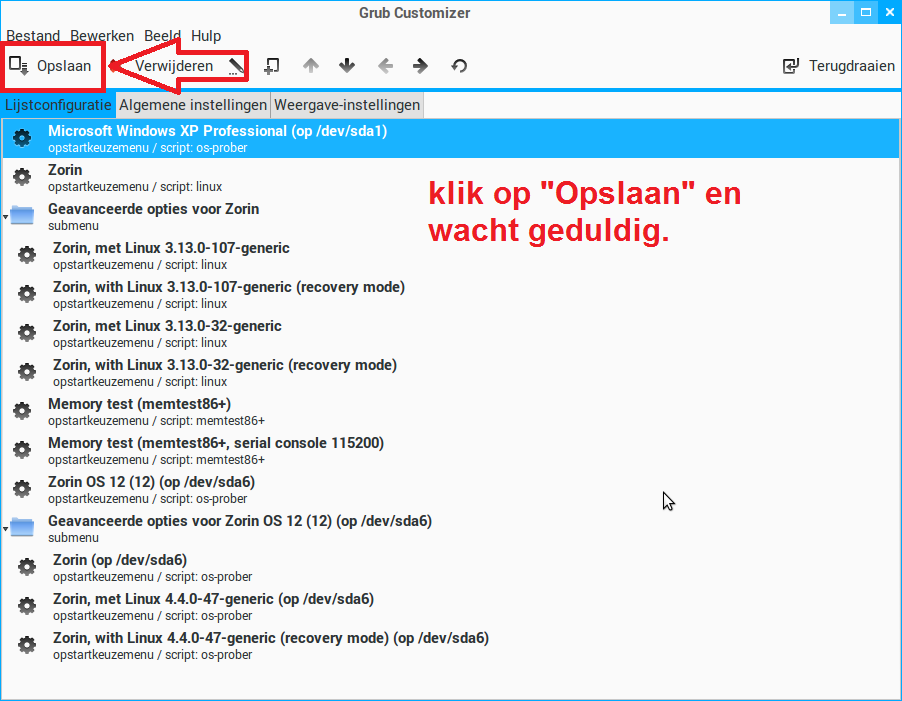
Hoi beste Wob, Start de computer op in Ubuntu (zonder cd uiteraard). Zorg dat u een internet verbinding hebt (belangrijk). Open een terminal en geef er het volgende commando in: sudo add-apt-repository ppa:danielrichter2007/grub-customizer Druk op enter Nu wordt er naar uw wachtwoord gevraagd, typ uw wachtwoord blindelings en druk op enter. Terwijl u uw wachtwoord intypt zal u niets zien, geen sterretjes, geen bolletjes, niks, typ gewoon uw wachtwoord blindelings en druk op enter. Druk nogmaals op enter om door te gaan. Als dit gedaan is moet u terug de opdrachtpromt krijgen voor een nieuw commando. Typ nu de volgende opdracht in sudo apt-get update druk op de entertoets dan krijgt u weer de opdrachtpromt te zien voor de volgende opdracht: sudo apt-get install grub-customizer druk op enter toets De terminal zal u vragen of u verder wilt gaan zie screenshot hieronder: druk op de j (van ja) op uw toetsenbord en druk op enter wacht tot u terug de opdrachtpromt krijgt: Nu mag u de terminal sluiten. Ga op zoek naar de "Grub Customizer" in Ubuntu Als de grub customizer opgestart wordt heb dan een beetje geduld tot de hele lijst ingelezen wordt (dit kan een poosje duren). Selecteer de Windows XP entry Klik nu bovenaan op het pijltje naar boven om de Windows XP entry te verhuizen naar de eerste plaats. Klik nu op de knop "Opslaan". Opgelet! Als u op de knop "Opslaan" heeft gedrukt wordt het venster grijs. Wacht nu geduldig (dit kan een poosje duren). Pas als alle letters terug mooi zwart zijn mag u de grub cutomizer sluiten. Herstart nu de computer. Normaal zou deze moeten opstarten in Windows XP Ik wens je veel succes en laat me weten of het gelukt is.
-
deinstallatie Linux Mint
Hensyr reageerde op wob's topic in Archief Linux, Mac OS & andere besturingssystemen
Morgen zullen we de bootvolgorde veranderen zodat deze computer in Windows XP opstart. Ik zet hier alvast de werkwijze op in een volgend bericht dan kunt u er op uw gemak mee verder. Laat me nadien wel weten of het gelukt is. Tot morgen dan. -
deinstallatie Linux Mint
Hensyr reageerde op wob's topic in Archief Linux, Mac OS & andere besturingssystemen
En wat is het verdict? Kunt u de computer opstarten zonder cd? -
deinstallatie Linux Mint
Hensyr reageerde op wob's topic in Archief Linux, Mac OS & andere besturingssystemen
u kunt proberen de computer te herstarten, dat heb ik zelf nog niet uitgeprobeerd. ik ben gewoon de opdrachten exact uit te voeren probeer te herstarten als het lukt is het goed als het niet lukt moeten we helemaal opnieuw beginnen met de opdrachten -
deinstallatie Linux Mint
Hensyr reageerde op wob's topic in Archief Linux, Mac OS & andere besturingssystemen
het beste is exact de opdrachten uit te voeren -
deinstallatie Linux Mint
Hensyr reageerde op wob's topic in Archief Linux, Mac OS & andere besturingssystemen
Start nu de computer op zonder cd -
deinstallatie Linux Mint
Hensyr reageerde op wob's topic in Archief Linux, Mac OS & andere besturingssystemen
prachtig geef nu de volgende opdrachten in: exit && enter u krijgt terug dat pijltje > geef de volgende opdracht in: sudo umount /mnt/sys && enter terug dat pijltje > geef de volgende opdracht in: sudo umount /mnt/proc && enter terug dat pijltje > geef de volgende opdracht in sudo umount /mnt/dev/pts && enter terug dat pijltje > geef de volgende opdracht in: sudo umount /mnt/dev && enter terug dat pijltje > geef de volgende opdracht in: sudo umount /mnt en druk op enter -
deinstallatie Linux Mint
Hensyr reageerde op wob's topic in Archief Linux, Mac OS & andere besturingssystemen
geef daarvan eens een screenshot als u klaar bent, dan beginnen we met de volgende reeks opdrachten -
deinstallatie Linux Mint
Hensyr reageerde op wob's topic in Archief Linux, Mac OS & andere besturingssystemen
prachtig geef nu de volgende opdracht in de terminal update-grub druk op enter -
deinstallatie Linux Mint
Hensyr reageerde op wob's topic in Archief Linux, Mac OS & andere besturingssystemen
we gaan dat checken geef nu de volgende opdracht in de terminal grub-install --recheck /dev/sda druk op enter -
deinstallatie Linux Mint
Hensyr reageerde op wob's topic in Archief Linux, Mac OS & andere besturingssystemen
prachtig u bent goed bezig geef nu de volgende regel in grub-install /dev/sda druk op enter -
deinstallatie Linux Mint
Hensyr reageerde op wob's topic in Archief Linux, Mac OS & andere besturingssystemen
dan zou u nu wel root moeten zijn -
deinstallatie Linux Mint
Hensyr reageerde op wob's topic in Archief Linux, Mac OS & andere besturingssystemen
Geef nu de volgende regel in: sudo chroot /mnt en druk op de enter toets -
deinstallatie Linux Mint
Hensyr reageerde op wob's topic in Archief Linux, Mac OS & andere besturingssystemen
normaal moet dat root zijn geef eens een screenshot -
deinstallatie Linux Mint
Hensyr reageerde op wob's topic in Archief Linux, Mac OS & andere besturingssystemen
dat komt allemaal na sudo mount -
deinstallatie Linux Mint
Hensyr reageerde op wob's topic in Archief Linux, Mac OS & andere besturingssystemen
Ok dat bemoeilijkt de zaak wat maar doe dan het volgende plaats de eerste regel sudo mount --bind /dev /mnt/dev && druk op enter dan krijgt u dit te zien: > (een klein pijltje) typ daar de volgende regel sudo mount --bind /dev/pts /mnt/dev/pts && druk op enter dan hebt u terug een pijltje: > typ dan de volgende regel sudo mount --bind /proc /mnt/proc && druk op enter dan hebt u terug een pijltje typ dan de volgende regel: sudo mount --bind /sys /mnt/sys en druk op de entertoets -
deinstallatie Linux Mint
Hensyr reageerde op wob's topic in Archief Linux, Mac OS & andere besturingssystemen
Geef dan het volgende commando in de terminal sudo chroot /mnt en druk op de entertoets -
deinstallatie Linux Mint
Hensyr reageerde op wob's topic in Archief Linux, Mac OS & andere besturingssystemen
Is het gelukt om de eerste opdracht uit te voeren, geen foutmeldingen? Dan mag u het volgende commando kopiëren en plakken in de terminal. sudo mount --bind /dev /mnt/dev && sudo mount --bind /dev/pts /mnt/dev/pts && sudo mount --bind /proc /mnt/proc && sudo mount --bind /sys /mnt/sys druk op de entertoets -
deinstallatie Linux Mint
Hensyr reageerde op wob's topic in Archief Linux, Mac OS & andere besturingssystemen
Ik wacht op u... -
deinstallatie Linux Mint
Hensyr reageerde op wob's topic in Archief Linux, Mac OS & andere besturingssystemen
Ok geen probleem. Zorg dat u zeker bent dat de partities nog op sda staan met de cd in de cd-rom. De eerste opdracht Open een terminal venster en geef er het volgende commando in: sudo mount /dev/sda7 /mnt en druk op de enter toets Weet je wat? Kopieer de opdracht naar een usb stick en plak het van daaruit in de terminal om fouten te voorkomen. Vertel me wat de uitkomst daarvan is of maak een screenshot