Hensyr
-
Items
2.800 -
Registratiedatum
-
Laatst bezocht
Inhoudstype
Profielen
Forums
Store
Alles dat geplaatst werd door Hensyr
-
Dag Beca, Normaal gezien als u de laptop gewoon een beurt geeft om te stofvrij te maken moet je in het BIOS niks aanpassen of veranderen. Anders is het gesteld als u hardware vervangt door nieuwe (andere) hardware, in sommige gevallen moet u dit dan in het BIOS aangeven. Oeps, net op hetzelfde moment gepost als Yannick.
-
De Nederlandse versie van Windows 7 64-bit kan je hier downloaden. klik op deze link. Volg ook de instructies op deze pagina om het ei.cfg-bestand te verwijderen uit het .ISO bestand zodat je bij installatie kan kiezen welke versie u nodig hebt. Kies geen andere versie dan de versie waarvan je een sleutel-code hebt.
-

Voorbereiding voor dual boot
Hensyr reageerde op Jopie's topic in Archief Linux, Mac OS & andere besturingssystemen
Dag Jopie, Hoe ver sta je met de DVD-schijfjes en de brander? -
zet tussen brackets [ video][ /video] (maar dan zonder de spaties, ik heb ze er tussen gezet om het te kunnen aantonen. voorbeeld [ video]https://www.youtube.com/watch?v=x775vD01uJo[ /video] (maar dan zonder de spaties tussen de [ en de v en tussen de [ en de /) dus:
-
Voorbereiding voor dual boot
Hensyr reageerde op Jopie's topic in Archief Linux, Mac OS & andere besturingssystemen
Als er iets is met ImgBurn weet ik voor 100% dat je niet moet formatteren, dat moet je nooit doen! Als dit bij jou wel het geval is klopt er iets niet met de DVD schijfjes of de brander. -
Voorbereiding voor dual boot
Hensyr reageerde op Jopie's topic in Archief Linux, Mac OS & andere besturingssystemen
Dag Jopie, Met ImgBurn moet je nooit een lege DVD formatteren. Het is een beetje een eigenaardig verhaal dat ik nog niet ben tegengekomen. Normaal wanneer je met ImgBurn een .ISO-bestand (Zorin OS 9 Core.iso) wil branden moet u gewoon een lege DVD in het station plaatsen (geen beschreven DVD!). Kies het .ISO-bestand dat moet gebrand worden. Selecteer de brandsnelheid (4x), en klik op branden. Na het branden komt de schijf even goede dag zeggen en wordt weer ingeslikt om de verificatie te starten. Na verificatie krijgt u een muziekje te horen dat het branden voltooid is. Dan kan u de Live DVD van Zorin OS 9 Core gebruiken. Als dit niet lukt zoals hierboven beschreven is er inderdaad een probleem. Maar welk probleem dat juist is weet ik niet. Als de MD5checksum juist is ligt het alvast niet aan het .ISO-bestand. Eventueel kan het liggen aan de DVD-schijfjes of aan de brander, dat kan ik u niet vertellen. Oeps, ik zie net uw tweede bericht verschijnen. Als u een Errno5 error krijgt is er inderdaad is foutief aan de hardware maar dat kan verschillende oorzaken hebben. - Ofwel is de DVD slecht gebrand. - De DVD-rom station is defect. - of je ram-geheugen is corrupt. Dat de harde schijf defect zou zijn mag je uitsluiten. -
Voorbereiding voor dual boot
Hensyr reageerde op Jopie's topic in Archief Linux, Mac OS & andere besturingssystemen
Beste Jopie, Het formatteren van de harde schijf met Windows is overbodig daar je in de live omgeving van Zorin OS 9 Core de GParted software gaat gebruiken. Als je die harde schijf formateerd in Windows zal het hoogst waarschijnlijk in NTFS zijn, Voor Linux is dit anders, dan is dit EXT4. Dan voor het branden met ImgBurn. Normaal tijdens het brand proces gaat het programma de schijf na het branden even uitsmijten en terug inslikken om daarna de controle te doen van de branding. Als het hele proces afgelopen is krijg je een kort muziekje te horen met de melding dat het branden voltooid is. Ik weet niet goed wat er bij jou mislopen is. Steek de Zorin Live DVD in je DVD-station en druk op een toets tijdens het starten. U krijgt een mooi blauw effen beeld te zien met onderaan twee icoontjes, druk op een willekeurige toets en selecteer dan in de lijst Nederlands en druk op enter. Zorin OS 9 Core wordt in de live omgeving opgestart in het Nederlands maar dat is niet genoeg. Zorg dat je een internet verbinding tot stand hebt gebracht. Ga dan naar Menu / System Tools / Administration en klik op "Synaptic pakketbeheer". Een nieuw venster wordt geopend en ga dan in de werkbalk bovenaan en klik op "Instellingen", selecteer "Pakketbronnen" in het snelmenu. Een nieuw venster wordt geopend en bij de zin "Downloaden van:" zie je staan "Main Server". Klik op het pijltje in de onderlijning van die zin "Main Server" en kies een andere server, ga voor Luxembourg en klik op het zwarte pijltje voor het woord "Luxembourg" en kies deze server: "ubuntu.mirror.root.lu" en klik op de knop "Server kiezen", klik dan op sluiten. Een venster wordt geopend met de vermelding dat de pakketbronnen moeten herladen worden, klik op "Herladen", daarna sluit je alle openstaande vensters. Ga naar Menu / Configuratiescherm en klik op Taalondersteuning, een nieuw venster wordt geopend en een tweede venster met de mededeling dat de taalondersteuning niet volledig is geïnstalleerd. Klik in dit venster op "Mij later herinneren". In het venster "Taalondersteuning" (dat nu nog open moet staan) klik je op de knop "Talen toevoegen", in het volgende venster selecteer je Nederlands en zet een vinkje in het betreffende vakje. Klik vervolgens op de knop "Wijzigingen doorvoeren". Nu zie je in het venster "Taalondersteuning" dat Nederlands bovenaan staat in de lijst van talen. Zoniet dan zal deze onderaan de lijst staan, scrol dan naar beneden en neem de taal Nederlands vast met de linkermuisknop en sleep deze dan naar de top. Klik nu op de knop "Voor het hele systeem toepassen" en klik vervolgens op sluiten. Als u Nederlander bent ben je klaar met de taal instellingen. Als u Belg bent dient u eerst nog de toetsenindeling naar Belgisch punt te zetten. Als u de instellingen van de computer op Nederlands hebt gezet krijgt u ook GParted in het Nederlands te zien. Ga naar Menu / System Tools / Administration / GParted Partition Editor. Wacht even terwijl je beide harde schijven onderzocht worden. Klik dan rechts boven op het zwarte pijltje en selecteer daar de HDD van 931 GB U zal partities zien en ongebruikte ruimte. Eerst zorgt u ervoor dat alles ongebruikte ruimte wordt! (Op voorwaarde dat je geen partitie hebt voor Windows data mappen natuurlijk). Selecteer een partitie en rechtsklik er op en selecteer verwijderen, doe dat met alle partities en klik dan op "Alle bewerkingen uitvoeren" (Zwarte gebogen pijl in de werkbalk). Nadat u dit hebt uitgevoerd zou u moeten zien dat de gehele schijf (931 GB) een ongebruikte ruimte heeft (unallocated space). Nu kan u beginnen met partitioneren. Klik op de ongebruikte grijs gekleurde balk en klik met de rechtermuisknop en selecteer "Nieuw". Een nieuw venster wordt geopend waarin u de instellingen van de nieuwe partitie kan invoeren. U ziet een balk met aan beide zijden een zwarte pijl. Door aan de linkerkant of rechterkant op de zwarte pijl te klikken kan u nu de balk van rechts naar links verschuiven of omgekeerd. Terwijl u dit doet ziet u de waarden in mb veranderen. Om het voorbeeld te volgen uit bericht #4 heb je een eerste partitie van 800 Gb nodig voor de Data van uw Windows. Dat is omgerekend 819200 mb. Aangezien dit de eerste partitie is schuif je dus van rechts naar links tot ongeveer de juiste grootte, fijn afstellen doe je in het invulveld "Nieuwe grootte (MIB):" en vul daar in 819200. Bij de andere waarden ziet u bij "Vrije ruimte links" de waarde op 1 staan, bij "Vrije ruimte rechts" de resterende vrije ruimte. Bij "Aanmaken als:" selecteer je "Primaire partitie" Bij "Bestandsysteem:" selecteer je "ntfs" en klik dan op de knop "Toevoegen". U ziet nu in de lijst een partite (lichtgroen) ntfs 800 GiB en een resterende grijze ongebruikte ruimte. Klik in de grijze ongebruikte ruimte en kies voor "Nieuw". In het venster "Nieuwe partitie aanmaken" verandert u niks anders dan bij "Aanmaken als:" te kiezen voor "Uitgebreide partitie" (Extended partition). Klik op de knop "Toevoegen". Klik nu in de werkbalk op de knop "Alle bewerkingen uitvoeren" (zwarte gebogen pijl). Nu ziet u in de lijst dat u een "ntfs" (lichtgroen) en "Extended" (lichtblauw) partitie hebt (/dev/sde 1 ntfs en /dev/sde 2 extended). De extended (uitgebreide) partitie heeft evenveel ongebruikte ruimte en daarin maken we de partities voor Linux. Rechtsklik met de muis in de grijze zone en in het vervolgmenu kiest u voor "Nieuw". Schuif de balk van rechts naar links en maak een partitie van 2 GB = 2048 mb. Vrije ruimte links is 1 en rechts de resterende ruimte (ongebruikte). Aanmaken als: Logische partitie Bestandssysteem: linux-swap klik op "Toevoegen". Rechtsklik met de muis in de grijze zone en in het vervolgmenu kiest u voor "Nieuw". Schuif de balk van rechts naar links en maak een partitie van 60 GB = 61440 mb. Vrije ruimte links is 1 en rechts de resterende ruimte (ongebruikte). Aanmaken als: Logische partitie Bestandssysteem: ext4 klik op "Toevoegen". Rechtsklik met de muis in de resterende grijze zone en in het vervolgmenu kiest u voor "Nieuw". Vrije ruimte links is 1 en rechts 0 Aanmaken als: Logische partitie Bestandssysteem: ext4 klik op "Toevoegen". Klik vervolgens op de gebogen pijl in de werkbalk om alle bewerkingen uit te voeren. U hebt nu een HDD van 931 GB gepartitioneerd en in de lijst van GParted ziet u de volgende partities: /dev/sde1 ntfs /dev/sde2 extended /dev/sde5 linux-swap /dev/sde6 ext4 /dev/sde7 ext4 Sluit nu GParted en u kan beginnen met de installatie van Zorin OS 9 Core. Tijdens de installatie: Kies bij installatietype voor "Iets anders" en klik op "Verder". Selecteer /dev/sde6 ext4 en klik op "Change...", een nieuw venster verschijnt "Partitie bewerken". Verander de grootte niet! Bij gebruiken als: selecteer je "Ext4 loggend bestandssysteem" Zet een vinkje bij: "Partitie formatteren" En bij aankoppelpunt selecteer je " / " ( de schuine streep / is dan je root partitie; installatie partitie). Klik vervolgens op "OK" en "Verder". De partitie wordt klaargemaakt voor installatie van Zorin OS 9 Core Selecteer /dev/sde7 ext4 en klik op "Change...", een nieuw venster verschijnt "Partitie bewerken". Verander de grootte niet! Bij gebruiken als: selecteer je "Ext4 loggend bestandssysteem". Zet een vinkje bij: "Partitie formatteren". En bij aankoppelpunt selecteer je " /home " ( dat is dan je home partitie = documenten, video's, muziek en afbeeldingen mappen komen daarin te staan). Klik vervolgens op "OK" en "Verder". De partitie wordt klaargemaakt voor de "home" partitie. In de lijst ziet u nu dat de partities sde6 en sde7 aangevinkt staan voor installatie. Onderaan de lijst ziet u de zin: "Apparaat voor opstartlader-installatie:" Selecteer daar /dev/sde6 partitie want daar moet dus de grub2 inkomen. Onthoud of schrijf op een stukje papier dat /dev/sde6 uw opstart partitie is van Linux, dat heb je later nodig voor EasyBCD. Veel succes en bij vragen vuur je maar los. -
Opstarten Vanaf Dvd
Hensyr reageerde op Jopie's topic in Archief Linux, Mac OS & andere besturingssystemen
Dag Jopie, Het branden van het .ISO bestand op DVD doe je best met een brandprogramma zoals ImgBurn (klik er op om ImgBurn te downloaden) op de laagst mogelijke snelheid bijvoorbeeld: X4 - Open dus het programma ImgBurn en selecteer "Schrijf image bestand naar schijf". - Bij "Bron" klik je op het gele mapje om te navigeren naar het .ISO bestand: dat wil zeggen dat je daar kiest wat moet gebrand worden bijvoorbeeld het Zorin OS 9 Core .ISO bestand. - Bij "Doel" selecteer je de DVD-Brander (DVD-Station). - Bij "Instellingen" selecteer je de brandsnelheid: 4x en 1 kopie - Plaats een lege DVD in het DVD-station - Klik op het brandicoon om het branden te starten. Na het branden leg je de DVD van Zorin OS 9 in het station, start de computer opnieuw op en ga in het BIOS de opstart volgorde veranderen zodat de DVD-ROM eerst wordt gestart. -
Voorbereiding voor dual boot
Hensyr reageerde op Jopie's topic in Archief Linux, Mac OS & andere besturingssystemen
Veel succes, mocht je vragen hebben stel ze hier gerust. -
Voorbereiding voor dual boot
Hensyr reageerde op Jopie's topic in Archief Linux, Mac OS & andere besturingssystemen
Ok, dank u voor uw reactie. Gewoon ter informatie: Een harde schijf kan een HDD of SSD zijn waarin u partities kan aangeven. Je kan dus een harde schijf opsplitsen in partities, elke partitie krijgt dan een stationsletter toegewezen zoals de C: schijf (Windows besturing) D: schijf (voor Data) en zo verder... De partities worden dan aanzien als zouden het afzonderlijke schijven zijn maar fysiek is het maar 1 harde schijf die opgesplitst is. Als u twee fysieke harde schijven hebt zoals een SSD en een HDD dan kan je SSD de C: je Windows schijf zijn (besturing) en de HDD je D: je Data schijf zijn, je kan dit eventueel als een partitie aanzien maar dat is eigenlijk fout, het zijn schijven en geen partities. Van zodra je de schijf opsplitst heb je te maken met partities zoals je kan zien aan het voorbeeld van bericht #4 Dat vraagt om wat meer uitleg wat niet zo eenvoudig is. Het beste kan ik u doorverwijzen naar de webpagina van Menno Schoone over het verplaatsen van mappen. Eigenlijk komt het erop neer dat duidelijk wordt gemaakt aan Windows dat die mappen zoals Documenten, Downloads, Muziek, Favorieten, Video's en zo verder zich niet meer op de C: schijf bevinden maar op de D: Data schijf of partitie. Maar als ik me niet vergis heeft de winkel waar u de computer hebt laten maken dit al voor u gedaan en staan die mappen reeds op uw Data schijf: HDD, controleer dit even. Niet alles door elkaar halen! - De Data partitie is voor uw Windows bestanden zoals documenten, video's, muziek, favorieten, afbeeldingen en zo verder... - De swap partitie is voor Linux, deze zorgt ervoor dat de partitie aangesproken wordt als uw RAM geheugen te beperkt is. - De root partitie (/) is voor Linux besturingssysteem zoals Zorin OS 9 Core of Linux Mint of een andere distro. - De home partite (/home) is net zoals bij Windows waarin uw documenten, afbeeldingen, muziek, video's en zo verder in komt te staan tijdens de installatie (de gebruiker partitie). U hoeft niet perse een home partitie te maken als u dit niet wil, dan kan u alles (de gehele installatie van Zorin OS 9 Core) installeren op de 60 GB root (/) partitie. Maar tijdens het partitioneren met GParted kan u kiezen voor een home (/home) partitie van 60 GB en een root (/) partitie van 60 GB (zie voorbeeld in bericht #4) of u kan gewoon de root (/) partitie zetten op 120 GB in de plaats en daar volledig Zorin OS 9 Core op installeren. Wat betreft (/) en (/home) betekenis: tijdens het partitioneren en of installeren kan u voor dit / kiezen = root partitie en u kan voor dit /home kiezen = home partitie, waarvoor root partitie dient voor het besturingssysteem (Zorin OS 9 Core) en home partitie voor de gebruikers mappen. Ik hoop dat ik u wat wijzer heb gemaakt, begin niets als u iets niet begrijpt! Vraag het liever nog eens, wij doen ons best het voor u uit te leggen. -
Voorbereiding voor dual boot
Hensyr reageerde op Jopie's topic in Archief Linux, Mac OS & andere besturingssystemen
Hoi Jopie, we zijn al enkele dagen verder, hoe verloopt de installatie? -
Zorin os 6 lite Start niet meer op.
Hensyr reageerde op Smoosh's topic in Archief Linux, Mac OS & andere besturingssystemen
Aangezien hier verder geen reactie meer komt wordt dit topic gesloten. -
Voorbereiding voor dual boot
Hensyr reageerde op Jopie's topic in Archief Linux, Mac OS & andere besturingssystemen
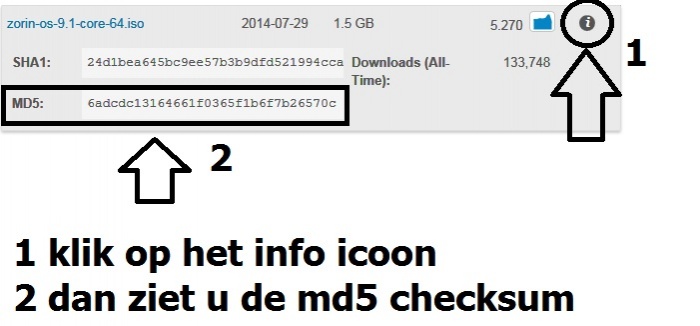
Download de Zorin OS 9 Core .ISO van hier. Afhankelijk van uw computer of dit een 32-bit machine is of een 64-bit machine kan u kiezen welke .ISO je moet downloaden. Zie foto: - - - Updated - - - Op het info icoontje naast de download link kan je de md5sum terug vinden. - - - Updated - - - zie foto voor md5 checksum:
-
Voorbereiding voor dual boot
Hensyr reageerde op Jopie's topic in Archief Linux, Mac OS & andere besturingssystemen
Voor de partitie tabel op de tweede schijf zou ik het zo ongeveer uitrekenen: 800 GB voor de Data partitie van Windows + 2 GB voor de Swap partitie + 60 GB voor de (/) root partitie + 60 GB voor de (/Home) home partitie. Zie dit voorbeeldje: -
Voorbereiding voor dual boot
Hensyr reageerde op Jopie's topic in Archief Linux, Mac OS & andere besturingssystemen
Voor je begint, wees zeker van wat je gaat doen! Bij twijfel doet u niks en vraag het hier eerst. Niks is ons teveel en zullen u graag begeleiden voor je iets doet. -
Voorbereiding voor dual boot
Hensyr reageerde op Jopie's topic in Archief Linux, Mac OS & andere besturingssystemen
Dag Jopie, Welkom op PC Helpforum. Als het mijn computer zou zijn dan zou ik de SSD van 111 GB met rust laten. Waarom? Omdat 111 GB niet overdreven veel is voor Windows als je de mappen Downloads, Documenten, Muziek enz... niet op de tweede schijf zet. Ik neem aan dat de tweede schijf geen partitie is maar een HDD van 931 GB? Eerst zou ik een Data partitie maken op de tweede harde schijf en een symbolische link maken voor de mappen Downloads, Documenten, Favorieten, Muziek, Video's zodat de SSD daar niet voor gebruikt hoeft te worden. De SSD zou ik uitsluitend beperken tot het in hoofdzaak besturen van Windows. Zo blijft uw computer vliegens vlug met Windows. Voor Linux is dit niet zo hard nodig dat dit op een SSD moet worden geïnstalleerd, dat programma wordt niet trager met de tijd no matter what you do with it! Dat is Linux, het raakt niet verstrikt en is stabiel en blijft stabiel als je de updates volgt natuurlijk. Dan zou ik op de tweede schijf (931 GB) een swap partitie maken van 2 GB, een /Home partitie van 60 GB en een root (/) partitie van 60 GB met GParted. In de root (/) partitie installeer je dan Zorin OS 9 Core en onthoud of schrijf op welke partitie dat is want deze kies je ook voor de grub2 (belangrijk). De partities voor Linux hoeven ook geen primaire partities te zijn maar mogen ook logische partities dit in tegenstelling met Windows, die moet altijd geïnstalleerd worden op een primaire partitie. Nadien kan je met EasyBCD de grub instellen zodat het Windows MBR met rust gelaten wordt. -
Kijk een hier voor koelpasta en uitleg per product: Koelpasta @ Azerty=+
-
Ik heb een pakket van 5 GB gekocht voor een jaar bij Combell. Daarna zie ik wel of dit voldoende is.
-
Geavanceerde spionagetool al sinds 2008 actief
Hensyr reageerde op Captain Kirk's topic in Archief Waarschuwingen i.v.m. besmettingen
Amai...al zeker actief sinds 2008 en nu pas ontdekt! Stel ik me zeer de vraag wie daarachter zit. Als een dergelijk beestje als Regin zo lang heeft kunnen verborgen blijven moet het wel zeer geavanceerd in elkaar gestoken zijn geweest. Bij dergelijke ontdekkingen wordt dan meteen ook de schrik gevoed dat dit niet meer door een gewone hacker is gemaakt die gegevens van banken ontfutseld maar door een goed gefinancierde organisatie. -
Zorin os 6 lite Start niet meer op.
Hensyr reageerde op Smoosh's topic in Archief Linux, Mac OS & andere besturingssystemen
Beste Smoosh, Hoe ben je verder uitgespeeld met de geboden opdrachten? -
Xubuntu verwijderen
Hensyr reageerde op manneke's topic in Archief Linux, Mac OS & andere besturingssystemen
Als je een legale Windows 7 Home Premium DVD hebt met code moet je de Home versie installeren. Met onderstaande link kan je het ei.cfg bestand verwijderen uit de Windows 7 .ISO bestand dat u eerder vandaag hebt gedownload. Door het ei.cfg bestand te verwijderen uit de Windows 7 .ISO krijgt u de mogelijkheid te kiezen bij installatie welke versie u wilt installeren. Download de eicfg remover naar een map. Extract het bestand in dezelfde map. Open de eicfg_remover.exe en navigeer naar uw Windows 7 .ISO bestand en selecteer het .ISO bestand. U krijgt een melding dat het ei.cfg bestand verwijderd is uit de .ISO Zet vervolgens dat Windows 7 .ISO bestand op uw opstartbare USB stick met de gegeven tool die ik je eerder liet downloaden. En installeer Windows opnieuw. Het is geen downgrade van Windows 7 Professional naar de Home editie, voor de particulier maakt dit niets uit. -
Xubuntu verwijderen
Hensyr reageerde op manneke's topic in Archief Linux, Mac OS & andere besturingssystemen
De product code staat aan de onderkant van jouw laptop. -
Xubuntu verwijderen
Hensyr reageerde op manneke's topic in Archief Linux, Mac OS & andere besturingssystemen
Niet zo gemakkelijk om dit vanaf de DVD een .ISO bestand te maken want dit heb je nodig om een opstartbare USB stick te maken. Het is beter dat u een Windows 7 .ISO bestand hebt en dit met de Windows USB/DVD Tool op een USB stick van 4 GB zet. Een legale Windows 7 .ISO bestand kan u hier downloaden: Windows 7 32bit Nederlands .ISO Windows 7 64bit Nederlands .ISO Onthoud goed waar u uw Windows 7 .ISO bestand hebt opgeslagen want dat heb je nodig voor het maken van de opstartbare USB stick met het Windows 7 USB/DVD tool. Daarna hebt u de Windows 7 download tool nodig voor het programma te kunnen gebruiken. Windows 7 USB/DVD download tool Download de tool en voer het uit, wacht geduldig! Na downloaden zal het tooltje op uw bureaublad staan. Open het tooltje en volg de instructies om een opstartbare USB stick te maken met Windows 7. -
Xubuntu verwijderen
Hensyr reageerde op manneke's topic in Archief Linux, Mac OS & andere besturingssystemen
Het MBR is beschadigd en dient opnieuw te worden opgebouwd met je live cd van Ubuntu. Maar voor je dat doet zet je eerst het Bios terug naar default settings. Start de laptop op en plaats de Live CD van Ubuntu in de rom. Verander het Bios bootorder terug in opstarten vanaf cd en start op. Als je dan nog niet in de Live omgeving van Ubuntu kan opstarten is de rom waarschijnlijk kapot. -
Xubuntu verwijderen
Hensyr reageerde op manneke's topic in Archief Linux, Mac OS & andere besturingssystemen
Na het kuisen van de lens plaatst u de DVD van Windows in de rom en herstart u de computer, kan je dan vanaf cd opstarten?