Asus
-
Items
22.090 -
Registratiedatum
-
Laatst bezocht
Inhoudstype
Profielen
Forums
Store
Alles dat geplaatst werd door Asus
-
Deïnstalleer de aanwezige versie. Na de deïnstallatie schoon je je systeem op met Ccleaner. Download CCleaner. (klik er op) Let op bij de installatie : indien Google Chrome wordt aangeboden dien je bij die vraag beide vinkjes weg te halen. Sluit alle programma's en openstaande browservensters. Installeer het programma en start CCleaner op. Klik in de linkse kolom op “Cleaner”. Klik achtereenvolgens op ‘Analyseren’ en 'Schoonmaken'. Bevestigen met JA of OK. Klik vervolgens in de linkse kolom op “Register” en klik op ‘Scan naar problemen”. Als er fouten gevonden worden klik je op ”Herstel geselecteerde problemen” en ”OK”. Dan krijg je de vraag om een back-up te maken. Klik op “JA”. Kies dan “Herstel alle geselecteerde fouten”. Soms is 1 analyse niet voldoende. Deze procedure mag je herhalen tot de analyse geen fouten meer aangeeft. Sluit hierna CCleaner af en start je pc opnieuw op. Wil je dit uitgebreid in beeld bekijken, lees dan deze handleiding. (klik er op) Nadien kan je Frostwire opnieuw downloaden (zie post 4 van SWAT4) en herinstalleren.
-

conhost.exe, wel degelijk malware
Asus reageerde op wijksel's topic in Archief Bestrijding malware & virussen
Dat zei je inderdaad...net zoals ik zei dat je logje door een expert wordt nagekeken... Ik verwittig onze specialisten. -
Okidoki, hou ons maar op de hoogte. Nu, van die ontstofbeurt ga je zowiezo werk moeten maken hoor...
-
conhost.exe, wel degelijk malware
Asus reageerde op wijksel's topic in Archief Bestrijding malware & virussen
Download HijackThis (klik er op). 1. Klik bij "HijackThis Downloads" op "Installer". Bestand HijackThis.msi opslaan. Daarna kiezen voor "uitvoeren". Hijackthis wordt nu op je PC geïnstalleerd, een snelkoppeling wordt op je bureaublad geplaatst. 2. Klik op de snelkoppeling om HijackThis te starten. Klik ofwel op "Do a systemscan and save a logfile", ofwel eerst op "Scan" en dan op "Savelog". Er opent een kladblokvenster, hou gelijktijdig de CTRL en A-toets ingedrukt, nu is alles geselecteerd. Hou gelijktijdig de CTRL en C-toets ingedrukt, nu is alles gekopieerd. 3. Plak nu het HJT-logje in je volgende bericht hier op het forum door de CTRL en V-toets. Belangrijke opmerkingen : ° Krijg je een melding "For some reason your system denied writing to the Host file ....", klik dan gewoon door op de OK-toets. ° Let op : Windows Vista & 7 gebruikers dienen HijackThis als “administrator” uit te voeren via rechtermuisknop “als administrator uitvoeren". Indien dit via de snelkoppeling niet lukt voer je HijackThis als administrator uit in de volgende map : C:\Program Files\Trend Micro\HiJackThis of C:\Program Files (x86)\Trend Micro\HiJackThis. Extra info : Dit (klik er op) filmpje kan je helpen om een HijackThis logje te plaatsen, net als deze (klik er op) handleiding. Na het plaatsen van je logje wordt dit door een expert (Kape of Kweezie Wabbit) nagekeken en begeleidt hij jou door het ganse proces. -
Kijk of een herinstallatie van de driver van je grafische kaart verbetering brengt, je kan de driver hier (klik er op) downloaden. Je laptop is toe aan een grondige ontstofbeurt...temperaturen liggen niet echt laag...stof kan hier ook zeker een invloed hebben.
-
Prima ! Ik verwittig de malware-specialisten, wordt vervolgd zodra ze online zijn...
-
Op deze vragen kwam nog geen antwoord :
-
Merk en type vind je op een plaatje/sticker op de onderzijde. Met meldingen bedoel ik of je daar uitroeptekens ziet staan ?... Kan je ook het volgende uitvoeren : Download en installeer Speccy (klik er op) Start het programma en er zal nu een overzicht gemaakt worden van je hardware. Als dit klaar is selecteer je bovenaan " File - Publish Snapshot " en vervolgens bevestig je die keuze met " Yes ". In het venster dat nu opent krijg je een link te zien, kopieer nu die link en plak die in je volgende bericht. Dit (klik er op) filmpje laat zien hoe je een Speccy-logje kan plakken in je volgend bericht hier op het forum.
-
Kan je het merk en de volledige type-aanduiding van het toestel plaatsen ?... Zijn er meldingen in apparaatbeheer ?...
-
Volgde je reeds dit (klik er op) stappenplan van Microsoft mbt installatieproblemen met IE9 ?...
-
Probeer in de veilige modus een herstelpunt (klik er op) van voor de problemen terug te plaatsen en kijk of dit je problemen oplost.
-
hoe kom ik in contact met windows live hotmail
Asus reageerde op koos r's topic in Archief Internet & Netwerk
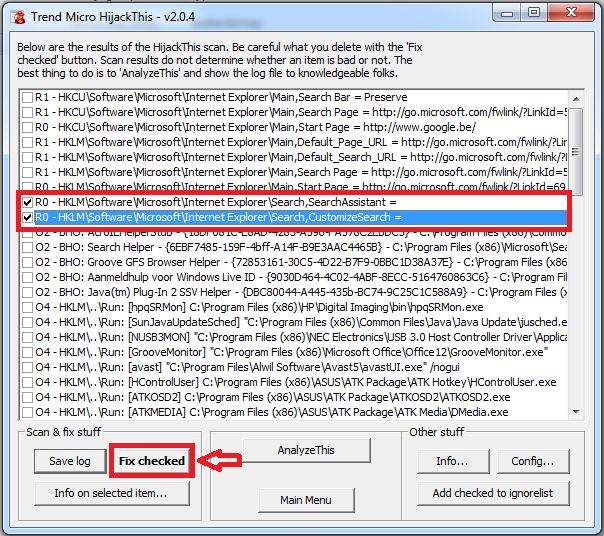
Je dient HijackThis opnieuw als administrator op te starten en te laten scannen door op de knop Scan te klikken. Hieronder staat een afbeelding als voorbeeld : vink de lijnen aan die opgegeven zijn in post 16 (vanaf R3 t.e.m. O20), nadien klik je op Fix checked... Wanneer je dit alles hebt uitgevoerd plaats je hier een nieuw logje van HijackThis, samen met een MBAM-logje.
-
Photoshop Elements 8; Trefwoordentags meenemen
Asus reageerde op omejoop's topic in Archief Multimedia
Info over het organiseren van trefwoordentags, categorieën en subcategorieën vind je hier (klik er op). -
Ontvangen per privébericht (28 augustus 2011, 23u14) : No problem... Maar, zoals reeds aangehaald vind ik het belangrijk dat je de laptop ter plaatse gaat bekijken.
-
Een malware-specialist analyseert je logje en begeleidt je door het ganse proces... ;-)
-
kan foto's niet berwijderen of verplaatsen op het scherm
Asus reageerde op westerlinck's topic in Archief Andere software
Tip 1 : kijk of het terugzetten van een herstelpunt (klik er op) je problemen kan oplossen. Tip 2 : handleiding (klik er op) Adobe Photoshop 7.00. -
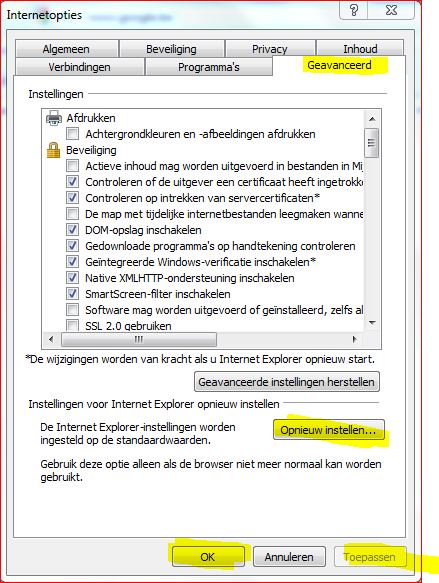
Breng je Internet Explorer terug naar zijn basisinstellingen. Klik op 'extra' --> 'internetopties' en ga dan naar tabblad 'geavanceerd'. Klik onderaan op de knop 'opnieuw instellen', klik nogmaals op 'opnieuw instellen'. Nadien klik je op 'toepassen' en dan op 'ok'. Nu herstart je je Internet Explorer. Hieronder een foto ter verduidelijking, je kan hem vergroten door er op te klikken.
-
Graag gedaan hoor ! Succes met de aankoop en hou ons maar op hoogte van de evolutie als je wil..
-
Mooi zo ! Ik verwittig de malware-experts, wordt vervolgd zodra ze online zijn...
-
Download HijackThis (klik er op). 1. Klik bij "HijackThis Downloads" op "Installer". Bestand HijackThis.msi opslaan. Daarna kiezen voor "uitvoeren". Hijackthis wordt nu op je PC geïnstalleerd, een snelkoppeling wordt op je bureaublad geplaatst. 2. Klik op de snelkoppeling om HijackThis te starten. Klik ofwel op "Do a systemscan and save a logfile", ofwel eerst op "Scan" en dan op "Savelog". Er opent een kladblokvenster, hou gelijktijdig de CTRL en A-toets ingedrukt, nu is alles geselecteerd. Hou gelijktijdig de CTRL en C-toets ingedrukt, nu is alles gekopieerd. 3. Plak nu het HJT-logje in je volgende bericht hier op het forum door de CTRL en V-toets. Belangrijke opmerkingen : ° Krijg je een melding "For some reason your system denied writing to the Host file ....", klik dan gewoon door op de OK-toets. ° Let op : Windows Vista & 7 gebruikers dienen HijackThis als “administrator” uit te voeren via rechtermuisknop “als administrator uitvoeren". Indien dit via de snelkoppeling niet lukt voer je HijackThis als administrator uit in de volgende map : C:\Program Files\Trend Micro\HiJackThis of C:\Program Files (x86)\Trend Micro\HiJackThis. Extra info : Dit (klik er op) filmpje kan je helpen om een HijackThis logje te plaatsen, net als deze (klik er op) handleiding. Na het plaatsen van je logje wordt dit door een expert (Kape of Kweezie Wabbit) nagekeken en begeleidt hij jou door het ganse proces.
-
Waarschijnlijk de prijzenpolitiek van de fabrikanten zelf...nu, Sony werkt zowat in het ganse multimediagebied, Asus is specifiek op pc's gericht...ga zowiezo beiden bekijken, toetsenbord aanvoelen en vergelijken.
-
Zeker weten...zowel de oplossingen als de problemen interesseren ons allemaal, dus het resultaat is méér dan welkom...
-
In verband met het behoud van de garantie is het aangeraden dat je dit bespreekt / overeenkomt met de verkoper.
-
hoe kom ik in contact met windows live hotmail
Asus reageerde op koos r's topic in Archief Internet & Netwerk
Mooi zo, ik verwittig de malware-experts...wordt vervolgd zodra ze online zijn... -
No problem... ;-) Plaats voor alle zekerheid een HijackThis-logje, zo weet je of je pc malware-vrij is. De handleiding vind je hier (klik er op).