stegisoft
-
Items
32.336 -
Registratiedatum
-
Laatst bezocht
Inhoudstype
Profielen
Forums
Store
Alles dat geplaatst werd door stegisoft
-

draadloos netwerk: probleem met toevoegen laptop
stegisoft reageerde op Klaas122's topic in Archief Internet & Netwerk
Aan de laptop zijde lijkt volgens mij alles OK. Zie bericht 9 Ga nu naar de router en kijk of deze mac adres is toegevoegd: 00 26 5E 39 9F 01 -
[OPGELOST] primary slave not detected
stegisoft reageerde op nnjjiittss's topic in Archief Hardware algemeen
Misschien hebt je per ongeluk de harddisk kabel een beetje los gemaakt. Druk aan beiden nog eens extra in. Hier gaat wel om een oude computer. Je had een oude schijf toegevoegd. Maar dan moet je wel opletten dat uw eerste harddisk primaire ingesteld is wat zo is maar als je de tweede schijf toevoegd op dezelfde kabel dan moet je die als slave zetten. Dit kan je aan de achterkant doen en je ziet dan 8 pinnen en daar in ziet je een plastiek ding ingeplugd. Op de bovenkant van de harddisk staat hoe je dat moet instellen als slave. Nu weet ik wel niet hoe oud de computer is. Bij sommige oude moederborden moet je ook de harddisk handmatig toevoegen in de bios. De gegevens staan op de bovenkant van uw harddisk zoals LBA enz. Die moet je dan ingeven in de bios. Naargelang het type moederbord is de harddisk ook gelimiteerd tot een bepaalde grootte. Bij zeer oude moederbord is dat zelfs tot maximaal 4,5 GB harddisk met een uiterste van 15 GB en zeer uitzonderlijk tot 20 GB Je zou eerst de gegevens van de moederbord proberen achterhalen. De naam van de moederbord staat op de moederbord zelf. Staat er niks dan computer opstarten en onderaan ziet u een reeks cijfers en letters en die moet je dan opschrijven. -
Je kan de log zo uploaden: Klik hier onder op meer optie Scoll naar beneden Klik op beheer bijlage Bovenaan op Bladeren klikken Dan uploaden Even wachten Je ziet u log. Venster sluiten. Reactie versturen.
-
[OPGELOST] Krijg webcam niet geïnstaleerd
stegisoft reageerde op Jordy1471's topic in Archief Hardware algemeen
Kan je misschien een foto uploaden van uw webcam? -
Modem software VISTA of XP het zelfde?
stegisoft reageerde op kristof28's topic in Archief Windows Algemeen
Als deze uw modem is dan heb ik goed nieuws: http://www.speedtouch.nl/docs/User_Guide_USB_nl_R301.pdf Als dat klopt dan dit downloaden voor vista: http://www.speedtouch.nl/downloads/S...Setup_v0.3.exe Instructie: Na download, programma starten en het modem pas aansluiten als de wizard er om vraagt. U dient vooraf op de hoogte te zijn van het voor het betreffende ADSL-netwerk geldende verbindingsmodel (PPPoA of RFC1483 en welke VP/VC). -
Ook de log bevestigd dat uw computer IP adres niet correct is. Ik moet toch wel nadenken hoe zoiets kan.
-
[OPGELOST] adressen en naamkaartjes afdrukken op etiket
stegisoft reageerde op pchelp's topic in Archief Microsoft Office
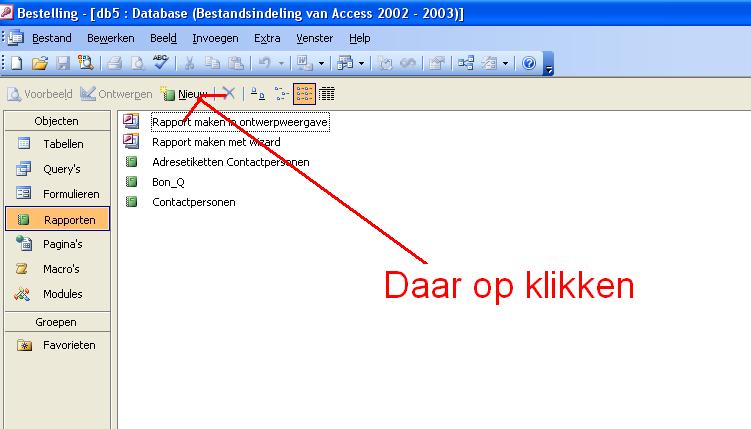
Ik weet wel hoe je moet doen maar ik moet het telkens weer zoeken. In bijlage ziet je waar je op moet klikken. Dit is wel access 2003 maar bij 2007 zal het waarschijnlijk hetzelfde zijn. Je maakt eerst een qeurry met de gegevens die je nodig hebt voor de etiketten.
-
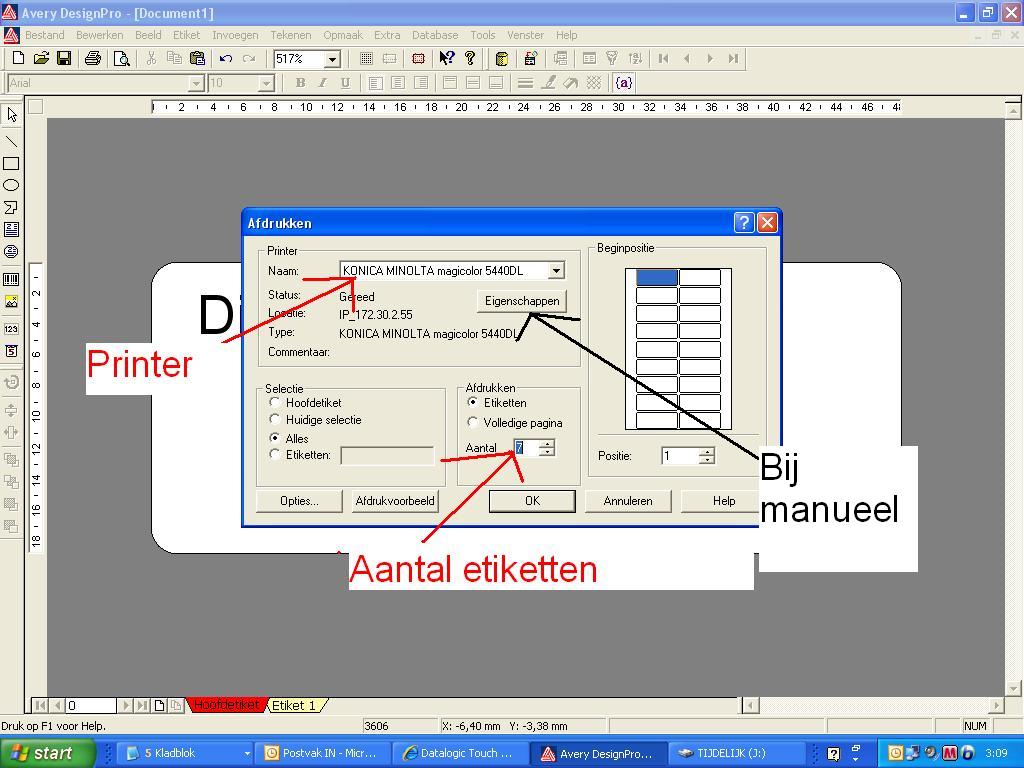
Het voorbeeld dat ik gaf met Word: Als je op een blad wilt zetten en gewoon op Bestand en dan afdrukken. De barcode wordt gewoon afgedrukt. In dit geval koopt je gewoon 160 gr print papier. Het zelfde gebeurd ook als je op Etikketen wilt doen met Avery. Je moet dan in dit geval 1 etiket maken en dan kan je afdrukken zoveel je wilt.
-
[OPGELOST] Visual basic crap verwijderen
stegisoft reageerde op lufraki's topic in Archief Andere software
Over welke SQL server hebt je want er verschillende soorten? -
Je dient wel zo in te pluggen: Grijs in groen Rood in rood
-
Kan de Bits service niet starten
stegisoft reageerde op Sophie 1's topic in Archief Windows Algemeen
Meer inlichting over dat probleem vindt je hier: An update package that includes BITS 2.0 and WinHTTP 5.1 is available for Windows Server 2003, for Windows XP, and for Windows 2000 -
Volgt deze instructie: ZyXEL - Windows XP aanpassen voor gebruik van een Wireless client
-
Modem software VISTA of XP het zelfde?
stegisoft reageerde op kristof28's topic in Archief Windows Algemeen
Dat is wel verbazend dat nu na 2 jaar geen driver is voor Vista. Als je alcatel speed touch usb type 121 hebt dan is er wel een vista driver. Je kan geen xp driver in vista gebruiken. -
draadloos netwerk: probleem met toevoegen laptop
stegisoft reageerde op Klaas122's topic in Archief Internet & Netwerk
"bij lan enkel instellingen automatisch detecteren geselecteerd" Dit moet je uitvinken. Probeer nu bericht 21 nog eens. Maar in plaats van ipconfig typ je ipconfig /all (dus ipconfig spatie /all) ---------- Post toegevoegd om 20:17 ---------- Vorige post was om 20:13 ---------- "bij lan enkel instellingen automatisch detecteren geselecteerd " Dat moet je uitvinken. Doe nog eens bericht 21 Maar in plaats van ipconfig typ je ipconfig /all (ipconfig spatie /all) Indien mogelijk een screen maken door op prt scr toets te klikken en plakken in tekenprogramma en dan uplauden. -
Je mag gerust via mail doen als je dat kunt. Probeer dit ook eens: Internet explorer openen Klik op extra Klik op internetoptie Klik op inhoud Klik bij automatisch aanvullen op instelling. Vink uit: Formulieren en wachtwoord Klik OK Sluit internet explorer Start internet explorer en probeer nu of het lukt in te loggen.
-
draadloos netwerk: probleem met toevoegen laptop
stegisoft reageerde op Klaas122's topic in Archief Internet & Netwerk
Ga naar start Klik op internet explorer met de rechtermuis en dan op eigenschappen. Klik op verbinding Wat staat daar in het vakje? Dan op lan-instelling Is daar iets geselecteerd? -
Ben blijkbaar vergeten waar je dat moet downloaden: Intel® PROSet/Wireless Software
-
[OPGELOST] Krijg webcam niet geïnstaleerd
stegisoft reageerde op Jordy1471's topic in Archief Hardware algemeen
Is het deze? Trust.com Anders moet je naar dit kijken en op een van de webcam klikken als het klopt. http://www.trust.com/products/group.aspx?grp=WEBCAMS -
[OPGELOST] pc start op maar scherm blijft zwart
stegisoft reageerde op Rud06's topic in Archief Windows Algemeen
Computer opstarten en de hele tijd op F8 drukken. Dan krijgt je een scherm en je kan dan veilig modus selecteren. -
Houw, Ook uw besturingsysteem is gekraakt hoor. Uw overbuur kan misschien een Windows kraken maar niet zonder sporen achter te laten hoor.
-
Bedoeld je een eigen barcode om te verkopen? Dan mag dat niet. Daarvoor moet je een aanvraag doen. Want de barcode wordt niet zomaar gemaakt of willikeurig gemaakt. Dit is een internationale barcode met een lengte van 13 karakter (enkel getallen zijn toegelaten). Deze barcode is als volgt opgebouwd : • 1e 2 getallen : verwijzing naar het land van oorsprong • 3e tot 6e getal : verwijzing naar de fabricant • 7e tot 12e getal : nummering toegekend door fabricant (interne nummer) • 13e getal : controlegetal Het beste is om de bestaande barcode te gebruiken want als er een verpakking binnen komt kan je dan die barcode scannen en dan weet je ook dat het om die product is.
-
[OPGELOST] Krijg webcam niet geïnstaleerd
stegisoft reageerde op Jordy1471's topic in Archief Hardware algemeen
Misschien moet je driver installeren volgens windows type: Trust.com Je ziet daar ook handleiding aan de rechterkant. -
Wat Aaronk1 zegt ga ik ook akkoord. Wat Nelie Kroes doet is geen verstandig oplossing doch wat Microsoft voorstelt vind ik wel een verstandige oplossing. Zet in Windows 7 alle browsers en laat de mensen de keuze geven. Maar anderzijds werkt Linux ook in principe op die manier en toch is het dan weer een moeilijke keuze voor welke programma of browser kies ik. Beste zou zijn dat een besturingsysteem naakt word geinstalleerd met een keuze als browser. Ziet besturingsysteem dat er geen programma is voor een bepaalde doel aanwezig is dan zou die dan de zijne kunnen voorstellen en bij goedkeuring ook installeren. Dat zou het beste zijn. Niet meer installeren dan nodig is. Met Kalalumba ben ik niet eens. Want als er heel veel programma's waren voor Mac dan zal die hetzelfde probleem hebben als Windows. Dus ook rommel. Het probleem zit niet in Mac of Windows zelf maar aan degene die dat allemaal installeert. En als er veel Mac's zijn zal zullen de hackers dan ook voor Mac virussen maken en dan wordt het misschien nog erger dan Windows.
-
Ik heb uw barcode gescand en geen probleem. De barcode die je gemaakt hebt is heel goed. Wel wat groot. Bij bericht 14 zegt je dat je wel kan scannen en nu ineens niet? Anders moet je opnieuw doen zoals in bericht 14. Zoals je ziet is deze bericht 31
-
draadloos netwerk: probleem met toevoegen laptop
stegisoft reageerde op Klaas122's topic in Archief Internet & Netwerk
Dat wilt niks zeggen. Doe deze test eens: Start zoekopdracht typ cmd typ ipconfig Nu ziet je IP adres zoals 192.168.1.3 Onderstaande IP adres moet je veranderen in uw IP adres Typ nu ping -t 192.168.1.3 Laat nu zo'n 2 minuten doen. Stoppen doe je met CTRL + C nu ziet je pakket verzonden maar ook fouten. Hoeveel fouten hebt je?