stegisoft
-
Items
32.336 -
Registratiedatum
-
Laatst bezocht
Inhoudstype
Profielen
Forums
Store
Alles dat geplaatst werd door stegisoft
-
Ik heb nog nooit zoiets gedaan. Maar mijn logica zegt dat je geen ID kan geven want dat wordt automatisch gedaan door access. Merken ingeven zou wel kunnen. Ofwel ID als numeriek in de tabel instellen. Maar waarom de formulier niet koppelen aan de tabel?
-
Dat is prima.
-
telenetrouter is dat draadloos router van Telenet. Als dat zo is dan kan je alleen via Mijn Telenet naar de modem/router gaan. Maar daar moet je niks instellen voor de tweede router tenzij je een poort wilt openen. Je moet de tweede router met netwerkkabel aan sluiten op de aparte poort van Dlink en vrije poort van Telenet modem. In de lan gedeelte moet je dan zo invullen: IP = 192.168.0.50 (dat is ook de browser adres om naar Dlink te gaan) Subnetmasker = 255.255.255.0 Standaardgateaway = 192.168.0.1 (Telenet router) DCHP uitschakelen bij Dlink
-
Je kan inderdaad 4 x 2 Gb 1333 mhz geheugen plaatsen. (DDR3 PC3-12800) Test eens met alleen de nieuwe geheugen of het werkt?
-
 In principe moet je dat niet instellen want dat doet Windows zelf. Als je toch moet instellen dan Breedband internet toegang. Normaal gezien moet je eerst de driver van Netgear adapter installeren en dan gaat het vanzelf. Kan de model en type eens geven van Netgear Adapter die je op de adapter ziet.
 -
Welke model en type is de Acer?
-
Ik zal onze expert vragen om naar uw log te kijken. Even geduld tot hij online is.
-
Dan is het aanvaardbaar dat je 800-850 watt voeding neemt. Als geluid belangrijk is voor jou dan kan je beter M2 nemen.
-
Herstart de computer en test het dan.
-
Opzoek naar beste samenstelling voor GAMING/PHOTOSHOP pc!
stegisoft reageerde op Alicia Post's topic in Archief Aan- en verkoopadvies
Met deze samenstelling hebt je 32 GB geheugen en dat is ook het maximaal dat uw moederbord aan kan. Maar persoonlijk vind ik dat zinloos want de komende jaren komt je met 16 GB ruim voldoende toe. Vergeet niet dat Windows ook nog minstens 16 GB swap geheugen aanmaakt zodat je op 32 GB uitkomt plus nog eens 2 Gb van de videokaart. Normaal gezien hebt je met games maximaal 6 Gb geheugen nodig Bij photoshop zal je niet gemakkelijk aan 8 Gb komen. -
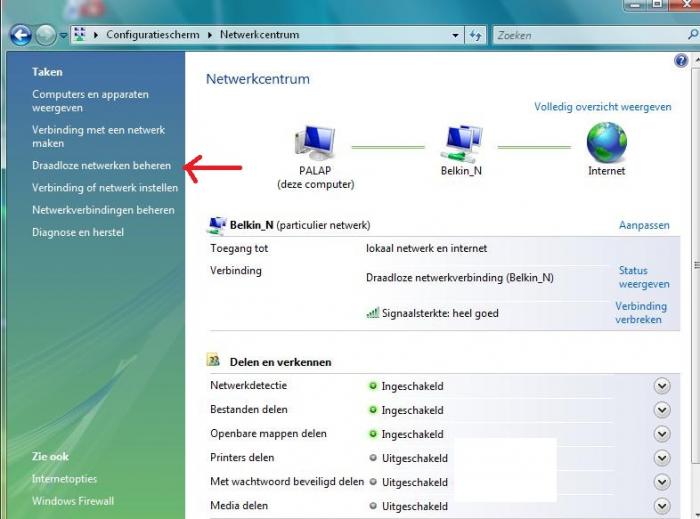
Ga naar netwerkcentrum Klik op draadloze netwerk beheren. Dubbelklik op hotspot en dan uitvinken: Automatisch verbinding maken wanneer dit netwerk binnen bereik is Zo ook met de ander draadloos netwerk zodat alleen uw eigen router overblijft dat wel aangevinkt is. Je kan altijd handmatig verbinding maken met hotspot of ander draadloos netwerk.
-
Het heeft wel een betere efficientie en dus nog beter constant toevoer van stroom. Corsair is het ook goede voeding. Maar welke videokaart hebt je eigenlijk want voor 800 watt is geschikt voor een behoorlijke videokaart? Het heeft geen zin om meer wattage te nemen dan de pc nodig heeft.
-
De voeding is geschikt voor de moederbord. Als je de oude voeding verwijdert maakt dan een foto van de binnenkant van de computer. Schrijf alles op wat je ziet dat aangesloten is op de voeding. Eventueel een tekening maken. Dan zal het wel lukken.
-
In principe niet tenminste als je draadloos is beveiligd. Ga naar netwerkcentrum Klik op draadloze netwerk beheren. Ziet je daar meerdere routers of andere draadloos punt.
-
Opzoek naar beste samenstelling voor GAMING/PHOTOSHOP pc!
stegisoft reageerde op Alicia Post's topic in Archief Aan- en verkoopadvies
De samenstelling is prima voor photoshop en games en nog veel andere dingen. De videokaart is veel sneller dan XFX HD 5770 en daarbij is het een oude videokaart want tegenwoordig is dat pci-e 3.0 videokaarten zoals in de samenstelling is vermeld. De moederbord is beter dan Asrock 870 Extreme 3 en daarbij kan je later altijd nog upgraden indien het nodig zal zijn. Windows wordt geïnstalleerd op de aparte SSD harddisk dat ook in de samenstelling is voorzien en dat is nodig om de PC sneller op te starten. Daarbij hebt je dan nog een harddisk van 2 TB wat zeer ruim is. -
Opzoek naar beste samenstelling voor GAMING/PHOTOSHOP pc!
stegisoft reageerde op Alicia Post's topic in Archief Aan- en verkoopadvies
Ik heb voor u deze samenstelling gedaan. Een zeer goede moederbord. Processor i7-3770K -3.5 GHz en dat is de derde generatie processor. Een mooie behuizing met goed airflow maar je kan ook een ander nemen. 16 Gb geheugen 850 Watt voeding en die ook heel stil is. Een heel stille processor koeler. 2 Gb - DDR5 GF GTX 680 - 2 GB videokaart die uiterst snel is. 2 TB harddisk Montage en installatie Windows 64 bits inbegrepen. -
Opzoek naar beste samenstelling voor GAMING/PHOTOSHOP pc!
stegisoft reageerde op Alicia Post's topic in Archief Aan- en verkoopadvies
Ben je van België of Nederland? -
Opzoek naar beste samenstelling voor GAMING/PHOTOSHOP pc!
stegisoft reageerde op Alicia Post's topic in Archief Aan- en verkoopadvies
Kan je eerst deze stappenplan doen? -
Dat betekend dat er ergens in uw netwerk dezelfde IP adres als uw computer wordt gebruikt. In principe zal Windows het corrigeren maar het is beter om te vermijden. Hebt je vaste IP adres ingesteld? Hoe is uw netwerk samenstelling: Modem , router enz. Best ook merk, model enz. opgeven.
-
Misschien kunnen we nog extra doen zodat je vlugger internet hebt. Download CCleaner. (Als je het nog niet hebt) Installeer het (Als je niet wil dat Google Chrome op je pc als standaard webbrowser wordt geïnstalleerd, moet je de 2 vinkjes wegdoen !!!) en start CCleaner op. Klik in de linkse kolom op “Cleaner”. Klik achtereenvolgens op ‘Analyseren’ en 'Schoonmaken'. Klik vervolgens in de linkse kolom op “Register” en klik op ‘Scan naar problemen”. Als er fouten gevonden worden klik je op ”Herstel geselecteerde problemen” en ”OK”. Dan krijg je de vraag om een back-up te maken. Klik op “JA”. Kies dan “Herstel alle geselecteerde fouten”. Soms is 1 analyse niet voldoende. Deze procedure mag je herhalen tot de analyse geen fouten meer aangeeft. Sluit hierna CCleaner terug af. Wil je dit uitgebreid in beeld bekijken, klik dan hier voor de handleiding. Daarna dit doen: We zullen eerst eens nagaan of malware of virussen de oorzaak zijn van je probleem. 1. Download HijackThis. (klik er op) Klik op HijackThis.msi en de download start automatisch na 5 seconden. Bestand HijackThis.msi opslaan. Daarna kiezen voor "uitvoeren". Hijackthis wordt nu op je PC geïnstalleerd, een snelkoppeling wordt op je bureaublad geplaatst. Als je geen netwerkverbinding meer hebt, kan je de download doen met een andere pc en het bestand met een usb stick overbrengen Als je enkel nog in veilige modus kan werken, moet je de executable (HijackThis.exe) downloaden. Sla deze op in een nieuwe map op de C schijf (bvb C:\hijackthis) en start hijackthis dan vanaf deze map. De logjes kan je dan ook in die map terugvinden. 2. Klik op de snelkoppeling om HijackThis te starten. (lees eerst de rode tekst hieronder!) Klik ofwel op "Do a systemscan and save a logfile", ofwel eerst op "Scan" en dan op "Savelog". Er opent een kladblokvenster, hou gelijktijdig de CTRL en A-toets ingedrukt, nu is alles geselecteerd. Hou gelijktijdig de CTRL en C-toets ingedrukt, nu is alles gekopieerd. Plak nu het HJT logje in je bericht door CTRL en V-toets. Krijg je een melding ""For some reason your system denied writing to the Host file ....", klik dan gewoon door op de OK-toets. Let op : Windows Vista & 7 gebruikers dienen HijackThis als “administrator” uit te voeren via rechtermuisknop “als administrator uitvoeren". Indien dit via de snelkoppeling niet lukt voer je HijackThis als administrator uit in de volgende map : C:\Program Files\Trend Micro\HiJackThis of C:\Program Files (x86)\Trend Micro\HiJackThis. (Bekijk hier de afbeelding ---> Klik hier) 3. Na het plaatsen van je logje wordt dit door een expert (Kape of Kweezie Wabbit) nagekeken en begeleidt hij jou verder door het ganse proces. Tip! Wil je in woord en beeld weten hoe je een logje met HijackThis maakt en plaatst op het forum, klik dan HIER.
-
Gebruik eerst nog Norton removal tools zodat de resten verwijdert worden. Daarna onderstaande doen: We zullen eerst eens nagaan of malware of virussen de oorzaak zijn van je probleem. 1. Download HijackThis. (klik er op) Klik op HijackThis.msi en de download start automatisch na 5 seconden. Bestand HijackThis.msi opslaan. Daarna kiezen voor "uitvoeren". Hijackthis wordt nu op je PC geïnstalleerd, een snelkoppeling wordt op je bureaublad geplaatst. Als je geen netwerkverbinding meer hebt, kan je de download doen met een andere pc en het bestand met een usb stick overbrengen Als je enkel nog in veilige modus kan werken, moet je de executable (HijackThis.exe) downloaden. Sla deze op in een nieuwe map op de C schijf (bvb C:\hijackthis) en start hijackthis dan vanaf deze map. De logjes kan je dan ook in die map terugvinden. 2. Klik op de snelkoppeling om HijackThis te starten. (lees eerst de rode tekst hieronder!) Klik ofwel op "Do a systemscan and save a logfile", ofwel eerst op "Scan" en dan op "Savelog". Er opent een kladblokvenster, hou gelijktijdig de CTRL en A-toets ingedrukt, nu is alles geselecteerd. Hou gelijktijdig de CTRL en C-toets ingedrukt, nu is alles gekopieerd. Plak nu het HJT logje in je bericht door CTRL en V-toets. Krijg je een melding ""For some reason your system denied writing to the Host file ....", klik dan gewoon door op de OK-toets. Let op : Windows Vista & 7 gebruikers dienen HijackThis als “administrator” uit te voeren via rechtermuisknop “als administrator uitvoeren". Indien dit via de snelkoppeling niet lukt voer je HijackThis als administrator uit in de volgende map : C:\Program Files\Trend Micro\HiJackThis of C:\Program Files (x86)\Trend Micro\HiJackThis. (Bekijk hier de afbeelding ---> Klik hier) 3. Na het plaatsen van je logje wordt dit door een expert (Kape of Kweezie Wabbit) nagekeken en begeleidt hij jou verder door het ganse proces. Tip! Wil je in woord en beeld weten hoe je een logje met HijackThis maakt en plaatst op het forum, klik dan HIER.
-
Dat komt omdat je met netwerkkabel bent verbonden. Als je op aanpassen klik wat ziet je dan want ik heb geen Vista?
-
Zie je dat niet zoals in afbeelding is vermeld?

-
Ga naar netwerkcentrum Klik op draadloze netwerk beheren Dubbelklik op de vreemde router of ander draadloos punt en dan vink je uit: Automatisch verbinding maken wanneer dit netwerk binnen bereik is. Dus enkel uw router moet aangevinkt zijn.
-
Je kan uw videokaart upgraden maar bij Acer is het zo dat de voeding precies is gemeten voor uw systeem. Videokaart upgraden is meestal ook voeding vervangen. Maar om zeker van te zijn zou je best even kijken welke voeding wattage je hebt.