stegisoft
-
Items
32.336 -
Registratiedatum
-
Laatst bezocht
Inhoudstype
Profielen
Forums
Store
Alles dat geplaatst werd door stegisoft
-
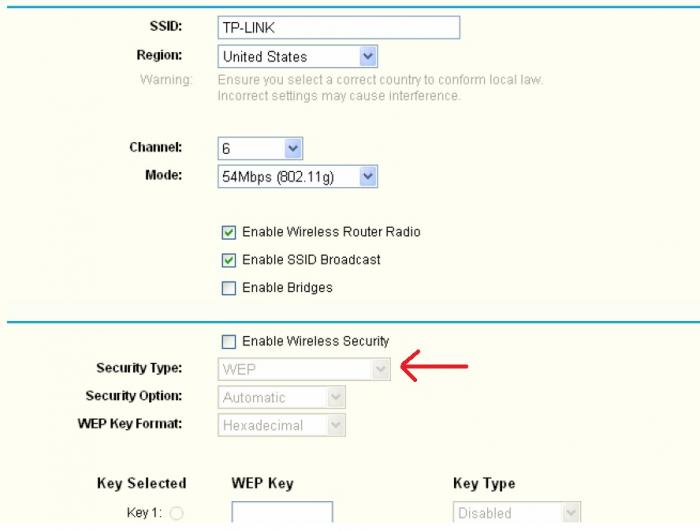
Ga naar de router en kijk of daar WAP als standaard Wifi is want moderne draadloze netwerken werken alleen met WAP en niet met WEP Dit kan je vinden in wireless settings. Best daar een andere SSID naam geven. Doch het kan ook zijn dat je mac adres had ingevuld en dan moet je de laptop ook toevoegen.

-
Als je binnen dit topic verder geen vragen of problemen meer hebt, mag je dit onderwerp afsluiten door een klik op de knop +Markeer als opgelost die je links onderaan kan terugvinden…zo blijft het voor iedereen overzichtelijk. Uiteraard kan je in geval van nieuwe/andere problemen steeds weer een nieuw topic openen…
-
Misschien komt het dat je WEP-sleutel hebt ingegeven i.p.v. WAP-sleutel. Normaal gezien zou je WAP verbinding hebben. Misschien moet je knopje internet forwarden nog activeren. Meestal is dat FN + toets Best automatisch IP an Dns instellen.
-
Maak een herstelpunt en geeft de framework zodat je altijd kan terug zetten zonder moeite.
-
Op de usb-stick ziet je merk, model en type. Kan je dat geven?
-
Dat is de computer samenstelling maar als je graag ook nog een 64 Gb SSD harddisk voor snelle opstart van pc wilt dan is het deze samenstelling Dus zonder monitor, muis, toetsenbord en headset.
-
Weer een poging gedaan.
-
Ga naar start en typ in zoekopdracht dit: msconfig Ga naar tab opstarten en zoek daar avira en vink uit. Klik op OK en herstart de computer Probeer dan te verwijderen.
-
Gewoon zomaar geprobeerd.
-

kan de toepassing niet juist initialiseren 0xc00000022???
stegisoft reageerde op jouri's topic in Archief Internet & Netwerk
Ga eens naar start en typ bij zoekopdracht dit in: sfc /scannow Houd hiervoor de cd van windows bij de hand, je pc gaat nu controleren op eventueel ontbrekende bestanden of zal bestanden repareren. -
Voor 900 euro inclusief monitor; muis, toetsbord en headset is moeilijk. Ik heb voor u deze samenstelling gemaakt. Moederbord met uitstekend geluidkaart. Aanwezig usb 3.0 enz. Processor i5-3450 van de derde generatie Processorkoeler voor een betere koeling. 8 Gb geheugen 500 Gb harddisk 1 Gb - DDR5 videokaart type HD7770 600 watt voeding 24 Inch scherm Muis Toetsenbord Headset Windows prenium 64 bits Montage inbegrepen.
-
Ik zal onze expert vragen om naar uw log te kijken. Even geduld tot hij online is.
-
Toolje van THE_R niet gebruiken want dat is voor Vista en je hebt XP. Ga naar configuratiescherm / systeembeheer / service Scroll naar beneden en daar vindt je Windows update en met de rechtermuisknop op uitschakelen klikken. Ga naar C:\Windows\SoftwareDistribution Daar vindt je de map download en opent het en verwijdert daar alles wat je vindt. Schakel Windows update opnieuw in service door met de rechtermuisknop op starten te klikken.
-
We zullen eerst eens nagaan of malware of virussen de oorzaak zijn van je probleem. 1. Download HijackThis. (klik er op) Klik op HijackThis.msi en de download start automatisch na 5 seconden. Bestand HijackThis.msi opslaan. Daarna kiezen voor "uitvoeren". Hijackthis wordt nu op je PC geïnstalleerd, een snelkoppeling wordt op je bureaublad geplaatst. Als je geen netwerkverbinding meer hebt, kan je de download doen met een andere pc en het bestand met een usb stick overbrengen Als je enkel nog in veilige modus kan werken, moet je de executable (HijackThis.exe) downloaden. Sla deze op in een nieuwe map op de C schijf (bvb C:\hijackthis) en start hijackthis dan vanaf deze map. De logjes kan je dan ook in die map terugvinden. 2. Klik op de snelkoppeling om HijackThis te starten. (lees eerst de rode tekst hieronder!) Klik ofwel op "Do a systemscan and save a logfile", ofwel eerst op "Scan" en dan op "Savelog". Er opent een kladblokvenster, hou gelijktijdig de CTRL en A-toets ingedrukt, nu is alles geselecteerd. Hou gelijktijdig de CTRL en C-toets ingedrukt, nu is alles gekopieerd. Plak nu het HJT logje in je bericht door CTRL en V-toets. Krijg je een melding ""For some reason your system denied writing to the Host file ....", klik dan gewoon door op de OK-toets. Let op : Windows Vista & 7 gebruikers dienen HijackThis als “administrator” uit te voeren via rechtermuisknop “als administrator uitvoeren". Indien dit via de snelkoppeling niet lukt voer je HijackThis als administrator uit in de volgende map : C:\Program Files\Trend Micro\HiJackThis of C:\Program Files (x86)\Trend Micro\HiJackThis. (Bekijk hier de afbeelding ---> Klik hier) 3. Na het plaatsen van je logje wordt dit door een expert (Kape of Kweezie Wabbit) nagekeken en begeleidt hij jou verder door het ganse proces. Tip! Wil je in woord en beeld weten hoe je een logje met HijackThis maakt en plaatst op het forum, klik dan HIER.
-
1. Download de .NETFramework Cleanup Tool en pak dit bestand uit. (Mirror) 2. Start .NET Framework Cleanup door te dubbelklikken op cleanup_tool.exe. 3. Kies je bij Product to cleanup in de lijst voor .NET Framework - Allversions. 4. Druk dan op de knop Cleanup Now. 5. Start de computer opnieuw op. 6. Download de .NET Framework installatie opnieuw en installeer deze. .NET Framework 2.0 http://www.microsoft.com/downloads/nl-n... b15c5e04f5 .NET Framework 3.0 http://www.microsoft.com/downloads/nl-n... 634c3bf043 .NET Framework 3.5 http://www.microsoft.com/downloads/nl-n... 8D977D32A6 .NET Framework 3.5 SP1 http://www.microsoft.com/downloads/nl-n... DA479AB0D7 .NET Framework 4.0 http://www.microsoft.com/downloads/nl-n... 1F31AB88B7
-
Dlink wireless range extender: welk model nummer is het? Of is het een model dat je in stopcontact plaatst zoals powerline?
-
Kan je de stappenplan eens doen?
-
Ga naar netwerkcentrum Klik op draadloze netwerk beheren. Indien er oude Belgacom router te zien is dan met de rechtermuisknop op verwijderen of op klikken en dan DEL Als er nog vreemde router te zien zijn dat Telenet zoals Hotspot en dubbelklik je erop en dan uitvinken: Automatisch verbinding maken wanneer dit netwerk binnen bereik is
-
Kan je me zeggen welke Windows je hebt? Gaat het hier om pc of laptop?
-
Je hebt perfecte verbinding. Probeer eens Avira uit te schakelen want het kan zijn dat een update de verbinding blokkeert.
-
Ja, dat klopt helemaal.
-
Je hebt niet goed gelezen. ipconfig /all > c:\ipconfig.txt ----- ipconfig spatie /all spatie c:\ipconfig.txt Of kopieer de vetgedrukt tekst en achter > met de muis plaatsen en dan met de rechtermuisknop op plakken klikken.
-
Misschien hebt je per ongeluk een toets om internet te forwarden uitgezet. Welke antivirus-firewall hebt je? Ga naar start - alle programma's - bureauaccesoires. Zoek het icoon van het opdrachtprompt en klik er op met de rechter muisknop en kies dan in het lijstje voor uitvoeren als administrator om het opdrachtprompt te openen. In het opdrachtprompt typ je ipconfig /all > c:\ipconfig.txt en druk enter. Let op de spatie voor de / en voor en na de >. C is de schijfletter van de systeemschijf; deze kan je aanpasssen indien de systeemschijf niet de letter C heeft. Open de verkenner en klik op de C schijf. Open het bestand ipconfig.txt en plak de inhoud in je volgend bericht of voeg het bestand ipconfig.txt toe aan je volgend bericht. Hoe je een bijlage toevoegt aan een bericht, kan je lezen in deze handleiding.
-
Dat is weer een stap verder.
-
Dan moeten we buiten Windows om doen. Download ubuntu en brand de image iso op cd of dvd (op een ander pc doen) Start laptop en Waarschijnlijk met F2 kan je in de bios de dvdrom als eerste boot zetten. Kies voor live en dus niks installeren. Je kan hier de handleiding lezen en lees het gedeelte Is mijn pc geschikt voor Ubuntu? Dan komt je in Windows achtige scherm en dan kan je de foto enz. op usb-stick of zo zetten.