stegisoft
-
Items
32.336 -
Registratiedatum
-
Laatst bezocht
Inhoudstype
Profielen
Forums
Store
Alles dat geplaatst werd door stegisoft
-
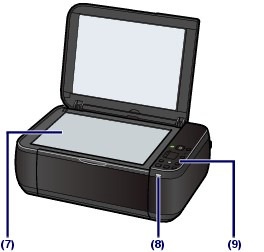
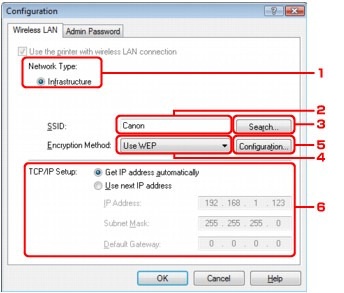
Naar de printer gaan. 1. Druk herhaaldelijk op de knop Onderhoud (Maintenance) totdat het onderstaande wordt weergegeven op het LED-display. 2. Druk op de knop Kleur (Color) . Als wifi aan staat dan ziet je zoals onderstaande afbeelding bij 8 2. Start Canon IJ Network Tool. Canon IJ Network Tool starten 3. Selecteer de printer in Printers. 4. Selecteer Configuratie (Configuration) in het menu Instellingen (Settings). 5. Klik op de tab Draadloze LAN (Wireless LAN). Klik op OK nadat u de configuratie hebt gewijzigd. Er wordt een dialoogvenster weergegeven waarin u de instellingen moet bevestigen voordat u deze naar de printer verstuurt. Als u op Ja (Yes) klikt, worden de instellingen naar de printer verzonden en wordt het dialoogvenster Verstuurde instellingen (Transmitted Settings) weergegeven. Volgt dan wat in bericht 4 staat.

-
Dat kan je doen met deze programma Hier hebt nog verschillende programma en zelfs gratis versie
-
Daarvoor hebt je wel minimaal 2 videokaarten nodig en dan kan je tot 4 schermen aansluiten.
-
Dat is niet voldoende. Je moet op de rode remover in bericht 25 klikken en uitvoeren om alle resten te verwijderen.
-
Usb kabel van printer naar pc uittrekken. Download de wifi driver en installeert het. Je ziet onderaan CanonAPChkTool_win210en.exe en klik erop. (Dus goed kijken)
-

netwerk maken windows xp met windows 7
stegisoft reageerde op renvar0's topic in Archief Windows Algemeen
Inderdaad hebt je geen diskette of wat ook nodig. Gewoon de handleiding volgen. Misschien is het al geïnstalleerd. Als je op de tweede afbeelding van de handleiding IPX ziet dan is het geïnstalleerd. -
Klik op Start en selecteer Alle programma's (All programs) (of Programma's (Programs) ), Canon IJ Network Utilities, Canon IJ Network Tool en Canon IJ Network Tool. Klik daar op search en dan kan je draadloos punt selecteren zoals router. Bij SSID geeft je Canon Bij Encryption method kies je best WAP2 tenzij je een oude router hebt. Persoonlijk zou je best de printer een vast IP adres opgeven. Geeft daar best een vaste IP adres aan de printer. Klik op Use next IP address: Indien uw router 192.168.1.1 is dan geeft je de printer 192.168.1.60 als voorbeeld Subnetmask: 255.255.255.0 Standaard gateaway: 192.168.1.1 (ip adres van de router) Het kan zijn dat de printer nog niet werk zoals je wilt Dan naar start / apparaten en printer gaan en dan met de rechtermuisknop op eigenschappen van de printer klikken. (Niet eigenschappen !) Klik op tab poorten Klik dan op het geselecteerd poort die je ziet en klik op poort configureren en wijzigd daar de IP adres dat je hebt gewijzigd bij de printer.
-
geen verbinding meer met printer;verdwenen van mijn computer
stegisoft reageerde opeen topic in Archief Windows Algemeen
Ja dat moet je allemaal een voor een verwijderen. -
Je kan deze programma gratis gebruiken
-
Kan je merk, model en type van de printer opgeven? Welke Windows hebt je?
-
Hallo Jan Slym, Als je binnen dit topic verder geen vragen of problemen meer hebt, mag je dit onderwerp afsluiten door een klik op de knop +Markeer als opgelost die je links onderaan kan terugvinden…zo blijft het voor iedereen overzichtelijk. Uiteraard kan je in geval van nieuwe/andere problemen steeds weer een nieuw topic openen…
-
geen verbinding meer met printer;verdwenen van mijn computer
stegisoft reageerde opeen topic in Archief Windows Algemeen
Ga naar apparatenbeheer Onderaan ziet je verschillende usb drivers. Met de rechtermuisknop op ieder usb driver en dan installatie ongedaan maken. Herstart de computer en Windows zal de drivers opnieuw installeren. -
Hebt je AVG antivirus verwijdert? Als dat zo is dan kan je best remover downloaden en dan zal het de resten verwijderen.
-
geen verbinding meer met printer;verdwenen van mijn computer
stegisoft reageerde opeen topic in Archief Windows Algemeen
Kan je ook zeggen om welk merk, model en type uw printer is? Hoe is de printer aangesloten? Usb of netwerkkabel of draadloos? -
ATI R HD4870 problemen met OC
stegisoft reageerde op Marco30037's topic in Archief Hardware algemeen
Ik heb even gekeken bij Asus van uw moederbord. De laatste versie Bios update gaat over hangen van bepaalde videokaart. Ik zou de bios updaten. Kies Windows Klik op Bios en dan neemt je de bovenste bios. Zet het op cd of usb-stick Computer opstarten en zorgt dat de dvdrom of usb-stick als eerste boot staat. Dan moet je even geduld hebben en dan komt er iets op de scherm en dan is het geslaagd. Bios updaten doet je op eigen risico. Je kan het ook met Afudos BIOS update tool V2.41 doen. Dan kan je de oude bios eerst opslaan en dan pas updaten. -
internet laptop valt regelmatig weg
stegisoft reageerde op yifski's topic in Archief Internet & Netwerk
Hebt je toen je de driver had verwijderen dan zo gedaan: Naar apparatenbeheer Daar vindt je dan een gele tekens van de draadloos netwerkkaart en dan met de rechtermuisknop op stuurprogramma wijzigen en dan naar cd en dan naar de map driver en dan ziet Windows de driver en installeert het. -
internet laptop valt regelmatig weg
stegisoft reageerde op yifski's topic in Archief Internet & Netwerk
Hebt je de draadloos usb-netwerkkaart met de cd geïnstalleerd? -
ATI R HD4870 problemen met OC
stegisoft reageerde op Marco30037's topic in Archief Hardware algemeen
Je hebt op youtube gezien maar hebt je ook dezelfde moederbord? Ieder moederbord heeft een bepaalde FSB bussnelheid en andere factoren die invloed kunnen hebben. Je kan eens proberen of K-lite codec u extra kan helpen. -
netwerk winxp proffesional en win7 ultimate
stegisoft reageerde op ETK's topic in Archief Internet & Netwerk
Als je in service een of ander uitzet dan loopt je uiteraard risico dat een of ander niet werkt. Een advies wat ik kan geven is dit: Beter een service teveel dan 1 teweinig. De service heeft op zich weinig invloed op uw processor. Het is de processor (programma die starten met uw computer) die invloed kunnen hebben maar daarvoor moet je naar start gaan en in zoekopdracht typ je msconfig Bij tab opstarten ziet je welke programma er starten. Wired autoconfig is standaard handmatig. -
Graag ook dat antwoorden. a.u.b.
-
Open Deze computer en dan ziet je c:\ en opent het en dan ziet je documents and settings
-
Start de laptop op en tokkelt op F8 en kies voor laatste gekende configuratie......
-
internet laptop valt regelmatig weg
stegisoft reageerde op yifski's topic in Archief Internet & Netwerk
Ik zal een expert vragen om naar uw log te kijken. Even geduld tot hij online is. -
netwerk maken windows xp met windows 7
stegisoft reageerde op renvar0's topic in Archief Windows Algemeen
Hebt je in XP zo ingesteld zoals deze handleiding? -
SSD kaart geeft verkeerde gegevens aan
stegisoft reageerde op Exqlusive's topic in Archief Hardware algemeen
Er zitten ook verborgen bestand die ook veel in beslag neemt zoals hiberfil.sys en pagefile.sys Je kan hier de handleiding lezen hoe je dat moet doen.