stegisoft
-
Items
32.336 -
Registratiedatum
-
Laatst bezocht
Inhoudstype
Profielen
Forums
Store
Alles dat geplaatst werd door stegisoft
-

Belkin router netwerkprobleem
stegisoft reageerde op demeyere1's topic in Archief Internet & Netwerk
Voor Windows 7: Geeft het merk, model en type van laptop of pc Voor windows XP Geeft het merk, model en type van laptop of pc Bij laptop ziet je onderaan en bij pc meestal van achter Indien geen merk: Download en installeer Speccy. Start het programma en er zal nu een overzicht gemaakt worden van je hardware. Als dit gereed is selecteer je bovenaan " File - Publish Snapshot " en vervolgens bevestig je die keuze met " Yes ". In het venster dat nu opent krijg je een link te zien, kopieer nu die link en plak die in je volgende bericht. -
Voor Vista is het iets gemakkelijker: Netwerkcentrum Klik bovenaan op aanpassen Geef in vakje de naam van de router Vink particulieren aan. Klik volgende en dan sluiten Klik onderaan op: Netwerkdetectie: ingeschakeld Bestand delen: ingeschakeld Openbare mappen: ingeschakeld Wachtwoord: uitgeschakeld Klik op draadloos netwerk beheren Klik op de modem Klik op verbinding indien aanwezig. Sluiten Normaal gezien hebt je nu internet. delenVista.pdf
-
Laat maar horen als je nog een probleem hebt. In dat geval geeft je de nummer van uw pc die je waarschijnlijk van achter ziet.
-
windows live mail functionneert niet goed
stegisoft reageerde op samtess's topic in Archief Windows Algemeen
Je kan het oplossen door de tekens te leren zodat je met alt toets en cijfers ook kan oplossen. Dat geldt ook voor azerty toetsenbord. -
Waarschijnlijk is het een inf bestand. Ga naar apparatenbeheer Je ziet daar een gele teken en dan met de rechtermuisknop op stuurprogramma wijzigen en ga naar de map waar je gedownload hebt en open de map en windows zal de inf bestand zien.
-
er is wel een wlan maar op deze computer vind hij hem niet
stegisoft reageerde op helpmij!'s topic in Archief Internet & Netwerk
Ga naar deze site van msi en download uw wireless driver. Scroll naar beneden. Welke je moet nemen weet ik niet maar ik vermoed dat je op de datum moet letten wanneer je uw laptop hebt gekocht. Gaat het hier om Windows 7 Nota:je dient ook uw bios te updaten vanwege uw browser als je de laatste versie gebruikt van IE, Firefox of Chrome -
Maar hebt je bericht 7 wel uitgevoerd als run as administrator?
-
Voor die prijs kan je nauwelijks nog laptop vinden van de nieuwe generatie terwijl je nog de oude generatie heb. Als je van de nieuwe generatie wilt dan zou je minimaal 600 euro moeten uitgeven. Is de laptop bedoeld voor gewone dingen op de laptop?
-
Belkin router netwerkprobleem
stegisoft reageerde op demeyere1's topic in Archief Internet & Netwerk
Moet je met windows 7 of XP internet hebben? -
Je kan uw lan driver hier afhalen. Er zit wel een programma bij maar of het nodig is weet ik niet. Klik op het download en dan met de rechtermuisknop op run as administrator klikken.
-
Belkin router netwerkprobleem
stegisoft reageerde op demeyere1's topic in Archief Internet & Netwerk
In XP Ga naar configuratiescherm / netwerkverbinding Klik op draadloos en dan met de rechtermuisknop op eigenschappen. Klik op tab draadloze netwerk Onderaan ziet je router(s) Zie je daar meer dan 1 routers? Zo ja dan zet je de uwe omhoog tot hij op de eerste rij staat. -
Download Everest op een andere computer en zet het op usb-stick Installert Everest Start de programma Bovenaan op Rapport / snelrapport / zuiver tekst even wachten Dan krijgt u een log. Upload deze log. Klik hier onder op meer optie Scoll naar beneden Klik op beheer bijlage Klik op Basic uploader Dan uploaden Even wachten Je ziet uw log. Venster sluiten. Reactie versturen.
-
Als de cpu geen fan heeft dan zal het snel warm worden met alle gevolgen. Nu je getest hebt dat de fan niet werkt dan kan je beter een nieuwe kopen. Je kan best een cpu fan kopen dat geschikt is voor uw moederbord maar ook voor de nieuwe moederbord zodat het zeker niet verloren geld is moest het zijn dat uw moederbord stuk is.
-
Hoe is uw opstelling? Is dat modem > router? Het kan zijn dat er vandaag nog een update komt van Ziggo naar uw modem. En dan kan het zijn dat je tijdelijk geen internet hebt.
-
Dat is alleen nodig als er iets mis is. Als je experteer dient je een naam te geven bijvoorbeeld: msn.reg Doe gewoon verder op waar 2 staat.
-
Wat hebt gedownload? Je moet daar op OS klikken en kies XP en zie je zoals bijlage. Wat in rood is vermeld zijn drivers. Open een van de dat map driver en neemt de bovenste driver en download het.

-
webbrowser speelt geen filmpjes af
stegisoft reageerde op GertStickers's topic in Archief Internet & Netwerk
Als je windows 7 hebt dan dient je internet explorer te nemen en niet internet explorer(64x) te gebruiken. Ga naar start en klik op programma dan ziet je 2 internet explorer. -
Dan kan je dit als opgelost klikken door op knopje Markeer dit als opgelost klikken.
-
Nee dat gaat niet. Je kan dat alleen doen met backup van windows of andere backup programma. Het is niet zo dat herstelpunt de volledige Windows is maar een deel ervan. Meer bepaald systeembestanden.
-
Herinstaleren ( bang om iets fout te doen )
stegisoft reageerde op leonie23's topic in Archief Windows Algemeen
Altijd opnieuw installeren is niet goed voor de harddisk. Leer beter omgaan met Windows. Hoe je moet installeren met Windows 7 kan je hier lezen Windows 7 is relatief gemakkelijk om te installeren. Wat je van te voren moet hebben is dat je minstens uw draadloos of lan netwerkkaart driver downloaden en op usb-stick zetten of zo zodat je dat kan installeren in meteen internet hebt. Download en installeer Speccy. Start het programma en er zal nu een overzicht gemaakt worden van je hardware. Als dit gereed is selecteer je bovenaan " File - Publish Snapshot " en vervolgens bevestig je die keuze met " Yes ". In het venster dat nu opent krijg je een link te zien, kopieer nu die link en plak die in je volgende bericht. En dan kunnen we zeggen waar je drivers moet afhalen indien het nodig is. -
Sluit alle geopende programma's af. Klik op Start / Uitvoeren. Typ of kopieer en plak regsvr32 urlmon.dll en klik op OK. Als het bericht 'DllRegisterServer van urlmon.dll geslaagd' wordt weergegeven, klikt je op OK. Als het niet werkt dan onderstaande ook zo doen regsvr32 urlmon.dll regsvr32 shdocvw.dll regsvr32 actxprxy.dll regsvr32 oleaut32.dll regsvr32 mshtml.dll regsvr32 browseui.dll regsvr32 shell32.dll Start Internet Explorer eens op. Klik op 'Extra' Klik op 'Internet Opties' Kies 'Programma's' Kies nu 'Web instellingen herstellen' Klik op 'Toepassen'
-
Herstelpunt van Windows 7 is ongeveer 50 mb per keer.
-
Voor uw moederbord kan je hier uw update afhalen. Voor de videokaart kan je hier afhalen.
-
Je bepaald zelf wat je als backup wilt hebben. Kies je standaard dan zal in principe herstelpunten niet bij zijn want herstelpunten is een aparte onderdeel van Windows
-
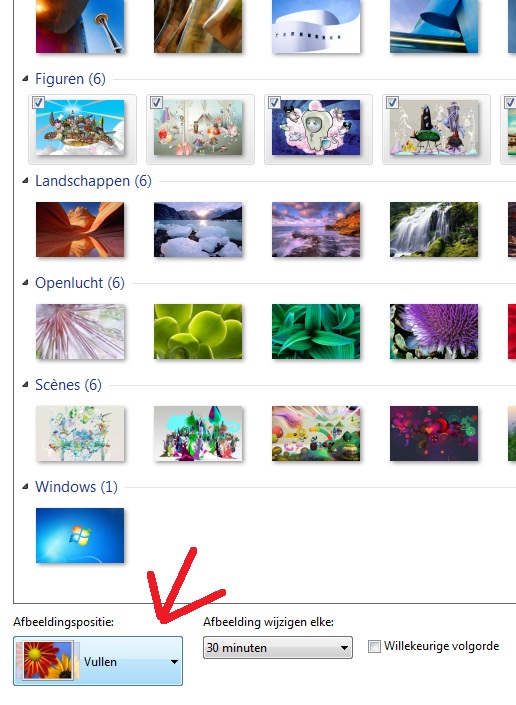
Ik weet niet of ik goed verstaat wat je wilt zeggen maar ik denk dat het dit is: Met de rechtermuisknop op desktop klikken en dan aan persoonlijke voorkeur aanpassen Klik onderaan op bureelbladachtergrond Dan komt je in een andere scherm Onderaan ziet je afbeeldingpositie en daar kan je instellen zoals vullen enz.