stegisoft
-
Items
32.336 -
Registratiedatum
-
Laatst bezocht
Inhoudstype
Profielen
Forums
Store
Alles dat geplaatst werd door stegisoft
-
Download dit: Download EVEREST Home Edition 2.20 - FileHippo.com Start de programma Bovenaan op Rapport / snelrapport / zuiver tekst even wachten Dan krijgt u een log. Upload deze log. Klik hier onder op meer optie Scoll naar beneden Klik op beheer bijlage Klik op Basic uploader Dan uploaden Even wachten Je ziet uw log. Venster sluiten. Reactie versturen.
-

pc blijft hangen
stegisoft reageerde op vandeneynde.robin's topic in Archief Bestrijding malware & virussen
Kijk eerst of de koeler niet vuil is in de behuizing. Als het probleem nog is en ik twijfel of dit zal helpen: Download HijackThis. Klik bij "HijackThis Downloads" op "Installer". Bestand HijackThis.msi opslaan. Daarna kiezen voor "uitvoeren". Hijackthis wordt nu op je PC geïnstalleerd, een snelkoppeling wordt op je bureaublad geplaatst. Klik op de snelkoppeling om HijackThis te starten Klik ofwel op "Do a systemscan and save a logfile", ofwel eerst op "Scan" en dan op "Savelog". Er opent een kladblokvenster, hou gelijktijdig de CTRL en A-toets ingedrukt, nu is alles geselecteerd. Hou gelijktijdig de CTRL en C-toets ingedrukt, nu is alles gekopieerd. Plak nu het HJT logje in je bericht door CTRL en V-toets. Let op : Windows Vista & 7 gebruikers dienen HijackThis als “administrator” uit te voeren via rechtermuisknop “uitvoeren als administrator". Indien dit via de snelkoppeling niet lukt voer je HijackThis als administrator uit in de volgende map : C:\Program Files\Trend Micro\HiJackThis -
news content (filmpjes) van de BBC laden niet. Andere sites werken wel...
stegisoft reageerde op Myriad01's topic in Archief Multimedia
Klik eens op extra / add-ons -
Internet valt uit op regelmatige tijdstippen
stegisoft reageerde op Brandweerwagen's topic in Archief Internet & Netwerk
Dit kan je doen met of zonder verbinding. -
Internet valt uit op regelmatige tijdstippen
stegisoft reageerde op Brandweerwagen's topic in Archief Internet & Netwerk
Als je weer geen internet hebt dan onderstaande doen. Ga naar start Typ in uitvoeren dit: cmd Typ nu dit: ipconfig /flushdns Daarna dit typen: ipconfig /release en dan nog eens dit: ipconfig /renew Herstart de router -
news content (filmpjes) van de BBC laden niet. Andere sites werken wel...
stegisoft reageerde op Myriad01's topic in Archief Multimedia
Dan kan je beter hier afhalen. -
news content (filmpjes) van de BBC laden niet. Andere sites werken wel...
stegisoft reageerde op Myriad01's topic in Archief Multimedia
Hebt je soms Firefox? -
Scherm, toetsenbord, muis,.. werkt totaal niet meer
stegisoft reageerde op Six's topic in Archief Windows Algemeen
Open de kast eens en kijkt of de koeler van de cpu niet vuil is. Zonodig met de stofzuiger in hoogste staan proper maken. -
Internet valt uit op regelmatige tijdstippen
stegisoft reageerde op Brandweerwagen's topic in Archief Internet & Netwerk
Wie is uw provider? Zou iemand in de router dat ingesteld hebben om precies om 20:00 uur geen toegang te geven om op internet te kunnen? -
news content (filmpjes) van de BBC laden niet. Andere sites werken wel...
stegisoft reageerde op Myriad01's topic in Archief Multimedia
Hebt je deze flash player geinstalleerd -
Probeer eerst met dit te doen Dat heeft te maken met de printer of zo maar niet met bluetooth want die staat in configuratiescherm / bluetooth
-
Probeer eerst zo: Download CCleaner. Installeer het en start CCleaner op. Klik in de linkse kolom op “Cleaner”. Klik achtereenvolgens op ‘Analyseren’ en 'Schoonmaken'. Soms is 1 analyse niet voldoende. Deze procedure mag je herhalen tot de analyse geen fouten meer aangeeft. Klik vervolgens in de linkse kolom op “Register” en klik op ‘Scan naar problemen”. Als er fouten gevonden worden klik je op ”Herstel geselecteerde problemen” en ”OK”. Dan krijg je de vraag om een back-up te maken. Klik op “JA”. Kies dan “Herstel alle geselecteerde fouten”. Sluit hierna CCleaner terug af. Wil je dit uitgebreid in beeld bekijken, klik dan hier voor de handleiding. Ook register reinigen Computer opstarten Is het niet voldoende dat dit doen: Download HijackThis. Klik bij "HijackThis Downloads" op "Installer". Bestand HijackThis.msi opslaan. Daarna kiezen voor "uitvoeren". Hijackthis wordt nu op je PC geïnstalleerd, een snelkoppeling wordt op je bureaublad geplaatst. Klik op de snelkoppeling om HijackThis te starten Klik ofwel op "Do a systemscan and save a logfile", ofwel eerst op "Scan" en dan op "Savelog". Er opent een kladblokvenster, hou gelijktijdig de CTRL en A-toets ingedrukt, nu is alles geselecteerd. Hou gelijktijdig de CTRL en C-toets ingedrukt, nu is alles gekopieerd. Plak nu het HJT logje in je bericht door CTRL en V-toets. Let op : Windows Vista & 7 gebruikers dienen HijackThis als “administrator” uit te voeren via rechtermuisknop “uitvoeren als administrator". Indien dit via de snelkoppeling niet lukt voer je HijackThis als administrator uit in de volgende map : C:\Program Files\Trend Micro\HiJackThis
-
Beeldbuis TV met SCART ingang aansluiten op laptop.
stegisoft reageerde op Stijn De Beleyr's topic in Archief Hardware algemeen
Je kan van HDMI naar scart of dvi naar scart aansluiten. -
Sluit de radio aan en dubbelklik op de icoon en dan moet je de radio normaal gezien laten toevoegen.
-
Kan niet printen op Netwerk printer
stegisoft reageerde op Bellon's topic in Archief Internet & Netwerk
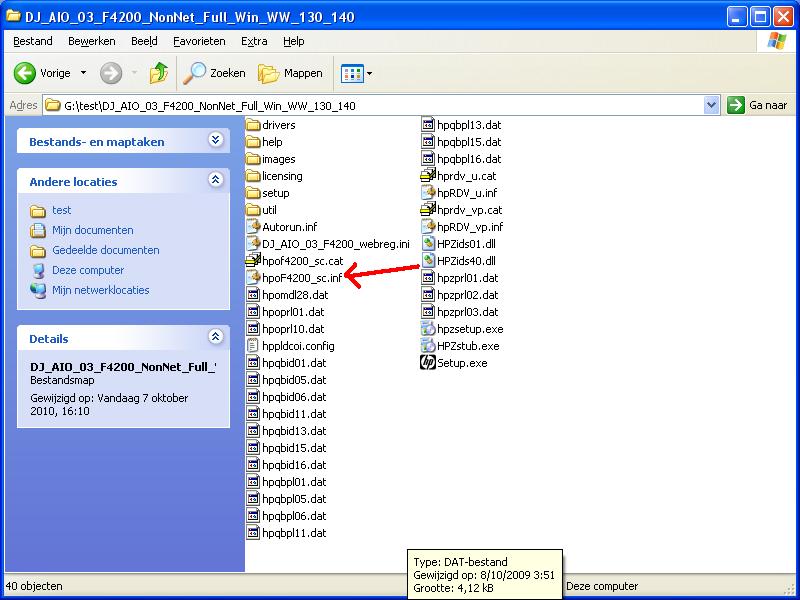
Ik heb de download gedownload. Normaal gezien is het dezelfde als uw cd. Bij XP Klik op configuratiescherm / printer Klik op de printer en dan eigenschappen Klik op tab Delen Klik o extra stuurprogramma en ga naar de cd In de root van de cd ziet je hpoF4200_sc.inf en klik daarop. Windows zal de driver dan toevoegen.
-
Kan niet printen op Netwerk printer
stegisoft reageerde op Bellon's topic in Archief Internet & Netwerk
Ik wou het bestand downloaden om te zien welke mappen er zijn maar dat is veel te groot om te downloaden. Staat er op de cdrom geen map met driver. Zo ja opent het en zie je dan inf bestand? Anders laten zoeken naar *.inf -
Ziet je onderaan recht een blauwe bluetooth icoontje want het lijkt erop dat je de driver niet hebt geinstalleerd want ik kan in de log niks vinden.
-
Kan niet printen op Netwerk printer
stegisoft reageerde op Bellon's topic in Archief Internet & Netwerk
Om welke printer gaat het? -
krijg geen toegang tot poort 119
stegisoft reageerde op retlawv's topic in Archief Internet & Netwerk
Kijk eerst in configuratiescherm / firewall Klik bij tab uitzondering. Staat daar Grabit aangevinkt? -
Hebt je de update uitgevoerd?
-
Staan de instelling zo ingesteld? Ga naar Configuratiescherm / netwerkcentrum Klik op geavanceerde instelling voor delen wijzigen. Netwerkdetectie Netwerkdetectie inschakel Bestand en printerdeling Bestand en printerdeling inschakelen Openbare mappen delen Delen inschakelen enz….. Verbinding voor delen van bestanden Kies 128 bits maar tenzij je apparaten hebt die 40 of 56 bitsversleuteling gebruiken. Met wachtwoord beveiligd delen Met wachtwoord beveiligd delen uitschakelen. Verbinding met thuisgroep Verbinding met thuisgroep door Windows laten beheren (aanbevolen) Klik nu op wijziging opslaan Klik nu op draadloze netwerk beheren. Klik op router en start eventueel. Klik nu op volledig overzicht weergeven (Rechts bovenaan in netwerkcentrum) Daar moet je draadloos router selecteren. Dit moet je ook doen als je wilt wisselen tussen draadloos en LAN Nota: Als Windows 7 het moeilijk heeft met Draadloos en Lan dan doe je dit nog in netwerkcentrum Klik op Adapterinstelling wijzigen Naargelang je draadloos of LAN een van de twee uitschakelen. Wilt je een map delen in Windows 7 dan zo doen: Opgelet: dit geldt alleen als je wachtwoord hebt uitgeschakeld. Met de rechtermuisknop op delen met thuisgroep (lezen en schrijven) Opnieuw met de rechtermuisknop op eigenschappen Klik op tab Beveiliging en dan op bewerken klikken. Klik op toevoegen en geef in het vak iedereen en klik op OK Nu ziet je in het vak de rechten bij toestaan. Mag iedereen daar komen van uw netwerk dan geeft je volledige beheer en klik op toepassen en dan op OK en nog eens OK
-
antiMalware doctor
stegisoft reageerde op Rubyxoxo's topic in Archief Bestrijding malware & virussen
Download HijackThis. Klik bij "HijackThis Downloads" op "Installer". Dubbelklik op HijackThis.msi Hijackthis wordt nu op je PC geïnstalleerd, een snelkoppeling wordt op je bureaublad geplaatst. HijackThis zal openen na het installeren. Klik op "Do a systemscan and save a logfile". Wacht even. Je krijgt een log. Klik ergens op een lege plek in de log. Dan toetsen CTRL + A klikken. Klik nu op CTRL + C Dan hier in bericht met de muis klikken en dan CTRL + V (plakken) klikken. Let op : Windows Vista & 7 gebruikers dienen HijackThis als “administrator” uit te voeren via rechtermuisknop “uitvoeren als administrator". Indien dit via de snelkoppeling niet lukt voer je HijackThis als administrator uit in de volgende map : C:\Program Files\Trend Micro\HiJackThis -
Avast kan niet te scherp staan maar wat wel kan dat er een update fout is gebeurd. Probeer handmatig updaten.
-
Kan zijn dat de dvdrom de oorzaak is. Als de dvdrom stuk is dan kan het zelfs de computer doen stilvallen. Best teruggaan nu je garantie hebt.
-
tabellen tekst niet op gelijke hoogte
stegisoft reageerde op Toyotex's topic in Archief Website Hulp & Scripts
<table width="1200" border="1" cellspacing="0" cellpadding="0"> <tr> <td STYLE="vertical-align: top;"><p>dit is een voorbeeld</p> <p>tekst</p> <p>tekst</p> <p>tekst</p> <p>tekst</p></td> <td STYLE="vertical-align: top;"><p>dit is een voorbeeld</p></td> </tr> </table> Ofwel in css zetten.