stegisoft
-
Items
32.336 -
Registratiedatum
-
Laatst bezocht
Inhoudstype
Profielen
Forums
Store
Alles dat geplaatst werd door stegisoft
-
Download HiJackThis Dubbelklik op HJTInstall.exe Hijackthis wordt nu op je PC geïnstalleerd, een snelkoppeling wordt op je bureaublad geplaatst. HijackThis zal openen na het installeren. Klik op "Do a systemscan and save a logfile". Er opent een kladblokvenster, hou gelijktijdig de CTRL en A-toets ingedrukt, nu is alles geselecteerd. Hou gelijktijdig de CTRL en C-toets ingedrukt, nu is alles gekopieerd. Plak nu het HJT logje in je bericht door CTRL en V-toets. N.B. : gebruikers van Windows Vista en Windows 7 zullen eerst moeten rechtsklikken op HijackThis.exe en dan kiezen voor "Run as Administrator".
-
Klik nu op volledig overzicht weergeven (Rechts bovenaan in netwerkcentrum) Daar moet je draadloos router selecteren. Dit moet je ook doen als je wilt wisselen tussen draadloos en LAN Nota: Als Windows 7 het moeilijk heeft met Draadloos en Lan dan doe je dit nog in netwerkcentrum Klik op Adapterinstelling wijzigen Naargelang je draadloos of LAN een van de twee uitschakelen.
-
Dat is de verklaring. Het is freeware en zonder tekst moet je betalen Dit kan je hier vertaald door google zien. Orginele adres is deze hier
-
Dan kan je veilig verwijderen. Maar het was beter geweest om te verwijderen in configuratiescherm / programma Dan Ccleaner en dan pas installeren.
-

Bepaalde (media)websites openen niet
stegisoft reageerde op Brammeert's topic in Archief Internet & Netwerk
Voor de rest kan je wel op internet? Zo ja dan dit even doen: Download HiJackThis Dubbelklik op HJTInstall.exe Hijackthis wordt nu op je PC geïnstalleerd, een snelkoppeling wordt op je bureaublad geplaatst. HijackThis zal openen na het installeren. Klik op "Do a systemscan and save a logfile". Er opent een kladblokvenster, hou gelijktijdig de CTRL en A-toets ingedrukt, nu is alles geselecteerd. Hou gelijktijdig de CTRL en C-toets ingedrukt, nu is alles gekopieerd. Plak nu het HJT logje in je bericht door CTRL en V-toets. N.B. : gebruikers van Windows Vista en Windows 7 zullen eerst moeten rechtsklikken op HijackThis.exe en dan kiezen voor "Run as Administrator". -
Dat zijn visual studio sleutels. Hebt je geen visual studio meer? Doch dit heeft wel niks te maken met VM
-
Eventueel opnieuw installeren.
-
Bepaalde (media)websites openen niet
stegisoft reageerde op Brammeert's topic in Archief Internet & Netwerk
Ik kijk ook eens naar het laatste nieuws maar soms gebeurd het ook dat je de webpagina niet kan laden. De komt niet door uw computer maar door de servers van bijvoorbeeld het laatste nieuws. Nota: nieuwsblad, de morgen, het laatste nieuws is van dezelfde firma en dus op dezelfde server. -
Kan je geen data zoals Word, muziek enz overzetten op d:\ of externe schijven? Wees voorzichtig met regcleaner want register opschonen zal heus niet veel opbrengen. Hoog een paar Mb.
-
Windows mail is toch gratis Is uw c:\ schijf vol? Probeer eens met deze of je meer plaatst kan maken. Download CCleaner. Klik op deze pagina op één van de mirrorsites van MajorGeeks en dan start de download van CCleaner automatisch en gratis op. Installeer het en start CCleaner op. Klik in de linkse kolom op “Cleaner”. Klik achtereenvolgens op ‘Analyseren’ en 'Schoonmaken'. Soms is 1 analyse niet voldoende. Deze procedure mag je herhalen tot de analyse geen fouten meer aangeeft. Klik vervolgens in de linkse kolom op “Register” en klik op ‘Scan naar problemen”. Als er fouten gevonden worden klik je op ”Herstel geselecteerde problemen” en ”OK”. Dan krijg je de vraag om een back-up te maken. Klik op “JA”. Kies dan “Herstel alle geselecteerde fouten”. Sluit hierna CCleaner terug af. Wil je dit uitgebreid in beeld bekijken, klik dan hier voor de handleiding.
-
Je kan best de update stoppen en meteen sp2 af halen en installeren. 32 bits 64 bits configuratiescherm / windows update Automatisch update uitschakelen door de derde keuze te nemen. Handmatig service pack 2 installeren. Hou rekening mee dat het 1 uur kan duren en dat de computer minstens 1 keer wordt opgestart tot je de desktop ziet en alles stil is. Anders hebt je veel rommel met alle klein update van sp1 en sp2 terwijl service pack 2 alle update inbegrepen is.
-
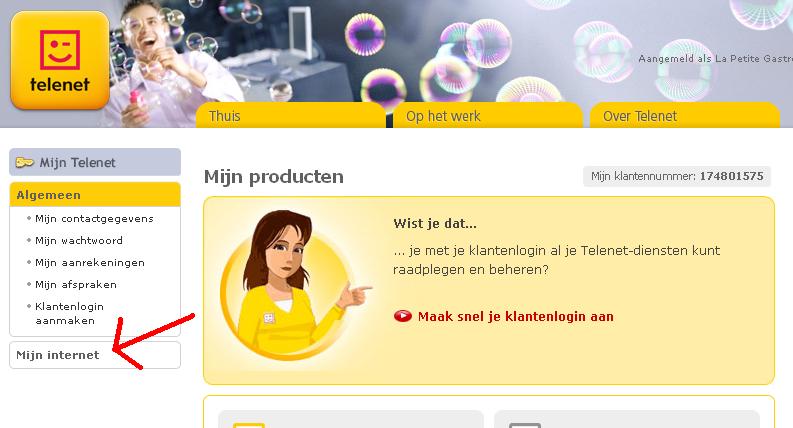
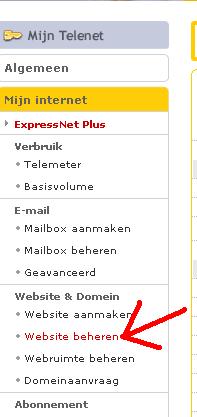
Bij telenet moet je zo doen zoals tekeningen:

-
Je moet naar de bios gaan. Meestal is dat F12 maar dat ziet je onderaan rechts als je goed oplet. In de bios ziet je tab boot. Daar moet je dvdrom als eerst boot zetten door op enter, + of - te klikken. Uit de bios gaan is meestal F10 of tab exit. Save en exit = yes of J
-
Probeer eerst zo te doen bij XP computer: Klik op printer en met de rechtermuisknop op eigenschappen. Klik nu op tab delen Onderaan ziet je extra stuurprogramma en ga naar de map van de printer driver (vista) die je gedownload hebt. Dan vanuit vista Nieuwe printer en netwerkprinter en dan even wachten tot windows gevonden heeft en selecteert de printer en volgt dan verder de instructie.
-
Bij windows firewall is dat prima in orde. Maar hebt je geen eigen firewall?
-
Je moet bij vista -->vista printer driver installeren. Kies Vista 32 bits.
-
Dan raad ik deze aan Is wel wat trager dan bovenvermelde printers doch toch nog snel genoeg voor huiselijk gebruik. Heeft ook draadloos verbinding. Voor namaakinkt kan je hier zijn
-
Verwijdert de printer en installeert opnieuw (vista) Je hebt toch vista drivers voor gebruikt?
-
Dan kan je hier uw videokaart driver afhalen want die is recent vernieuwd. (Driver - grafische kaart) Wel eerst de oude verwijderen.
-
Meestal kan je naar uw router gaan als volgt: Open uw browser Typ in het vak dit: 192.168.2.1 of 192.168.1.1 Anders moet je onderkant van de router kijken welk merk en type je hebt.
-
Kan links niet openen op een e-mailbericht.
stegisoft reageerde op omer's topic in Archief Internet & Netwerk
Dubbelklik op het pictogram Deze computer. Open het menu Beeld, klik op Mapopties (Microsoft Windows 98) of Opties (Microsoft Windows NT) en klik op het tabblad Bestandstypen. In Microsoft Windows 2000 kiest u Mapopties in het menu Extra. Klik in het vak Geregistreerde bestandstypen op URL: Hypertext Transfer Protocol. Klik in Windows 2000 op Bestandstypen om de bestanden alfabetisch te sorteren. De programma's die in het vak Openen met worden weergegeven, zijn de programma's waaraan hyperlinks zijn gekoppeld. Als in het vak Openen met het programma Iexplore (Microsoft Internet Explorer) wordt vermeld, klikt u op de knop Bewerken. -
Dan kan je best dit eerst doen: Download HiJackThis Dubbelklik op HJTInstall.exe Hijackthis wordt nu op je PC geïnstalleerd, een snelkoppeling wordt op je bureaublad geplaatst. HijackThis zal openen na het installeren. Klik op "Do a systemscan and save a logfile". Er opent een kladblokvenster, hou gelijktijdig de CTRL en A-toets ingedrukt, nu is alles geselecteerd. Hou gelijktijdig de CTRL en C-toets ingedrukt, nu is alles gekopieerd. Plak nu het HJT logje in je bericht door CTRL en V-toets. N.B. : gebruikers van Windows Vista en Windows 7 zullen eerst moeten rechtsklikken op HijackThis.exe en dan kiezen voor "Run as Administrator".
-
Kan je in de map die je gedeeld heb op een andere computer binnen komen en bewerken? zoals plakken.
-
1. Ga naar MSN Web Messenger. 2. Probeer je aan te melden. 3. Als je hier wel kunt inloggen, is de firewall waarschijnlijk het probleem. 4. Open je firewall programma, en voeg MSNmsgr.exe toe aan de acceptatielijst.
-
Hebt je verbinding tussen de computer zelf.