kweezie wabbit
-
Items
38.372 -
Registratiedatum
-
Laatst bezocht
Inhoudstype
Profielen
Forums
Store
Alles dat geplaatst werd door kweezie wabbit
-
Dat is ook goed; als de map voor de kleine dump maar goed staat (%systemroot%\minidimp) en het overschrijven is uitgevinkt.
-
De vraag werd verplaatst naar het juiste forum-onderdeel.
-

systeemfouten
kweezie wabbit reageerde op darkfighter7006's topic in Archief Bestrijding malware & virussen
Ja, je mag jet log bestand nog plaatsen. Doe ook nog het onderstaande. Download AdwCleaner by Xplode naar het bureaublad (verwijder eerst eventuele aanwezige oudere versies van deze tool op je PC, zodat je nu de meest recente database van AdwCleaner kan gebruiken). Sluit alle openstaande vensters. Dubbelklik op AdwCleaner om hem te starten. Windows Vista, 7 en 8 gebruikers dienen de tool als "administrator" uit te voeren, Door middel van de rechtermuisknop en kiezen voor Als Administrator uitvoeren. Klik op Scan. Klik vervolgens op Clean (Engelse versie)of Verwijderen (Nederlandse versie). Klik bij Herstarten Noodzakelijk op OK Nadat de PC opnieuw is opgestart, opent meestal een logfile. Voeg dit logje toe aan je volgend bericht. Anders is het hier terug te vinden C:\\AdwCleaner\\AdwCleaner[s0].txt. Om te helpen voorkomen dat je ongewenste zaken mee installeert, kan je Unchecky gebruiken. Bedoel je de internet opties van Internet Explorer? Als je die op standaard zet of laat staan, zit je wel goed. Je kan IE terug op de standaardinstellingen zetten als volgt. - Open Internet explorer. - Ga naar het menu Extra en kies Internetopties. - Op de tab Geavanceerd klik je onderaan op de knop Opnieuw instellen... - Klik nogmaals op Opnieuw instellen. - Klik op Sluiten en herstart internet explorer. Bovenstaande procedure kan ook volautomatisch gebeuren, door dit programma te downloaden en uit te voeren: reset IE naar standaardinstellingen (klik erop). Meer info over het opnieuw instellen van IE, vindt u hier. -
Bij deze
-
Vermoedelijk een virus
kweezie wabbit reageerde op Cobra3's topic in Archief Bestrijding malware & virussen
Schakel je antivirus- en antispywareprogramma's uit, mogelijk kunnen ze conflicteren met zoek.exe (hier en hier) kan je lezen hoe je dat doet. Dubbelklik op Zoek.exe om de tool te starten. Windows Vista, 7 en 8 gebruikers dienen de tool als "administrator" uit te voeren door middel van de rechtermuisknop en kiezen voor Als Administrator uitvoeren. Kopieer nu onderstaande code en plak die in het grote invulvenster: Note: Dit script is speciaal bedoeld voor deze PC, gebruik dit dan ook niet op andere PC's met een gelijkaardig probleem. chromelook; autoclean; Klik nu op de knop "Run script". Wacht nu geduldig af tot er een logje opent (dit kan na een herstart zijn als deze benodigd is). Mocht er geen logje verschijnen, start zoek.exe dan opnieuw en klik op de knop zoek-results.log, de log verschijnt dan alsnog. Post het geopende logje in het volgende bericht als bijlage. Zoek.exe logbestand plaatsen Voeg het logbestand met de naam "Zoek-results.log" als bijlage toe aan het volgende bericht. (Dit logbestand kunt u tevens terug vinden op de systeemschijf als C:\Zoek-results.log.) Hoe u een bijlage kunt toevoegen aan het bericht leest u hier. -
systeemherstel gaat niet door-verandert naar lage resolutie
kweezie wabbit reageerde op Marter834's topic in Archief Windows 7
Download AdwCleaner by Xplode naar het bureaublad (verwijder eerst eventuele aanwezige oudere versies van deze tool op je PC, zodat je nu de meest recente database van AdwCleaner kan gebruiken). Sluit alle openstaande vensters. Dubbelklik op AdwCleaner om hem te starten. Windows Vista, 7 en 8 gebruikers dienen de tool als "administrator" uit te voeren, Door middel van de rechtermuisknop en kiezen voor Als Administrator uitvoeren. Klik op Scan. Klik vervolgens op Clean (Engelse versie)of Verwijderen (Nederlandse versie). Klik bij Herstarten Noodzakelijk op OK Nadat de PC opnieuw is opgestart, opent meestal een logfile. Voeg dit logje toe aan je volgend bericht. Anders is het hier terug te vinden C:\\AdwCleaner\\AdwCleaner[s0].txt. -
Krijg je nog steeds blue screens? Maak dan eens een nieuw overzichtje met Blue Screen View.
-
mogelijk virus en rare problemen
kweezie wabbit reageerde op 2metermeneer's topic in Archief Bestrijding malware & virussen
Het probleem doet zich voor op de VGA aansluiting, ook bij een nieuw scherm. Maar als je de VGA en HDMI kabels van scherm wisselt, "verhuist" het vakje niet mee. Het ligt dus niet aan het scherm, niet aan de kabels en ook niet aan de videokaart of de drivers. Eerlijk gezegd weet ik niet meer wat ik moet denken. Ik vrees dat ik hier aan het eind van mijn latijn ben -
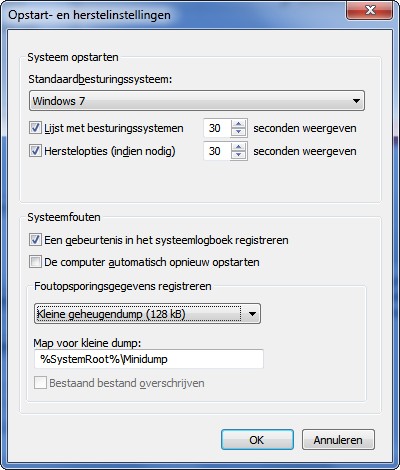
Controleer eens of de BSOD instellingen goed staan. Ga naar configuratiescherm - systeem en beveiliging - systeem en klik in de linkerkolom op geavanceerde systeeminstellingen. Open de tab geavanceerd en klik bij opstart en herstelinstellingen op de knop instellingen. Controleer dan of de instellingen staan zoals in bijlage. Onderaan bij systeemfouten moet je automatisch opnieuw opstarten uitvinken. Bij foutopsporingsgegevens registreren selecteer je kleine geheugendump (128 kB) Bestaand bestand overschrijven moet je uitvinken. Bevestig met OK en nogmaals OK. Sluit het configuratiescherm.

-
Er is mogelijk een probleem met de harde schijf. Test je harde schijf eens met HD Tune: Download HD Tune en sla het bestand op. Installeer HD Tune en start deze na de installatie op. Vervolgens ga je naar het tabblad Error Scan, selecteer de harde schijf die je wil controleren en druk op Start (je dient GEEN vinkje te plaatsen bij Quick scan). De controle kan een hele tijd in beslag nemen afhankelijk van de grootte van de te controleren harde schijf. Wat is het resultaat van deze test? Maak er met het knipprogramma een afbeelding van Ga nu naar de tab Benchmark en start de test. Maak ook daar een afbeelding van. Plaats nu beide afbeeldingen als bijlage aan een volgend bericht.
-
Internet En Laptop Werken Zeer Traag
kweezie wabbit reageerde op borgoli's topic in Archief Bestrijding malware & virussen
Dan heb je waarschijnlijk de link niet correct gekopieerd. Start Speccy op en er zal een overzicht gemaakt worden van je hardware. Als dit gereed is selecteer je bovenaan "Bestand - Publiceer Snapshot" en vervolgens bevestig je die keuze met " Ja ". In het venster dat nu opent krijg je een link te zien, Klik op de knop kopieren naar klembord (copy to clipboard). Nu kan je de link plakken die in je volgende bericht. -
systeemherstel gaat niet door-verandert naar lage resolutie
kweezie wabbit reageerde op Marter834's topic in Archief Windows 7
Schakel je antivirus- en antispywareprogramma's uit, mogelijk kunnen ze conflicteren met zoek.exe (hier en hier) kan je lezen hoe je dat doet. Dubbelklik op Zoek.exe om de tool te starten. Windows Vista, 7 en 8 gebruikers dienen de tool als "administrator" uit te voeren door middel van de rechtermuisknop en kiezen voor Als Administrator uitvoeren. Kopieer nu onderstaande code en plak die in het grote invulvenster: Note: Dit script is speciaal bedoeld voor deze PC, gebruik dit dan ook niet op andere PC's met een gelijkaardig probleem. C:\Users\Jo\AppData\Local\Microsoft\Internet Explorer\DOMStore\QZHKOX3J\mysearch.avg[1].xml;f C:\Users\Jo\AppData\LocalLow\Microsoft\Internet Explorer\DOMStore\K4B95E5B\mysearch.avg[1].xml;f C:\Users\Jo\Desktop\Oude Firefox-gegevens\z0g6dqcr.default\extensions\avg@toolbar;fs C:\Users\Jo\Desktop\Oude Firefox-gegevens\z0g6dqcr.default\searchplugins\avg-secure-search.xml;f C:\Users\Jo\Documents\aaa JoMeer\administratie\aa Mijn persoonlijke administratie\technische admin\computer\AVG;fs C:\Users\Jo\Downloads\avgremover.log;f C:\Users\Jo\Downloads\avgremover_msilog.txt;f C:\Users\Jo\Downloads\avg_free_stb_eu_2015_5315_free.exe;f C:\Users\Jo\Downloads\avg_remover_stf_x86_2015_5501.exe;f C:\Windows\Prefetch\AVGCMGR.EXE-503A49FC.pf;f C:\Windows\Prefetch\AVGDIAGEX.EXE-74D16B99.pf;f C:\Windows\System32\drivers\avgtpx86.sys;f Klik nu op de knop "Run script". Wacht nu geduldig af tot er een logje opent (dit kan na een herstart zijn als deze benodigd is). Mocht er geen logje verschijnen, start zoek.exe dan opnieuw en klik op de knop zoek-results.log, de log verschijnt dan alsnog. Post het geopende logje in het volgende bericht als bijlage. Zoek.exe logbestand plaatsen Voeg het logbestand met de naam "Zoek-results.log" als bijlage toe aan het volgende bericht. (Dit logbestand kunt u tevens terug vinden op de systeemschijf als C:\Zoek-results.log.) Hoe u een bijlage kunt toevoegen aan het bericht leest u hier. -
Vermoedelijk een virus
kweezie wabbit reageerde op Cobra3's topic in Archief Bestrijding malware & virussen
Hoe staat het nu met de reclame? -
Ga naar Start -> Alle programma's -> Bureauaccessoires. Klik met rechts op het icoon van de opdrachtprompt en kies voor uitvoeren als administrator om het opdrachtprompt te openen. Typ sfc /scannow en druk enter. (let op de spatie voor de / ) Alle windows systeembestanden worden nu gecontroleerd op fouten en indien nodig vervangen door een correcte versie. Hou de windows installatie cd/dvd bij de hand (als je er een hebt) want er kan om gevraagd worden. Na de scan krijg je een overzicht van de resultaten en een verwijzing naar een CBS logbestand. Wanneer u de melding krijgt: "Er zijn geen schendingen van de integriteit gevonden", voert u onderstaande niet uit. Krijgt u wel foutmeldingen, dan kan u onderstaande uitvoeren zodat we in een logje naar je problemen kunnen zien: Typ nu findstr /c:"[sR]" %windir%\Logs\CBS\CBS.log > "%userprofile%\Desktop\sfcdetails.txt" en druk enter. Let op de spatie voor de / en %windir% en voor en na de >. Nu zou je op je bureaublad het bestandje sfcdetails.txt moeten zien. Voeg dit bestandje toe aan een volgend bericht. Hoe je een bijlage toevoegt aan een bericht, kan je lezen in deze handleiding.
-
Malware kunnen we uitsluiten als oorzaak van je probleem. Download CCleaner. (Als je het nog niet hebt) Installeer het (Als je niet wil dat Google Chrome op je pc als standaard webbrowser wordt geïnstalleerd, moet je de 2 vinkjes wegdoen !!!) en start CCleaner op. Klik in de linkse kolom op "Gereedschap". Klik achtereenvolgens op "Opstarten". Selecteer het tabblad Windows. Klik vervolgens rechtsonder in het programmavenster op "Opslaan als tekstdocument..." Browse naar de door jou gewenste locatie en klik op "Opslaan" Voeg dit tekstbestand als bijlage toe in je volgende bericht. Download en installeer Speccy. Speccy is er ook in Nederlandstalige versie, bij de installatie (of update) kan je de taal wijzigen van Engels naar Nederlands ... als je op het driehoekje klikt, krijg je een uitrolmenu waarin je Nederlandskan selecteren. Wanneer, tijdens het installeren van Speccy, de optie aangeboden wordt om Google Chrome of Google Toolbar "gratis" mee te installeren dien je de vinkjes weg te halen, tenzij dit een bewuste keuze is. Start nu het programma en er zal een overzicht gemaakt worden van je hardware. Als dit gereed is selecteer je bovenaan "Bestand - Publiceer Snapshot" en vervolgens bevestig je die keuze met " Ja ". In het venster dat nu opent krijg je een link te zien, kopieer nu die link en plak die in je volgende bericht. Zo krijgen we een gedetailleerd overzicht van je hardware. Meer info over deze procedure lees je HIER.
-
Ik heb 1 service manual gevonden maar dat waren enkel schema's van de interne componenten. Je zal de laptop moeten naar de winkel brengen om te laten "ontstoffen".
-
Voor een goede virusscanner hoef je niet naar de winkel te gaan. Er zijn ook goede gratis virusscanners zoals Avira, Avast en AVG. Comodo is ook nog een optie.
-
Je gebruikt dus wel hardware van Logitech (de draadloze muis) en daar komt waarschijnlijk de foutmelding van. Probeer eens de drivers voor die muis opnieuw te installeren. En Toshiba is enkel het merk van je toestel. Kan je ook het model (bvb satellite) en type (bvb S50-B ) opgeven?
-
Vermoedelijk een virus
kweezie wabbit reageerde op Cobra3's topic in Archief Bestrijding malware & virussen
Schakel je antivirus- en antispywareprogramma's uit, mogelijk kunnen ze conflicteren met zoek.exe (hier en hier) kan je lezen hoe je dat doet. Dubbelklik op Zoek.exe om de tool te starten. Windows Vista, 7 en 8 gebruikers dienen de tool als "administrator" uit te voeren door middel van de rechtermuisknop en kiezen voor Als Administrator uitvoeren. Kopieer nu onderstaande code en plak die in het grote invulvenster: Note: Dit script is speciaal bedoeld voor deze PC, gebruik dit dan ook niet op andere PC's met een gelijkaardig probleem. iedefaults; CHRdefaults; resethosts; Klik nu op de knop "Run script". Wacht nu geduldig af tot er een logje opent (dit kan na een herstart zijn als deze benodigd is). Mocht er geen logje verschijnen, start zoek.exe dan opnieuw en klik op de knop zoek-results.log, de log verschijnt dan alsnog. Post het geopende logje in het volgende bericht als bijlage. Zoek.exe logbestand plaatsen Voeg het logbestand met de naam "Zoek-results.log" als bijlage toe aan het volgende bericht. (Dit logbestand kunt u tevens terug vinden op de systeemschijf als C:\Zoek-results.log.) Hoe u een bijlage kunt toevoegen aan het bericht leest u hier. -
systeemherstel gaat niet door-verandert naar lage resolutie
kweezie wabbit reageerde op Marter834's topic in Archief Windows 7
Ik zie dat je AVG hebt verwijderd. Dan gaan we nog eens controleren op achtergebleven restjes. Schakel je antivirus- en antispywareprogramma's uit, mogelijk kunnen ze conflicteren met zoek.exe (hier en hier) kan je lezen hoe je dat doet. Dubbelklik op Zoek.exe om de tool te starten. Windows Vista, 7 en 8 gebruikers dienen de tool als "administrator" uit te voeren door middel van de rechtermuisknop en kiezen voor Als Administrator uitvoeren. Kopieer nu onderstaande code en plak die in het grote invulvenster: Note: Dit script is speciaal bedoeld voor deze PC, gebruik dit dan ook niet op andere PC's met een gelijkaardig probleem. {B658800C-F66E-4EF3-AB85-6C0C227862A9};c avg;z avg;a Klik nu op de knop "Run script". Wacht nu geduldig af tot er een logje opent (dit kan na een herstart zijn als deze benodigd is). Mocht er geen logje verschijnen, start zoek.exe dan opnieuw en klik op de knop zoek-results.log, de log verschijnt dan alsnog. Post het geopende logje in het volgende bericht als bijlage. Zoek.exe logbestand plaatsen Voeg het logbestand met de naam "Zoek-results.log" als bijlage toe aan het volgende bericht. (Dit logbestand kunt u tevens terug vinden op de systeemschijf als C:\Zoek-results.log.) Hoe u een bijlage kunt toevoegen aan het bericht leest u hier. -
Internet En Laptop Werken Zeer Traag
kweezie wabbit reageerde op borgoli's topic in Archief Bestrijding malware & virussen
Volgens de speedtest is je snelheid helemaal niet slecht. Kan je ook de link naar het speccy logje plaatsen? -
systeemfouten
kweezie wabbit reageerde op darkfighter7006's topic in Archief Bestrijding malware & virussen
Schakel je antivirus- en antispywareprogramma's uit, mogelijk kunnen ze conflicteren met zoek.exe (hier en hier) kan je lezen hoe je dat doet. Dubbelklik op Zoek.exe om de tool te starten. Windows Vista, 7 en 8 gebruikers dienen de tool als "administrator" uit te voeren door middel van de rechtermuisknop en kiezen voor Als Administrator uitvoeren. Kopieer nu onderstaande code en plak die in het grote invulvenster: Note: Dit script is speciaal bedoeld voor deze PC, gebruik dit dan ook niet op andere PC's met een gelijkaardig probleem. BuyNSave;u YoiutubEADDBBlocke;u C:\Program Files\BouuyNssAve;fs Klik op de knop "More options" en vink nu de onderstaande opties aan. Do a Deep Scan Reset Chrome Auto Clean De optie "Scan All Users" staat standaard aangevinkt. Klik nu op de knop "Run script". Wacht nu geduldig af tot er een logje opent (dit kan na een herstart zijn als deze benodigd is). Mocht er geen logje verschijnen, start zoek.exe dan opnieuw en klik op de knop zoek-results.log, de log verschijnt dan alsnog. Post het geopende logje in het volgende bericht als bijlage. Zoek.exe logbestand plaatsen Voeg het logbestand met de naam "Zoek-results.log" als bijlage toe aan het volgende bericht. (Dit logbestand kunt u tevens terug vinden op de systeemschijf als C:\Zoek-results.log.) Hoe u een bijlage kunt toevoegen aan het bericht leest u hier. -
Download AdwCleaner by Xplode naar het bureaublad (verwijder eerst eventuele aanwezige oudere versies van deze tool op je PC, zodat je nu de meest recente database van AdwCleaner kan gebruiken). Sluit alle openstaande vensters. Dubbelklik op AdwCleaner om hem te starten. Windows Vista, 7 en 8 gebruikers dienen de tool als "administrator" uit te voeren, Door middel van de rechtermuisknop en kiezen voor Als Administrator uitvoeren. Klik op Scan. Klik vervolgens op Clean. Klik bij Herstarten Noodzakelijk op OK Nadat de PC opnieuw is opgestart, opent meestal een logfile. Anders is het hier terug te vinden C:\AdwCleaner\AdwCleaner[s0].txt. Logbestand plaatsen Voeg het logbestand met de naam C:\AdwCleaner\AdwCleaner[s0].txt als bijlage toe aan het volgende bericht. Hoe u een bijlage kunt toevoegen aan het bericht leest u hier.
-
traag netwerk op 1 computer
kweezie wabbit reageerde op rebirth's topic in Archief Internet & Netwerk
Je kan ook proberen met de chipset drivers voor het moederbord opnieuw te installeren. Die doet niets met het BIOS maar gaat wel de netwerk drivers ook opnieuw installeren. Het zip bestand dowloaden en uitpakken. Blader naar het uitgepakte bestand en dubbelklik op Setup.exe om de installatie te starten. Als je de mogelijkheid krijgt de installatie van bepaalde drivers/onderdelen uit te vinken, vink dan alles uit behalve de ethernet drivers. -
wie helpt mij van al die reclame af?
kweezie wabbit reageerde op sjefjansen's topic in Archief Bestrijding malware & virussen
Als het probleem is opgelost, kunnen we ook ons gereedschap opbergen Download Delfix by Xplode naar het bureaublad. Dubbelklik op Delfix.exe om de tool te starten. Zet nu vinkjes voor de volgende items: Remove disinfection tools Purge System Restore Reset system settings Klik nu op "Run" en wacht geduldig tot de tool gereed is. Wanneer de tool gereed is wordt er een logbestand aangemaakt. Dit hoeft u echter niet te plaatsen. Download CCleaner. (Als je het nog niet hebt) Installeer het (als je niet wilt dat Google Chrome op je PC als standaard-webbrowser wordt geïnstalleerd, moet je de 2 vinkjes wegdoen !!!) en start CCleaner op. Klik in de linkse kolom op “Register” en vervolgens op ‘Scan naar problemen”. Als er fouten gevonden worden klik je op ”Herstel geselecteerde problemen” en ”OK”. Dan krijg je de vraag om een back-up te maken. Klik op “JA”. Kies dan “Herstel alle geselecteerde fouten”. Soms is 1 analyse niet voldoende. Deze procedure mag je herhalen tot de analyse geen fouten meer aangeeft. Sluit hierna CCleaner terug af. Wil je dit uitgebreid in beeld bekijken, klik dan hier voor de handleiding. Als dit alles gedaan is en je verder geen vragen of problemen meer hebt, kan je dit onderwerp afsluiten. Klik hiervoor bovenaan op modereer onderwerp en vervolgens op sluiten. Nog veel computerplezier