kweezie wabbit
-
Items
38.351 -
Registratiedatum
-
Laatst bezocht
Inhoudstype
Profielen
Forums
Store
Alles dat geplaatst werd door kweezie wabbit
-
 Helaas niet maar het kan wel op de pc van familie, vrienden, buren, ...
 -
Probeer eens om IE 9 te herstellen naar de standaardwaarden. - Open Internet explorer. - Druk op de Alt toets op je toetsenbord. Er verschijnt een menu. - Ga naar het menu Extra en kies Internetopties. - Op de tab Geavanceerd klik je onderaan op de knop Opnieuw instellen... - Klik nogmaals op Opnieuw instellen. - Klik op Sluiten en herstart internet explorer. Opmerking: Bovenstaande procedure kan ook volautomatisch gebeuren, door dit programma te downloaden en uit te voeren: reset IE naar standaardinstellingen (klik erop). Meer info over het opnieuw instellen van IE, vindt u hier.
-
Problemen met ethernet (networkadapter driver)
kweezie wabbit reageerde op Hellep's topic in Archief Internet & Netwerk
Normaal kan je die driver installeren met de cd van het moederbord. Je heb internet nodig om windows te activeren niet om te installeren en het is toch bij de installatie dat je installatiecode moet ingeven. -
Dit is een oplossing uit een van de oude topics ivm de Zolid negatiefscanner. De driver voor Windows 7 64 bit kan je hier vinden: SLIDES 2 PC - 35mm Slide and Film Scanner - ION Audio Op de site staat wel vista maar de driver is ook geschikt voor windows 7. Je moet de driver eerst met de setup installeren , opnieuw de pc starten en dan bij hardware , stuurprogramma bijwerken gebruiken .
-
Dag Jonas, Ik heb je vraag naar het juiste forumonderdeel verplaatst. Ik heb ook al gemerkt dat er iets scheelt met de laatste versie maar ik heb de tijd nog niet gehad om het uit te zoeken. In afwachting kan je Soluto weer verwijderen en voorlopig verder doen zonder Soluto. We komen hier zeker op terug zodra ik tijd heb gehad om Soluto grondig na te kijken.
-
Word en outlook sluiten af en starten opnieuw op
kweezie wabbit reageerde op Erik G's topic in Archief Microsoft Office
Probeer eens om de office installatie te herstellen. Doe de office installatiecd/dvd in het dvd station en start de installatieprocedure. Normaal krijg je een melding dat office reeds geinstalleerd is en daarbij de vraag wat je wil doen. Kies hier voor installatie herstellen (repair install) en volg verder de richtlijnen van de installatieprocedure. -
Mooie printscreen maar helaas de foute kolom gesorteerd Je moet sorteren op de kolom processor, niet op geheugen.
-
Pc start niet verder op dan bureaublad.
kweezie wabbit reageerde opeen topic in Archief Hardware algemeen
Ga naar deze pagina en klik bij de fix op nu uitvoeren. Probeer daarna opnieuw het service pack te installeren. -
Bepaalde sites werken niet, voorheen wel.
kweezie wabbit reageerde op JohanD's topic in Archief Internet & Netwerk
Geen fouten gevonden bij de systeemcontrole. Probeer eens of deze fix een oplossing brengt. -
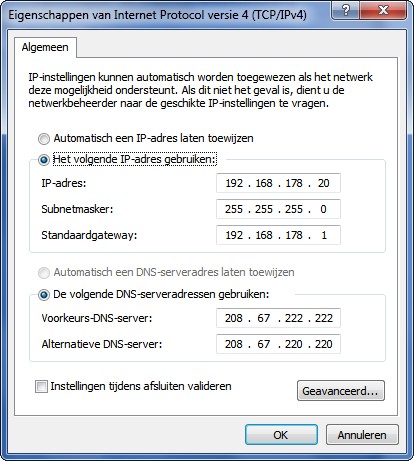
Vul dan deze gegevens in bij de dns servers: 208.67.222.222 als eerste en 208.67.220.220 als tweede server.
-
Probeer de cd eens op een andere pc. Start daar wel de test op vanaf de cd?
-
Windows Verkenner zoekfunctie reageert niet meer
kweezie wabbit reageerde op geerine's topic in Archief Windows Algemeen
Je mag de indexering weer starten. Ik zal onze contactpersoon bij Microsoft eens vragen om het probleem te bekijken. Even geduld tot hij online komt. -
Problemen met opstarten (Acer Aspire ) (Windows 7)
kweezie wabbit reageerde op Jeffrey99's topic in Archief Windows Algemeen
Dit logje ziet er prima uit. Heb je AdwCleaner al uitgevoerd? -
windows xp instaleren over vista zonder cd
kweezie wabbit reageerde op bl00delve's topic in Archief Windows Algemeen
Je kan die cd zonder problemen met een andere pc branden. -
RPC server is niet beschikbaar
kweezie wabbit reageerde op vrijke's topic in Archief Bestrijding malware & virussen
Er zijn wel veel foutmeldingen en van uiteenlopende aard:sad Ik heb onze contactpersoon bij Microsoft gevraagd om het eens te bekijken. Ondertussen kan je al het volgende doen. Verwijder Combofix: Start -> Uitvoeren en typ: ComboFix /Uninstall (met spatie voor de /) Dit zal Combofix verwijderen + gerelateerde mappen en bestanden, herstelt de klokinstellingen opnieuw, verbergt de bestandsextensies, gaat verborgen bestanden en systeembestanden terug verbergen en maakt een nieuw herstelpunt. Indien nog aanwezig mag je nadien de map C:\Qoobox manueel verwijderen. -
sinds kort herhaaldelijk blue screen (windows vista)
kweezie wabbit reageerde op gstyle01's topic in Archief Windows Algemeen
Het logje van hijackthis is OK maar voor AdwCleaner heb je niet de juist procedure gevolgd. Kan je dit nogmaals uitvoeren en het logje plaatsen. -
Internet traag en laad pagina's niet
kweezie wabbit reageerde op Bahar's topic in Archief Internet & Netwerk
Dit moet je in de router instellen. Welke router gebruik je? Kan je het merk en model of type van de router opgeven? -
Update mislukt steeds / algehele traagheid computer
kweezie wabbit reageerde op Meerjam's topic in Archief Windows Algemeen
Als die koppigaard niet wil installeren, laat hem er dan maar af. Ga naar de windows update en laat naar updates zoeken. Klik dan op de link om de gevonden updates te bekijken. Klik met rechts op de bewuste update en kies voor update verbergen. Klik op OK en de update is verdwenen; de update zal nadien ook niet meer aangeboden worden. -
Geen problemen in dit logje. Druk gelijktijdig de toetsen Ctrl-Alt en Delete in en kies nu "Taakbeheer starten". Selecteer de Tab Processen en klik vervolgens onderaan op "Processen van alle gebruikers weergeven". Klik nu op de hoofding van de kolom "processor" tot de processen die cpu verbruiken bovenaan staan. Zo zie je welk proces het meeste van je cpu kracht vraagt. Als nu het cirkeltje begint te draaien zonder dat je wat diet, maak dan een afbeelding van je Taakbeheer en voeg deze afbeelding toe als bijlage in je volgende bericht. Een afbeelding kan je maken met het knipprogramma. Hoe je een bijlage toevoegt aan een bericht, kan je lezen in deze handleiding.
-
Dat kan als je een ander bios hebt dan dat van de handleiding. Als de cd correct gebrand is, kan je het volgende eens proberen. Druk F12 in plaats van del en normaal kom je dan in het bootmenu waar je kan kiezen vanaf welke schijf je wil opstarten. Met de pijltjestoetsen op en neer kan je de gewenste schijf of cd station selecteren en dan gewoon enter drukken.
-
Windows Verkenner zoekfunctie reageert niet meer
kweezie wabbit reageerde op geerine's topic in Archief Windows Algemeen
Verwijder de volgende vetgedrukte bestanden W:\ProgramData\Microsoft\Search\Data\Applications\Windows\Windows.edb W:\ProgramData\Microsoft\Search\Data\Applications\Windows\tmp.edb Probeer nu een nieuwe zoekopdracht. -
Bepaalde sites werken niet, voorheen wel.
kweezie wabbit reageerde op JohanD's topic in Archief Internet & Netwerk
Heb je de opdrachtprompt geopend als administrator om de sfc /scannow procedure uit te voeren? -
Problemen met opstarten (Acer Aspire ) (Windows 7)
kweezie wabbit reageerde op Jeffrey99's topic in Archief Windows Algemeen
Ga naar start - alle programma's - bureauaccesoires. Zoek het icoon van het opdrachtprompt en klik er op met de rechter muisknop en kies dan in het lijstje voor uitvoeren als administrator om het opdrachtprompt te openen. Tik in: sc stop 0048491352221894 en druk op Enter. Tik in: sc delete 0048491352221894 en druk op Enter. Tik in: sc stop McShield en druk op Enter. Tik in: sc delete McShield en druk op Enter. Tik in: sc stop McSysmon en druk op Enter. Tik in: sc delete McSysmon en druk op Enter. Tik in exit en druk Enter. Als je op een van deze instructies een foutmelding krijgt, ga dan gewoon door met de volgende instructie. Probeer eens of je alweer kan inloggen in normale modus. Kan je ook het logje van de scan met AdwCleaner plaatsen? Plaats ook een nieuw logje van hijackthis. -
[PROBLEEM] Wifi heeft geen geldige ip configuratie
kweezie wabbit reageerde op Wouterm's topic in Archief Windows Algemeen
Volgens de ipconfig logjes zit je met de win 8 pc op een ander netwerk dan met de win 7 pc. Doe het volgende op de win 8 pc. Open het netwerkcentrum en klik aan de linkerkant op adapterinstellingen aanpassen. Dubbelklik op de wifi adapter en klik dan op eigenschappen. Selecteer IP v4 protocol en klik eigenschappen. Zet dan de instellingen zoals in de bijlage. Sluit alle vensters met OK. Normaal kan je nu wel verbinding maken met je netwerk als je de juiste beveiliging instelt (netwerksleutel en eventueel mac-adres toevoegen in mac filter van de router) .
-
google ker zit een fout in de server van google
kweezie wabbit reageerde op m.dalemans's topic in Archief Internet & Netwerk
Beste m.dalemans, dit topic is een dubbelpost van dit topic. Lees ook eventjes de forumregels na als je wil. Om het voor iedereen overzichtelijk te houden wordt dit topic afgesloten.