clarkie
-
Items
26.332 -
Registratiedatum
-
Laatst bezocht
Inhoudstype
Profielen
Forums
Store
Alles dat geplaatst werd door clarkie
-

vraagje malwarebytes anti-malware
clarkie reageerde op anatool's topic in Archief Bestrijding malware & virussen
Dat is ook gratis, maar het kan zijn dat je tijdens de installatie ervan een vinkje hebt laten staan om de PRO te gebruiken. Malwarebytes : Malwarebytes Anti-Malware PRO removes malware including viruses, spyware, worms and trojans, plus it protects your computer -
geen map software, en geen geluid enz.enz. te vinden
clarkie reageerde op berryM's topic in Archief Hardware algemeen
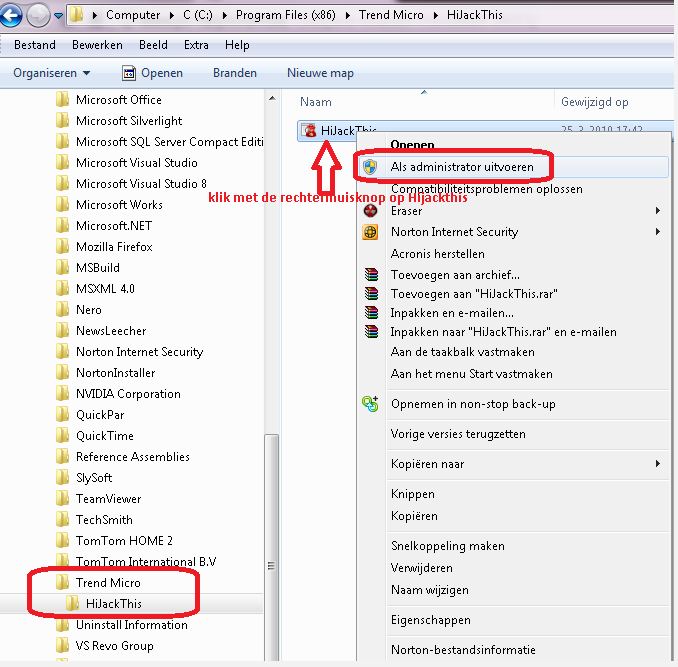
Indien het niet lukt om dit via de snelkoppeling uit te voeren ga dan via je verkenner naar de map: C:\Program Files\Trend Micro\HijackThis of C:\Program Files (x86)\Trend Micro\HijackThis. Klik daar met de rechtermuisknop op HijackThis in het rechterdeelvenster en kies "als administrator uitvoeren".
-
Kan je door geven over welk e-mailprogramma het gaat en welke provider je hebt?
-
geen map software, en geen geluid enz.enz. te vinden
clarkie reageerde op berryM's topic in Archief Hardware algemeen
Volg deze handleiding (klik erop) eens en indien het ergens fout loopt geef dan door waar. -
Dag Saida ZK, Lukt het niet om bericht 5 uit te voeren?
-
Dag medeb, Lukt het niet om bericht 2 uit te voeren?
-
Compact Presario CQ61 wil niet meer opstarten
clarkie reageerde op tiny65's topic in Archief Hardware algemeen
Dag tiny65, Is de laptop terug werkend? Als je binnen dit topic verder geen vragen of problemen meer hebt, mag je dit onderwerp afsluiten door een klik op de knop +Markeer als opgelost die je links onderaan kan terugvinden…zo blijft het voor iedereen overzichtelijk. Uiteraard kan je in geval van nieuwe/andere problemen steeds weer een nieuw topic openen… -
Dag Korfballer, Is je probleem opgelost? Als je binnen dit topic verder geen vragen of problemen meer hebt, mag je dit onderwerp afsluiten door een klik op de knop +Markeer als opgelost die je links onderaan kan terugvinden…zo blijft het voor iedereen overzichtelijk. Uiteraard kan je in geval van nieuwe/andere problemen steeds weer een nieuw topic openen…
-
Beveiligde modus en aanmelden facebook
clarkie reageerde op ChristopheVH's topic in Archief Windows Algemeen
Dag ChristopheVH, Is je probleem opgelost? Als je binnen dit topic verder geen vragen of problemen meer hebt, mag je dit onderwerp afsluiten door een klik op de knop +Markeer als opgelost die je links onderaan kan terugvinden…zo blijft het voor iedereen overzichtelijk. Uiteraard kan je in geval van nieuwe/andere problemen steeds weer een nieuw topic openen… -
SABAM virus - kaspersky cd kan niet worden gebrand
clarkie reageerde op Robertt's topic in Archief Windows Algemeen
Dag Robertt, Lukt het niet om bericht 9 uit te voeren? -
geen map software, en geen geluid enz.enz. te vinden
clarkie reageerde op berryM's topic in Archief Hardware algemeen
Dag berryM, Lukt het niet om bericht 13 uit te voeren? Of is je probleem op een andere manier opgelost? -
Dag Vipers, Hoe ver sta je met het oplossen van je probleem? Lukt het niet om het gevraagde uit bericht 4 uit te voeren?
-
Dag cjavandenberg, Is je probleem opgelost? Als je binnen dit topic verder geen vragen of problemen meer hebt, mag je dit onderwerp afsluiten door een klik op de knop +Markeer als opgelost die je links onderaan kan terugvinden…zo blijft het voor iedereen overzichtelijk. Uiteraard kan je in geval van nieuwe/andere problemen steeds weer een nieuw topic openen…
-
Dag Edwin9, Hoe ver sta je met het oplossen van je probleem?
-
Dag wessel, Is je probleem opgelost? Als je binnen dit topic verder geen vragen of problemen meer hebt, mag je dit onderwerp afsluiten door een klik op de knop +Markeer als opgelost die je links onderaan kan terugvinden…zo blijft het voor iedereen overzichtelijk. Uiteraard kan je in geval van nieuwe/andere problemen steeds weer een nieuw topic openen…
-
Dag weeter, Is je probleem opgelost? Als je binnen dit topic verder geen vragen of problemen meer hebt, mag je dit onderwerp afsluiten door een klik op de knop +Markeer als opgelost die je links onderaan kan terugvinden…zo blijft het voor iedereen overzichtelijk. Uiteraard kan je in geval van nieuwe/andere problemen steeds weer een nieuw topic openen…
-
kan youtube filmpjes niet meer draaien,
clarkie reageerde op noppie's topic in Archief Andere software
Dag noppie, Hoe ver sta je met het oplossen van je probleem? -
Kan geen ISO images of setups meer voltooien
clarkie reageerde op Bakkie009's topic in Archief Andere software
Dag Bakkie009, Hoe ver sta je met het oplossen van je probleem? Als je binnen dit topic verder geen vragen of problemen meer hebt, mag je dit onderwerp afsluiten door een klik op de knop +Markeer als opgelost die je links onderaan kan terugvinden…zo blijft het voor iedereen overzichtelijk. Uiteraard kan je in geval van nieuwe/andere problemen steeds weer een nieuw topic openen… -
Als je de Hotfix nu niet wil uitvoeren maak dan een backup op een ander extern medium zoals dvd's of externe harde schijf.
-
Probeer eens de Windows firewall te herstellen. Ga via start-> configuratiescherm naar Windows firewall. Klik er op standaardinstellingen herstellen.
-
windows instaleren op een satasckijf
clarkie reageerde op benji32's topic in Archief Hardware algemeen
Bedoel je dat je met een Windows installatieschijf Windows 7 op sata schijf wil installeren? De procedure is hetzelfde, je kan het hier (klik erop) lezen. Misschien is het probleem hardwarematig? Kan je wat meer uitleg geven over wat jij noemt afkoppelen? -
Heb je het probleem enkel met dat ene pdf bestand of heb je ook andere pdf bestanden die dat probleem hebben? Is het voor jouw mogelijk om het pdf bestand in bijlage te plaatsen in een volgend bericht zodat we kunnen testen of het bestand zelf de oorzaak is. Hoe je een bijlage plaatst in een bericht lees je hier.
-
fabrieksinstelling dell inspiron 6400
clarkie reageerde op candise's topic in Archief Windows Algemeen
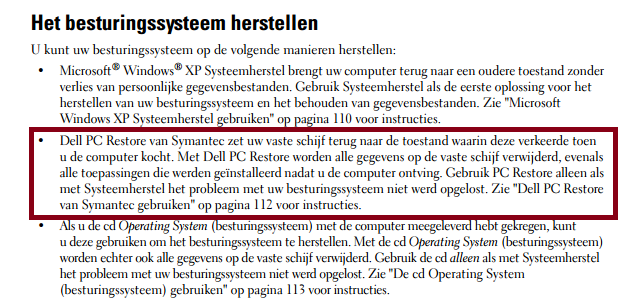
Ik vermoed dat je toch niet alles gelezen hebt. Onderstaande gaat toch over terug naar dag van koop ( fabrieksinstellingen) zonder het gebruik van cd. Zie ook blz.112.
-
fabrieksinstelling dell inspiron 6400
clarkie reageerde op candise's topic in Archief Windows Algemeen
Dat zou je moeten terug vinden op blz. 110 van deze handleiding. -
We zullen eerst eens nagaan of malware of virussen de oorzaak zijn van je probleem. 1. Download HijackThis. Klik op HijackThis.msi en de download start automatisch na 5 seconden. Bestand HijackThis.msi opslaan. Daarna kiezen voor "uitvoeren". Als je geen netwerkverbinding meer hebt, kan je de download doen met een andere pc en het bestand met een usb stick overbrengen Als je enkel nog in veilige modus kan werken, moet je de executable downloaden. Sla deze op in een nieuwe map op de C schijf (bvb C:\hijackthis) en start hijackthis dan vanaf deze map. De logjes kan je dan ook in die map terugvinden. 2. Klik op de snelkoppeling om HijackThis te starten (lees eerst de rode tekst!) Klik ofwel op "Do a systemscan and save a logfile", ofwel eerst op "Scan" en dan op "Savelog". Er opent een kladblokvenster, hou gelijktijdig de CTRL en A-toets ingedrukt, nu is alles geselecteerd. Hou gelijktijdig de CTRL en C-toets ingedrukt, nu is alles gekopieerd. Plak nu het HJT logje in je bericht door CTRL en V-toets. Krijg je een melding ""For some reason your system denied writing to the Host file ....", klik dan gewoon door op de OK-toets. Let op : Windows Vista & 7 gebruikers dienen HijackThis als “administrator” uit te voeren via rechtermuisknop “als administrator uitvoeren". Indien dit via de snelkoppeling niet lukt voer je HijackThis als administrator uit in de volgende map : C:\Program Files\Trend Micro\HiJackThis of C:\Program Files (x86)\Trend Micro\HiJackThis. (Bekijk hier de afbeelding ---> Bijlage 12634) Wil je in woord en beeld weten hoe je een logje met HijackThis maakt en plaatst op het forum, klik dan HIER. 3. Na het plaatsen van je logje wordt dit door een expert (Kape of Kweezie Wabbit) nagekeken en begeleidt hij jou verder door het ganse proces.