clarkie
-
Items
26.332 -
Registratiedatum
-
Laatst bezocht
Inhoudstype
Profielen
Forums
Store
Alles dat geplaatst werd door clarkie
-
Dag ep-junior, Als je een topic hebt afgesloten en je wil het terug openen omdat je probleem blijkbaar toch niet opgelost is, kan je het altijd terug openen. Dit doe je door op de knop "markeer als niet opgelost" te klikken. Een nieuwe discussie starten over het zelfde probleem is dus niet nodig. Ook blijft zo alles overzichtelijker en kunnen anderen je gemakkelijker helpen. ;-) ---------- Post toegevoegd om 09:57 ---------- Vorige post was om 09:54 ---------- Open je internet explorer. Daar klik je op extra. Ga naar internetopties. Open het tabblad geavanceerd. Kies daar opnieuw instellen. Klik op toepassen en OK.
-
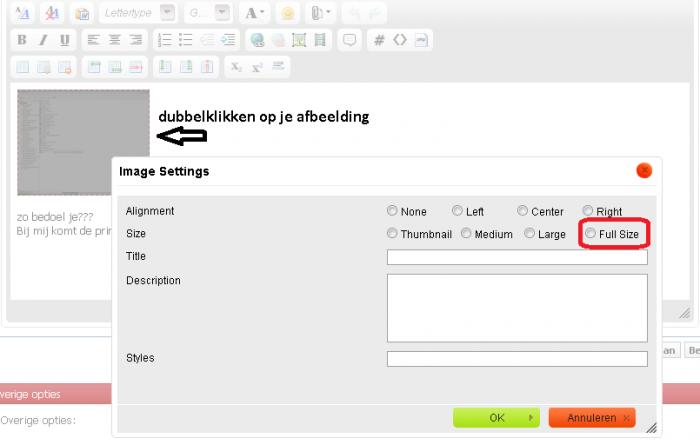
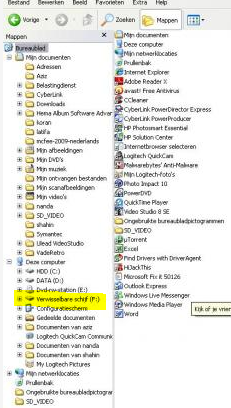
Om je afbeelding in volledig formaat te zetten moet je zodra je de upload uitgevoerd hebt dubbelklikken op die afbeelding. In het venster dat dan verschijnt kies je full size. Om terug te komen op je probleem met de camera. Ik zie in je linkerscherm de stationsletter F staan (verwisselbare schijf) klik eens op het plusje. Is dat je camera of is het een ander apparaat?

-
 Als je in de mogelijkheid bent om via een webshop te kopen vindt je op onderstaande links USB- sticks aan een interessante prijs. http://www.amazon.co.uk/s/ref=nb_sb_noss?url=search-alias%3Dcomputers&field-keywords=USB+Memory&x=0&y=0 SanDisk Cruzer Blade 16GB USB Memory: Amazon.co.uk: Computers & Accessories
 -
Een herstelpunt achter de hand hebben is handig. Maar zoals anderen hier ook al aanhaalden een image van je volledig systeem, gemaakt op een extern opslagmedium is nog veel handiger. Hoe vaak lees ik in dit forum niet dat in tijd van nood geen enkel herstelpunt goed resultaat geeft of er geen herstelpunt meer aanwezig is. Mijn leuze is back- up en nog eens back-up........
-
Je vraag hierboven gaat toch niet over je gloednieuwe schijf maar over de vervangen schijf.
-
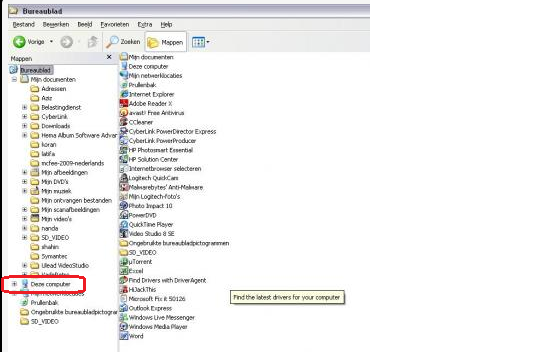
Het is het juiste scherm , maar je moet nog op het plusje ( zie afbeelding) voor "deze computer" klikken, doe dat met de camera ingeplugd op de PC anders heeft de afbeelding geen zin natuurlijk.
-
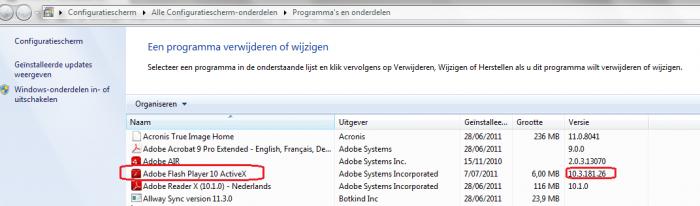
Ga eens via start naar configuratiescherm dan naar programma's en onderdelen. Staat daar adobe flash player tussen de geïnstalleerde programma's? (zie afbeelding)
-
Als je naar deze link gaat wat zie je dan? kan je downloaden, of staat er dat je de laatste versie al hebt? Ook kan je deze oplossingen (klik erop) eens proberen.
-
bovenstaande werd gevraagd in bericht 3 door Asus. Zo weten we of het aan je IE browser ligt.
-
webbrowser speelt geen filmpjes af
clarkie reageerde op GertStickers's topic in Archief Internet & Netwerk
Lees ook de onderstaande mogelijke oplossingen eens door te klikken op de link. De video wordt niet afgespeeld. Wat is er mis? - YouTube Help -
Probeer eerst eens om cd/ dvd te branden met andere software, zoals nero lite of cdburner xp. kijk of je dan ook problemen hebt met het aflezen van je gebrande schijfjes.
-
Kan je eens doorgeven wat je wel en niet hebt kunnen uitvoeren. Was Adobe reader aanwezig in revo aanwezig om te verwijderen? Heb je het kunnen verwijderen......?
-
DVD Speler leest CD's & DVD's zeer moeilijk
clarkie reageerde op MagicalM's topic in Archief Windows Algemeen
Blijkbaar werkt die op het moment wel. Ga eens naar je apparaatbeheer. Via start dan configuratiescherm geraak je in apparaatbeheer. Staan daar gele vraagtekens of een rode cirkel? Je kan daar ook op je dvd-rom klikken met de rechtermuisknop en kies verwijderen. Herstart nu je PC, de dvd- rom wordt terug geïnstalleerd. -
Als je Harde schijf problemen geeft kan je ze beter niet meer gebruiken, is althans mijn mening. Een harde schijf dient om bestanden op te plaatsen, maar als je er al problemen mee hebt ga je binnenkort niet meer aan die bestanden geraken.
-
Bedankt voor het plaatsen van de oplossing, wel een dure jammer genoeg. Dan sluiten we dit topic af. Als je een andere vraag/ probleem hebt kan je altijd een nieuw topic starten. ;-)
-
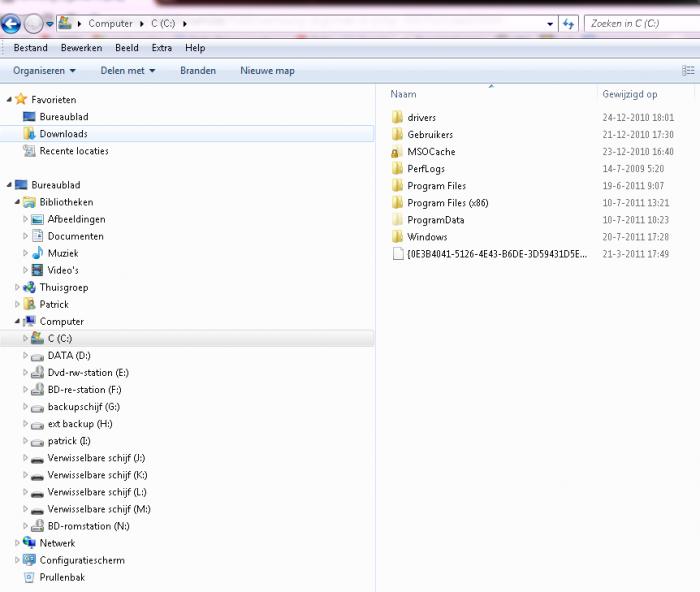
Dag nanda, Je afbeelding is gelukt, maar je hebt een afbeelding gemaakt van apparaatbeheer i.p.v. de verkenner. De verkenner ziet er zo uit (afbeelding komt wel uit windows 7)
-
Je kan de afbeelding knippen in paint.
-
Druk op je printscreen- knop om een afbeelding te maken van je foutmelding. Open daarna het programma paint. En klik daar op plakken, kies dan opslaan. Om je afbeelding te plaatsen volg deze handleiding. (klik erop)
-
OPstarten in veilige modus doe je door je PC te herstarten en dan direct op de F8 toets te tokkelen. Je krijgt dan een zwart scherm met witte letters.
-
Als Jerome geen vragen meer heeft en vindt dat voor hem de vraag voldoende beantwoordt is kan hij het topic afsluiten door op de knop "markeer als opgelost" te klikken.;-)
-
bij opstarten een wit scherm en dan loopt alles vast
clarkie reageerde opeen topic in Archief Windows Algemeen
We zullen eerst eens nagaan of malware of virussen de oorzaak zijn van je probleem. 1. Download HijackThis. Klik bij "HijackThis Downloads" op "Installer". Bestand HijackThis.msi opslaan. Daarna kiezen voor "uitvoeren". Hijackthis wordt nu op je PC geïnstalleerd, een snelkoppeling wordt op je bureaublad geplaatst. 2. Klik op de snelkoppeling om HijackThis te starten Klik ofwel op "Do a systemscan and save a logfile", ofwel eerst op "Scan" en dan op "Savelog". Er opent een kladblokvenster, hou gelijktijdig de CTRL en A-toets ingedrukt, nu is alles geselecteerd. Hou gelijktijdig de CTRL en C-toets ingedrukt, nu is alles gekopieerd. Plak nu het HJT logje in je bericht door CTRL en V-toets. Krijg je een melding ""For some reason your system denied writing to the Host file ....", klik dan gewoon door op de OK-toets. Let op : Windows Vista & 7 gebruikers dienen HijackThis als “administrator” uit te voeren via rechtermuisknop “als administrator uitvoeren". Indien dit via de snelkoppeling niet lukt voer je HijackThis als administrator uit in de volgende map : C:\Program Files\Trend Micro\HiJackThis of C:\Program Files (x86)\Trend Micro\HiJackThis. Dit (KLIK) filmpje kan je helpen om een hijackthis logje te plaatsen. 3. Na het plaatsen van je logje wordt dit door een expert (Kape of Kweezie Wabbit) nagekeken en begeleidt hij jou verder door het ganse proces. -
Om te controleren of je exemplaar van Windows Vista is geactiveerd: Klik op Start en klik op Computer. Klik op Systeemeigenschappen op de werkbalk. Je kan nu bij Windows activeren onderaan het veld Systeemeigenschappen zien wat de activeringsstatus is.
-
We zullen eerst eens nagaan of malware of virussen de oorzaak zijn van je probleem. 1. Download HijackThis. Klik bij "HijackThis Downloads" op "Installer". Bestand HijackThis.msi opslaan. Daarna kiezen voor "uitvoeren". Hijackthis wordt nu op je PC geïnstalleerd, een snelkoppeling wordt op je bureaublad geplaatst. 2. Klik op de snelkoppeling om HijackThis te starten Klik ofwel op "Do a systemscan and save a logfile", ofwel eerst op "Scan" en dan op "Savelog". Er opent een kladblokvenster, hou gelijktijdig de CTRL en A-toets ingedrukt, nu is alles geselecteerd. Hou gelijktijdig de CTRL en C-toets ingedrukt, nu is alles gekopieerd. Plak nu het HJT logje in je bericht door CTRL en V-toets. Krijg je een melding ""For some reason your system denied writing to the Host file ....", klik dan gewoon door op de OK-toets. Let op : Windows Vista & 7 gebruikers dienen HijackThis als “administrator” uit te voeren via rechtermuisknop “als administrator uitvoeren". Indien dit via de snelkoppeling niet lukt voer je HijackThis als administrator uit in de volgende map : C:\Program Files\Trend Micro\HiJackThis of C:\Program Files (x86)\Trend Micro\HiJackThis. Dit (KLIK) filmpje kan je helpen om een hijackthis logje te plaatsen. 3. Na het plaatsen van je logje wordt dit door een expert (Kape of Kweezie Wabbit) nagekeken en begeleidt hij jou verder door het ganse proces.
-
Het gaat dus over een hoofdtelefoon die je gebruikt op een MP4 speler? En niet op je PC, want je hebt je vraag geplaatst in het subforum "Windows xp". Kan je de hoofdtelefoon proberen op een ander geluidsapparaat of op je PC?
-
heb je op de link in bericht 3 geklikt? je komt dan op de pagina van LogMeIn.