clarkie
-
Items
26.346 -
Registratiedatum
-
Laatst bezocht
Inhoudstype
Profielen
Forums
Store
Alles dat geplaatst werd door clarkie
-
Voer je het juist volgens de handleiding in bericht 2 en 3? Je moet een eerder gemaakt herstelpunt terug plaatsen.
-
Dat is de verkeerde link. Deze dien je te openen. Windows Update: fout 80072efe of 80072f76 Ander klik je direct op deze: http://go.microsoft.com/?linkid=9755486
-
Dat is wat je intypt. Deze site kan ik niet openen. Je hebt het programma via een andere site geprobeert???????? Welke????
-
Zo vindt ik jammer genoeg ook niks over die muis. heeft die muis zelf een model en modelnummer?
-
Je kan de site niet openen? Via welke site heb je geprobeerd?
-

mappen op bureaublad kwijt na fout bij windowsupdate
clarkie reageerde op pr1mate's topic in Archief Windows Algemeen
Laat maar iets weten! -
foto's importeren door geheugen camera op computer aan te sluiten.
clarkie reageerde op hippo's topic in Archief Multimedia
Als ik het goed begrijp zijn je problemen opgelost. Als dat zo is mag je op de knop "markeer als opgelost" klikken. -
Je hebt als model DELL studio XPS D03M doorgeven , maar er klopt iets niet. Kijk het eens na. Ik moet het volledig modelnummer hebben. Er moet bijvoorbeeld nog 7100 achter komen.
-
verbinding met internet bij nieuwe computer
clarkie reageerde op noortje99's topic in Archief Internet & Netwerk
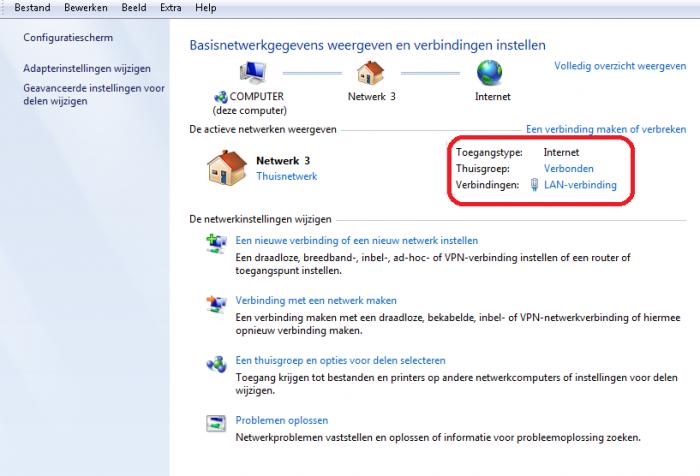
Eigenlijk is dat enkel als test om te zien of het probleem zich ook in een andere browser voor doet. Maar als je rechts- onderaan naast je klok kijkt, staat daar soms een scherm met een stekkertje? Wat gebeurd er met het schermpje als je verbinding weg valt? Als je verbinding weg valt ga dan ook eens via start dan configuratiescherm naar netwerkcentrum. Staat daar dat je verbonden bent en een LAn-verbinding hebt?
-
plug in ontbreekt
clarkie reageerde op stantp's topic in Archief Linux, Mac OS & andere besturingssystemen
Heb het via google chrome en IE9 getest, werkt perfect op mijn windows 7. Vraagt wel in IE9 om de invoegtoepassing windows media player te gebruiken. Ik bevestig en het werkt. je kan als test een proberen met google chrome voor mac. -
Ik denk dat je het best naar telenet belt (misschien al gebeurd ondertussen). Ze kunnen je lijn controleren en je verdere ondersteuning geven.
-
Heb je deze probleemoplossing al uitgeprobeerd? Error code 0x81000031 occurs when you try to back up files by using the Backup and Restore Wizard on a Windows 7-based computer
-
probeer deze probleemoplossing eens. (klik erop)
-
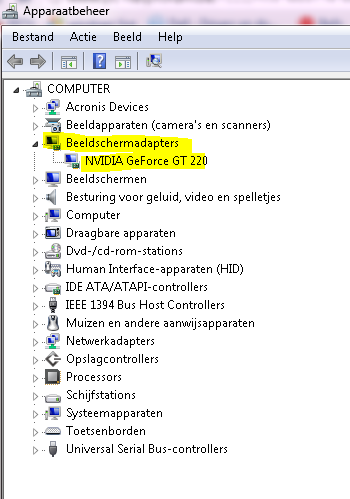
in apparaatbeheer ziet alles er goed uit. Welke muis gebruik je? Werkt die wel correct? Heb je via configuratiescherm dan muis, alle instellingen eens nagekeken? Zijn de batterijen in orde?
-
mappen op bureaublad kwijt na fout bij windowsupdate
clarkie reageerde op pr1mate's topic in Archief Windows Algemeen
-
Ik weet niet welke BBox je gebruikt maar via deze link vindt je alle info om je draadloos internet te installeren. Om een alias-mailadres te maken klik je op deze link. Om je e-mailaccount te maken klik je op deze link.
-
Er bestaat voor Duplicate music files finder ook een beknopte handleiding. computerhandleiding.nl - dubbele-bestanden, computer, verwijderen, vinden, opschonen, files, foto, mp3
-
De snelste manier is een herstelpunt terug zetten. (klik erop) Kijk of je naar een recent herstelpunt terug kunt. Anders moet het via de moeilijke weg. Kurtt was sneller.
-
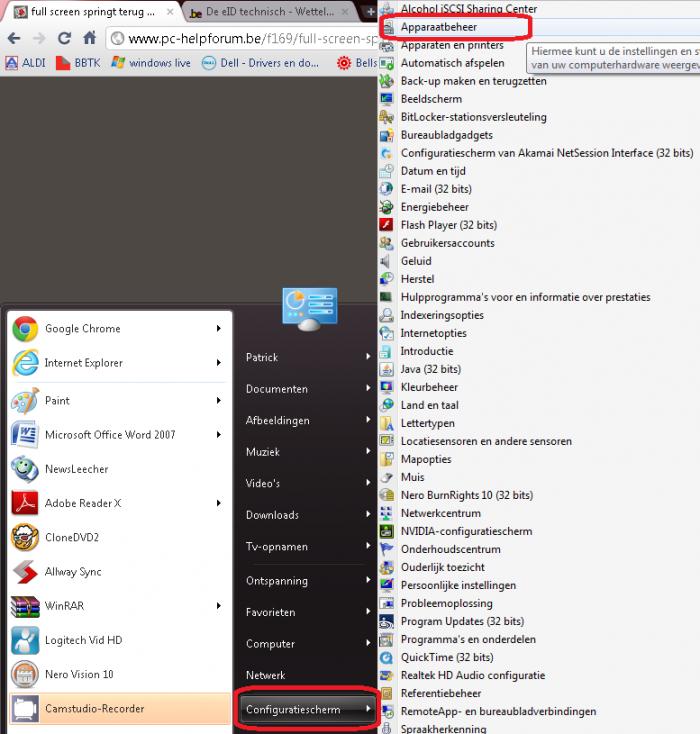
Je moet via start dan configuratiescherm naar apparaatbeheer gaan. Dit is apparaatbeheer
-
Gebruik eID-card onder Windows explorer 9 -64 bit
clarkie reageerde op jan debrouwere's topic in Archief Andere software
Ik ben ook windows 7 gebruiker, heb recent ook tax-on-web gebruikt via internet explorer 9. Het werkt bij mij zonder problemen. gebruik dus wel de 32 bit- versie van IE9. Installeer capicom eens volgens de hieronder beschreven methode (klik erop) Installatie van CAPICOM onder Windows 7 -
Voer bovenstaande ook uit.
-
microsoft office word 2007 of 2010 downloaden
clarkie reageerde op Mvs92's topic in Archief Microsoft Office
Welke programma's van Office heb je nodig, of wil je gebruiken? Er bestaan verschillende versies van Office, telkens met andere programma's. De versie home en student is de goedkoopste versie. Office-pakketten 2010 Office 2010 proberen - Microsoft Office -
fout bij media afspelen in Windows Internet Explorer 9
clarkie reageerde op brechtmaes's topic in Archief Internet & Netwerk
In verschillende berichten werd gevraagd of je het probleem ook in een andere browser hebt? Probeer dus als test eens een andere browser. Gaat het over een laptop? Geef dan eens merk, model en modelnummer door. -
heb je een PC of laptop? indien een merk-pc geef dan het merk, model en modelnummer door. Indien géén merk- pc voer dan onderstaande uit: Download en installeer Speccy. Start het programma en er zal nu een overzicht gemaakt worden van je hardware. Als dit gereed is selecteer je bovenaan " File - Publish Snapshot " en vervolgens bevestig je die keuze met " Yes ". In het venster dat nu opent krijg je een link te zien, kopieer nu die link en plak die in je volgende bericht. Maak ook eens een screen van je apparaatbeheer ( via start dan naar configuratiescherm). En plaats die afbeelding in een volgend bericht.
-
foto's importeren door geheugen camera op computer aan te sluiten.
clarkie reageerde op hippo's topic in Archief Multimedia
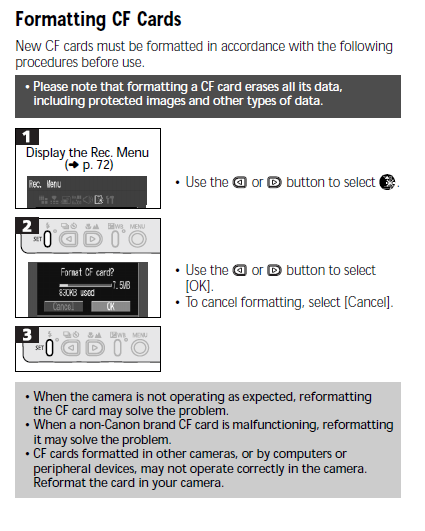
Formatteren via je camera doe je volgens onderstaande afbeelding (klik om te vergroten). maar je kan de camera rechtstreeks aansluiten op je PC en zo de afbeeldingen naar je PC overzetten. Is toch handiger en sneller als telkens je geheugenkaart uitnemen.