


Dasle
-
Items
9.769 -
Registratiedatum
-
Laatst bezocht
Inhoudstype
Profielen
Forums
Store
Alles dat geplaatst werd door Dasle
-

Pc bevriest als ik netwerkkabel gebruik
Dasle reageerde op Klv1980's topic in Archief Windows Algemeen
Ga eens via Start naar Uitvoeren en typ in het uitvoer venster perfmon /rel en druk op Enter. In het venster wat opent zie je de betrouwbaarheidsgeschiedenis, kun je hier iets vinden wat betrekking zou kunnen hebben op je probleem. Kijk dan naar Waarschuwingen en Kritieke gebeurtenissen. -
Lijntjes in beeld kunnen diverse oorzaken hebben, heb je de pc al eens stofvrij gemaakt want veel stof in en rond het slot waar je grafische kaart insteekt zorgt ook wel eens voor problemen. Hoe je een systeem stof vrij maakt lees je hier(klik erop). Haal de stekker even uit het stopcontact en druk meerdere keren op de startknop om je hardware volledig stroomloos te maken. Neem voor de zekerheid een metalen en geaard voorwerp vast om je zelf te ontladen. Haal de grafische kaart eens uit zijn slot en plaats ze nadien terug. Ook een slecht contact tussen de verschillende contactpunten kan voor problemen zorgen.
-
Volgens Medion zou het MSN nummer uit 8 cijfers bestaan, maar ben er al uit denk ik ;-)
-
Error sending end of post message me????
Dasle reageerde op bil6161's topic in Archief Windows Algemeen
Vermeld enkel de Service Tag Code, als we deze invullen op de download site van Dell krijgen we vanzelf de juiste drivers voor je systeem. De andere codes dien je niet te vermelden. -
Pc bevriest als ik netwerkkabel gebruik
Dasle reageerde op Klv1980's topic in Archief Windows Algemeen
Vreemd dat een handmatig IP adres invullen zorgt dat je pc vast loopt Het zou kunnen dat er bij een conflict geen melding word gegeven en alles gewoon bevriest, dus met andere woorden nu doet hij het gewoon? -
Met het MSN nummer word het artikel nummer bedoelt en niet het serienummer. Kijk hier(klik erop) eens bij PC waar je het MSN-nummer kan terug vinden. Voor de verschillende producten die ze verkopen verschilt dit wel eens.
-
Heb je de mogelijkheid om Windows op die andere HD te installeren of opteer je voor een nieuwe HD? 5.7% beschadigd is best veel, stonden er nog belangrijke bestanden op?
-
oa wil Windows Vista wil niet meer opstarten
Dasle reageerde op TheoW's topic in Archief Windows Algemeen
Dat kan vaak wel eens verschillen naargelang de fabrikant van het moederbord Kun je eens in je pc kijken of je een merk en type kunt vinden, dan zoek ik even een handleiding op en dan kan ik je gerichter helpen ;-) -
Pc bevriest als ik netwerkkabel gebruik
Dasle reageerde op Klv1980's topic in Archief Windows Algemeen
Dat latje geheugen van Kingston heb je bijgeplaatst vermoed ik, in je eerste bericht zeg je als je er één latje uithaalt doet het probleem zich niet voor. Welk latje verwijder je dan het nieuwste? -
Pc bevriest als ik netwerkkabel gebruik
Dasle reageerde op Klv1980's topic in Archief Windows Algemeen
Download en installeer Speccy. Tijdens de installatie heb je nu de mogelijkheid om Nederlands als taal te selecteren. Als je niet wil dat Google Chrome op je pc als standaard webbrowser wordt geïnstalleerd, moet je de 2 vinkjes wegdoen !!! Start nu het programma en er zal een overzicht gemaakt worden van je hardware. Als dit gereed is selecteer je bovenaan " Bestand - Publiceer Snapshot " en vervolgens bevestig je die keuze met " Ja ". In het venster dat nu opent krijg je een link te zien, kopieer nu die link en plak die in je volgende bericht. Wil je in woord en beeld zien hoe je een logje van Speccy maakt en plaatst kun je dat Hier lezen. Ook Dit (KLIK) filmpje laat zien hoe je een Speccy-logje kan plakken in je antwoord. Zo krijgen we een gedetailleerd overzicht van je hardware ;-) -
Windows XP na opschonen computer mogelijk niet geheel 100%
Dasle reageerde op mioske's topic in Archief Windows Algemeen
Als je het programma verwijderd, probeer dan eens het volgende. Download CCleaner. (Als je het nog niet hebt) Installeer het (Als je niet wil dat Google Chrome op je pc als standaard webbrowser wordt geïnstalleerd, moet je de 2 vinkjes wegdoen !!!) en start CCleaner op. Klik in de linkse kolom op “Cleaner”. Klik achtereenvolgens op ‘Analyseren’ en 'Schoonmaken'. Klik vervolgens in de linkse kolom op “Register” en klik op ‘Scan naar problemen”. Als er fouten gevonden worden klik je op ”Herstel geselecteerde problemen” en ”OK”. Dan krijg je de vraag om een back-up te maken. Klik op “JA”. Kies dan “Herstel alle geselecteerde fouten”. Soms is 1 analyse niet voldoende. Deze procedure mag je herhalen tot de analyse geen fouten meer aangeeft. Sluit hierna CCleaner terug af. Wil je dit uitgebreid in beeld bekijken, klik dan hier voor de handleiding. Herstart je pc, installeer nu het programma opnieuw, lost dit iets op? -
Error sending end of post message me????
Dasle reageerde op bil6161's topic in Archief Windows Algemeen
Op een Dell product staat altijd een Service Tag Code, kun je eens kijken of je deze kan vinden. Waar je ze kan vinden lees je hier. -
Error sending end of post message me????
Dasle reageerde op bil6161's topic in Archief Windows Algemeen
Ja idd dit bedoelde ik ;-) Met het installeren van een driver is Dell niet de gemakkelijkste. Je hebt het probleem nog maar enkele dagen, heb je al geprobeerd een herstelpunt terug te zetten? Hoe je dit doet lees je hier. Lost dit iets op? -
Hoelang doet zich dit probleem al voor? Download en installeer Speccy. Tijdens de installatie heb je nu de mogelijkheid om Nederlands als taal te selecteren. Als je niet wil dat Google Chrome op je pc als standaard webbrowser wordt geïnstalleerd, moet je de 2 vinkjes wegdoen !!! Start nu het programma en er zal een overzicht gemaakt worden van je hardware. Als dit gereed is selecteer je bovenaan " Bestand - Publiceer Snapshot " en vervolgens bevestig je die keuze met " Ja ". In het venster dat nu opent krijg je een link te zien, kopieer nu die link en plak die in je volgende bericht. Wil je in woord en beeld zien hoe je een logje van Speccy maakt en plaatst kun je dat Hier lezen. Ook Dit (KLIK) filmpje laat zien hoe je een Speccy-logje kan plakken in je antwoord. Zo krijgen we een gedetailleerd overzicht van je hardware ;-)
-
live security platform
Dasle reageerde op Yvonne Goudzwaard's topic in Archief Bestrijding malware & virussen
Wacht gewoon het advies van onze twee experts af, zij weten best hoe het nu verder moet. ;-) -
Error sending end of post message me????
Dasle reageerde op bil6161's topic in Archief Windows Algemeen
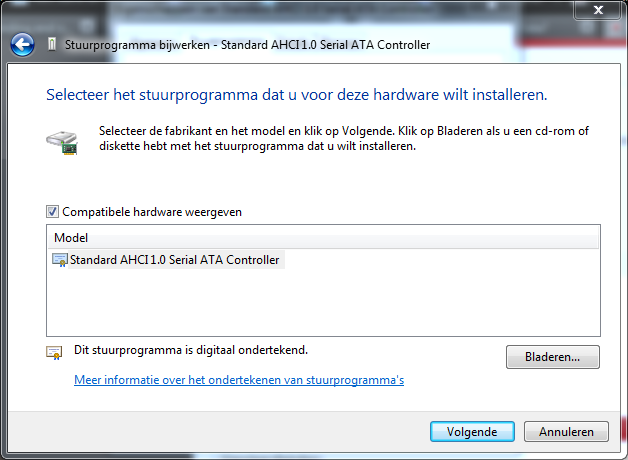
Als je hier op Bijwerken klikt kun je in het daarop volgende venster kiezen voor Op mijn computer naar stuurprogramma's zoeken. In het venster wat daarop opent kun je kiezen voor Ik wil kiezen uit een lijst met apparaatstuurprogramma's op mijn computer Als je daarop klikt krijg je dit venster. Word er bij jou nog een driver vermeld die op je pc staat?
-
oa wil Windows Vista wil niet meer opstarten
Dasle reageerde op TheoW's topic in Archief Windows Algemeen
Ja dient je pc idd zo in te stellen in het BIOS dat de pc als eerst vanaf een cd/dvd wil starten. Dus je cd/dvd-rom als first boot device. Als je pc opstart vanaf de installatie dvd dien je de taal, land en toetsenbordindeling aan te geven die je gebruikt. Als je op volgende klikt verschijnt een ander venster en daar klik je op Uw computer herstellen. Als eerst zou ik opstartherstel proberen, mocht je hierna terug in Windows kunnen geraken kun je een systeemherstel uitvoeren vanuit Windows. Mocht dit helaas niet meer lukken kun je een systeemherstel uitvoeren vanaf de installatie dvd. Mogelijk heeft de kuisbeurt essentiële systeembestanden, registersleutels beschadigd of verwijderd. Dat is nadien moeilijk te beoordelen:hmmmm: -
Als het gelukt is en je verder geen vragen of problemen meer hebt, mag je dit onderwerp afsluiten door een klik op de knop +Markeer als opgelost die je links onderaan kan terugvinden…zo blijft het voor iedereen overzichtelijk. Uiteraard kan je in geval van nieuwe/andere problemen steeds weer een nieuw topic openen…
-
oa wil Windows Vista wil niet meer opstarten
Dasle reageerde op TheoW's topic in Archief Windows Algemeen
Als je beschikt over een installatie DVD van Windows Vista hoef je deze herstel cd niet te downloaden, je kan het ook met de installatie dvd uitvoeren. Als je eerst opstartherstel succesvol kunt uitvoeren kun je nadien misschien een herstelpunt terugzetten vanuit de Windows omgeving. Als je systeemherstel uitvoert word je pc hersteld naar een toestand op het moment dat je herstelpunt is aangemaakt, het heeft geen invloed op je andere stations. Systeemherstel wijzigt Windows systeembestanden, programma's en registerinstellingen. Daarnaast worden er mogelijk ook scripts, batchbestanden en andere typen uitvoerbare bestanden gewijzigd die onder een willekeurig gebruikersaccount op uw computer zijn gemaakt. Gaat het hier om een zelf samengestelde pc of een merk pc zoals Acer, HP enz... want dat is belangrijk als je het over de diverse FXX toetsen hebt. Hoe heb je het register gescand op fouten in veilige modus? -
Deze map vind je al terug in je bibliotheek, en nu wil je muziek in deze map? Ga naar je map of mappen met je muziek, selecteer de muzieknummers rechtklik en kies Kopiëren Vervolgens ga je naar je map Van Nele 1 rechtklik en kies Plakken en alle geselecteerde nummers worden nu in deze map gekopieerd.
-
Weet je of deze pc bij het opstarten vroeger wel een biep toon gaf, misschien dat het even navragen anders iets oplevert.
-
Ik vermoed dat deze map staat op de volgende locatie Ga via Start en klik op Computer open je C-schijf en open de map gebruikers. Daar zie je de gebruiker Monique de Vos, open deze map. Kijk eens of je daar de map Van Nele 1 terug kan vinden.
-
Updates Windows installeren BLIJFT HANGEN
Dasle reageerde op FVE's topic in Archief Windows Algemeen
Na het handmatig uitschakelen blijven de updates terug komen? -
oa wil Windows Vista wil niet meer opstarten
Dasle reageerde op TheoW's topic in Archief Windows Algemeen
Dan houd ons maar op de hoogte en als je vragen hebt stel ze gerust -
Maak je gebruik van een USB muis en toetsenbord?