
Dasle
-
Items
9.765 -
Registratiedatum
-
Laatst bezocht
Inhoudstype
Profielen
Forums
Store
Alles dat geplaatst werd door Dasle
-

Error sending end of post message me????
Dasle reageerde op bil6161's topic in Archief Windows Algemeen
Dat logje ziet er alvast goed uit. Ik begin te denken dat er misschien wat met je hardware scheelt Op deze laptop zit nog garantie, misschien kun je beter eens contact opnemen met de verkoper. Het probleem kom je wel veel tegen op het net met alle soorten en merken van laptops. Maar een echte oplossing die werkt loopt steeds heel erg uiteen. -
ph notebook 6720s nieuw accu laadt niet op
Dasle reageerde op angelina's topic in Archief Hardware algemeen
Heb je al eens gekeken of de voedingsadapter het doet, brand er een ledje als je ze in het stopcontact steekt? Hoe zit het met de aansluiting aan je laptop? -
oa wil Windows Vista wil niet meer opstarten
Dasle reageerde op TheoW's topic in Archief Windows Algemeen
Heb je een voeding ergens liggen die je kan proberen, of kun je er ergens eentje lenen? Anders zou ik eens naar een pc boer gaan, deze kunnen je voeding snel en makkelijk testen of ze nog goed is. Het zou onzin zijn om een voeding aan te kopen als het niet heel duidelijk is of ze wel dan niet goed is. -
Kun je op de vermelde locatie wel dit .txt bestand terug vinden?
-
Update doet het niet, 'instellingen in- of uitschakelen ook" niet
Dasle reageerde op Dude_Stef's topic in Archief Windows Algemeen
Download de net_fx setupverifieer_new , rechtsklik in het aangevinkte vakje en kies downloaden. Pak het bestand uit en laat de tool eens je lopen. Als het klaar is klik je op View log. Plaats het logje eens in je volgende bericht. -
oa wil Windows Vista wil niet meer opstarten
Dasle reageerde op TheoW's topic in Archief Windows Algemeen
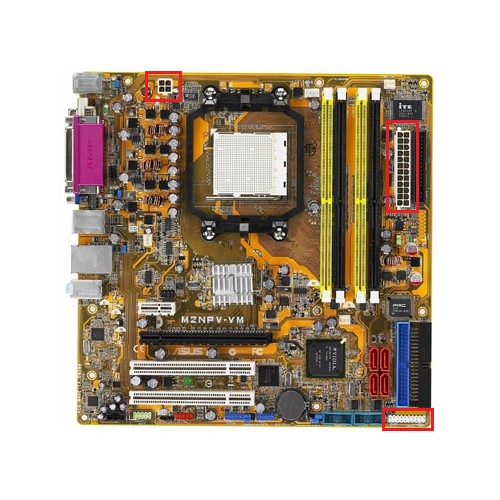
Als ik het goed heb is dit je moederbord De rood omlijnde stekkers zouden aangesloten moeten zijn. De rood omlijnde stekkers zouden aangesloten moeten zijn.
-
ph notebook 6720s nieuw accu laadt niet op
Dasle reageerde op angelina's topic in Archief Hardware algemeen
Die nieuwe accu is dat een nieuwe van HP of een vervangend merk? -
Ga naar start -alle programma's - bureauaccessoires. Klik met rechts op het icoon van de opdrachtprompt en kies voor uitvoeren als administrator om het opdrachtprompt te openen. Typ sfc /scannow en druk enter. (let op de spatie voor de / ) Alle windows systeembestanden worden nu gecontroleerd op fouten en indien nodig vervangen door een correcte versie. Hou de windows installatie cd/dvd bij de hand (als je er een hebt) want er kan om gevraagd worden. Na de scan krijg je een overzicht van de resutlaten en een verwijzing naar een CBS logbestand. Typ nu findstr /c:"[sR]" %windir%\\Logs\\CBS\\CBS.log > "%userprofile%\\Desktop\\sfcdetails.txt" en druk enter. Let op de spatie voor de / en %windir% en voor en na de >. Nu zou je op je bureaublad het bestandje sfcdetails.txt moeten zien. Voeg dit bestandje toe aan een volgend bericht. Hoe je een bijlage toevoegt aan een bericht, kan je lezen in deze handleiding.
-
Oké dan houd ons maar op de hoogte van de verdere ontwikkelingen
-
oa wil Windows Vista wil niet meer opstarten
Dasle reageerde op TheoW's topic in Archief Windows Algemeen
Misschien heb je wel stekkers losgekoppeld die nodig zijn om de pc opgestart te krijgen Deze stekker hoort gewoon aangesloten te zijn, anders kan je pc helemaal niet starten. Ook is er een 4 polige stekker die je processor van stroom voorziet die aangesloten moet zijn. Het is een vierkante stekker met 4 draden. Als deze is losgekoppeld start de pc ook niet. -
Update doet het niet, 'instellingen in- of uitschakelen ook" niet
Dasle reageerde op Dude_Stef's topic in Archief Windows Algemeen
Maar je hebt het probleem enkel met de vermelde update, of doet Windows update het helemaal niet? -
Hele pc slaat vast (ongeveer om het half uur)
Dasle reageerde op Xineah's topic in Archief Windows Algemeen
Is de behuizing van je pc kast verzegeld?? Dit vraag ik i.v.m. de garantie op je pc!! Mocht deze niet verzegeld zijn kun je de harde schijf eens loskoppelen van het systeem. Haal de stekker uit het stopcontact en druk meerdere keren op de startknop om je hardware volledig stroomloos te maken. Neem voor de zekerheid een metalen en geaard voorwerp vast om je zelf statisch te ontladen. Koppel dan de stroomstekker van je harde schijf eens los, start je pc op en kijk eens of de problemen blijven aanhouden. -
Haal de stekker uit het stopcontact en druk meerdere keren op de startknop om je hardware volledig stroomloos te maken. Neem voor de zekerheid een metalen en geaard voorwerp vast om je zelf statisch te ontladen. Haal de grafische kaart eens uit zijn slot en plaats ze nadien terug, soms gebeurt het wel eens dat een slecht contact voor dit probleem zorgt. Hoeveel geheugen latjes gebruik je in deze pc? Een defect geheugen latje zorgt er tevens ook voor dat je geen beeld krijgt.
-
oa wil Windows Vista wil niet meer opstarten
Dasle reageerde op TheoW's topic in Archief Windows Algemeen
Dit helpt ons niet verder Als je zo maar alles los maakt wat je ziet helpt ons dat niet verder, helaas. -
Hele pc slaat vast (ongeveer om het half uur)
Dasle reageerde op Xineah's topic in Archief Windows Algemeen
Dat is alvast positief dat er geen beschadigde systeembestanden zijn Dan gaan we je harde schijven eens controleren. Download HD Tune en sla het bestand op. Installeer HD Tune en start deze na de installatie op. Vervolgens ga je naar het tabblad Error Scan, selecteer de harde schijf die je wil controleren en druk op Start. De controle kan een hele tijd in beslag nemen afhankelijk van de grootte van de te controleren harde schijf. Voer de test uit voor beide harde schijven. Wat is het resultaat van deze test? -
Probeer eens of je eventueel je de stations kunt terug halen met EaseUS Partition Recovery Je kan het hier downloaden en is gratis te gebruiken. Een handleiding vind je hier. Laten maar weten of het iets oplost ;-)
-
oa wil Windows Vista wil niet meer opstarten
Dasle reageerde op TheoW's topic in Archief Windows Algemeen
Als je pc opstart met alle hardware afgekoppeld, dan zit het probleem in één van deze apparaten. Door ze één voor één terug aan te sluiten en te proberen kun je zo het defecte stuk hardware vinden. Mocht je pc niet opstarten moeten we het in de overige hardware gaan zoeken. Dan kan geprobeerd worden als er geen geheugen of grafische kaart aanwezig is of je biep tonen krijgt indien er een speaker aangesloten is. -
oa wil Windows Vista wil niet meer opstarten
Dasle reageerde op TheoW's topic in Archief Windows Algemeen
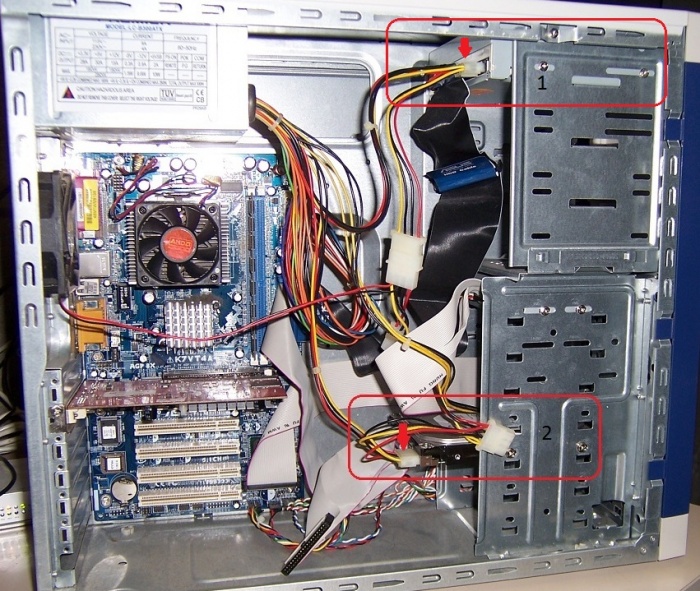
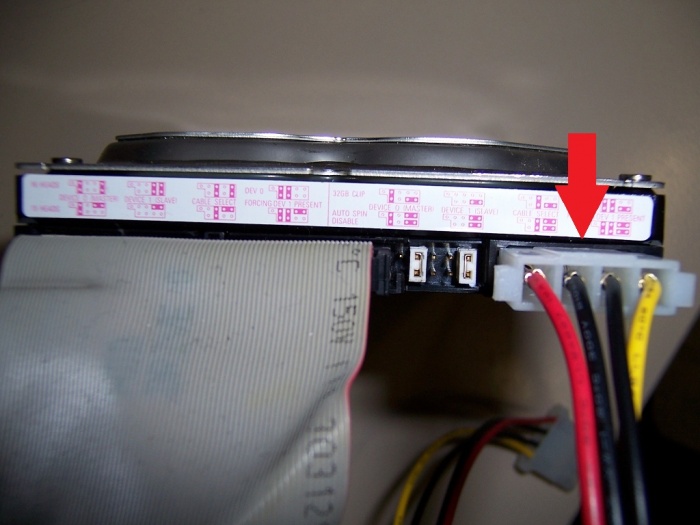
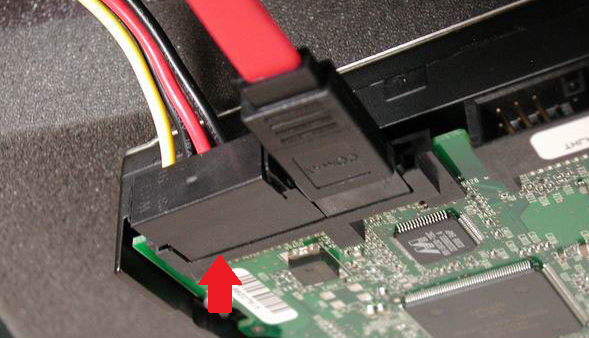
Haal de stekker uit het stopcontact en druk meerdere keren op de startknop om je hardware volledig stroomloos te maken. Neem voor de zekerheid een metalen en geaard voorwerp vast om je zelf statisch te ontladen. In bovenstaande afbeelding zie je > klik op de afbeeldingen om in te zoomen. 1. Het cd/dvd-romstation. 2. Een harde schijf. Haal de stroomstekkers los van zowel je cd/dvd-rom station en van je harde schijf en indien aanwezig ook van je diskette station en cardreader. Van een cardreader zit de aansluiting op een USB poort op het moederbord. Hier is de aansluiting van de stroomvoorziening duidelijker te zien van een IDE schijf. De stroom aansluiting kan tevens als volgt uitzien afhankelijk van het type harde schijf. In de volgende afbeelding zie je een SATA stroomaansluiting.
-
Diamonds are forever
-
Hele pc slaat vast (ongeveer om het half uur)
Dasle reageerde op Xineah's topic in Archief Windows Algemeen
Ga naar start -alle programma's - bureauaccessoires. Klik met rechts op het icoon van de opdrachtprompt en kies voor uitvoeren als administrator om het opdrachtprompt te openen. Typ sfc /scannow en druk enter. (let op de spatie voor de / ) Alle windows systeembestanden worden nu gecontroleerd op fouten en indien nodig vervangen door een correcte versie. Hou de windows installatie cd/dvd bij de hand (als je er een hebt) want er kan om gevraagd worden. Na de scan krijg je een overzicht van de resutlaten en een verwijzing naar een CBS logbestand. Typ nu findstr /c:"[sR]" %windir%\\Logs\\CBS\\CBS.log > "%userprofile%\\Desktop\\sfcdetails.txt" en druk enter. Let op de spatie voor de / en %windir% en voor en na de >. Nu zou je op je bureaublad het bestandje sfcdetails.txt moeten zien. Voeg dit bestandje toe aan een volgend bericht. Hoe je een bijlage toevoegt aan een bericht, kan je lezen in deze handleiding. -
Heb je de pc al eens stofvrij gemaakt want de systeem temperaturen zijn aan de hoge kant. Een goede leidraad voor het stofvrij maken vind je hier. Plaats nadien een nieuw Speccy logje ;-)
-
oa wil Windows Vista wil niet meer opstarten
Dasle reageerde op TheoW's topic in Archief Windows Algemeen
Ken je wel de verschillende onderdelen die in een pc gebruikt worden, anders zal ik zelf voor wat afbeeldingen zorgen zodat het wel duidelijk is voor je eraan begint? -
Download en installeer Speccy. Tijdens de installatie heb je nu de mogelijkheid om Nederlands als taal te selecteren. Als je niet wil dat Google Chrome op je pc als standaard webbrowser wordt geïnstalleerd, moet je de 2 vinkjes wegdoen !!! Start nu het programma en er zal een overzicht gemaakt worden van je hardware. Als dit gereed is selecteer je bovenaan " Bestand - Publiceer Snapshot " en vervolgens bevestig je die keuze met " Ja ". In het venster dat nu opent krijg je een link te zien, kopieer nu die link en plak die in je volgende bericht. Wil je in woord en beeld zien hoe je een logje van Speccy maakt en plaatst kun je dat Hier lezen. Ook Dit (KLIK) filmpje laat zien hoe je een Speccy-logje kan plakken in je antwoord. Zo krijgen we een gedetailleerd overzicht van je hardware ;-)
-
Haal de stekker uit het stopcontact en druk meerdere keren op de startknop om je hardware volledig stroomloos te maken. Neem voor de zekerheid een metalen en geaard voorwerp vast om je zelf statisch te ontladen. Koppel eens alle onnodige hardware af, zoals harde schijven, cd/dvd-rom stations, diskettestations, cardreaders enz... Dus enkel je moederbord met processor en koeler erop, geheugen en je grafische kaart. Start je pc dan wel op en kun je in het BIOS?
-
Error sending end of post message me????
Dasle reageerde op bil6161's topic in Archief Windows Algemeen
Heb je in de venster van de opdrachtprompt het verloop kunnen mee volgen? Wat werd hier vermeld eventueel?