
Dasle
-
Items
9.765 -
Registratiedatum
-
Laatst bezocht
Inhoudstype
Profielen
Forums
Store
Alles dat geplaatst werd door Dasle
-
Heb je de pc zelf samengebouwd of heb je hem compleet bij alternate.nl gekocht?
-
Hoi athrun, welkom op PCH. Wat is de reden dat ze verbrand zijn, ben je aan het overklokken geweest? Mocht je aan het overklokken zijn geweest dan valt dit helaas niet onder de garantie.
-

windows 8 geen internet en geen geluid
Dasle reageerde op poonkje112's topic in Archief Windows Algemeen
Zelf gebruik ik versie 8.0.1 van VMWare. Desnoods download ik de drivers gewoon op men pc waarna ik ze naar VMWare breng via een USB-stick. Als ik het goed heb kun je hier de drivers voor je systeem ophalen, je dient enkel je besturingssysteem (Windows 7 32 of 64bit) te kiezen waarna je de gewenste drivers kunt downloaden. -
hoe sluit ik mijn Ati Radeo hd 2400 Pro aan op mijn Sony TV
Dasle reageerde op wim peters's topic in Archief Hardware algemeen
Prima Wim, houd ons maar op de hoogte hoe het verder verloopt -
BSOD: driver power state failure + slaap/sluimerprobleem
Dasle reageerde op kingleon10's topic in Archief Windows Algemeen
Welke FIX die ik eerder voorstelde heb je uitgevoerd? De Nvidia en Wifi drivers heb je reeds geüpdate. -
Je harddisk heeft de test prima doorlopen, dat is alvast goed Dan gaan we het geheugen in je pc eens aan de tand voelen met Memtest86+. Hoe je dit uitvoert samen met een downloadlocatie vind je terug in deze handleiding. Wat is het resultaat van deze test?
-
hoe sluit ik mijn Ati Radeo hd 2400 Pro aan op mijn Sony TV
Dasle reageerde op wim peters's topic in Archief Hardware algemeen
Je zal waarschijnlijk een 9 Pin Mini DIN naar S-video nodig hebben, ongeveer zoiets als deze(klik erop) Als je er eentje neemt met losse tulp stekkers kun je dit volgens mij via een scart stekker aansluiten. Ben niet zo bedreven in het aansluiten van pc's op een TV misschien dat iemand anders je nog raad kan geven ;-) -
laptop slaat tilt bij afspelen filmpje van you tube
Dasle reageerde op dodgeboy's topic in Archief Windows Algemeen
Download en installeer Speccy. Tijdens de installatie heb je nu de mogelijkheid om Nederlands als taal te selecteren. Start nu het programma en er zal een overzicht gemaakt worden van je hardware. Als dit gereed is selecteer je bovenaan " Bestand - Publiceer Snapshot " en vervolgens bevestig je die keuze met " Ja ". In het venster dat nu opent krijg je een link te zien, kopieer nu die link en plak die in je volgende bericht. Wil je in woord en beeld zien hoe je een logje van Speccy maakt en plaatst kun je dat Hier lezen. Ook Dit (KLIK) filmpje laat zien hoe je een Speccy-logje kan plakken in je antwoord. Zo krijgen we een gedetailleerd overzicht van je hardware ;-) Controleer eens in het Speccy logje de temperaturen van je systeem (CPU en Grafische kaart) -
Op de site van AMD is een AMD Driver Autodetect tooltje beschikbaar welke je hier(klik erop) kan vinden. Het tooltje zal je hardware en Windows versie controleren en aan de hand hiervan nagaan of er een driverupdate beschikbaar is.
-
windows 8 geen internet en geen geluid
Dasle reageerde op poonkje112's topic in Archief Windows Algemeen
Vermeld eens het merk type en modelnummer van je moederbord of systeem? -
windows 8 geen internet en geen geluid
Dasle reageerde op poonkje112's topic in Archief Windows Algemeen
Heb je al eens de Windows 7 drivers geprobeerd te installeren? -
Tijdens het opstarten druk je herhaaldelijk op de F8 toets om in het bootmenu te komen. Meestal word deze toetsencombinatie vermeld in het POST scherm, dus even opletten als je pc start. Als het bootmenu verschijnt kies je hier om op te starten van je cd/dvd rom station, lukt dit wel?
-
BSOD: driver power state failure + slaap/sluimerprobleem
Dasle reageerde op kingleon10's topic in Archief Windows Algemeen
Graag gedaan kingleon10 ;-) Laat het topic nog maar even open, mocht het probleem verder uitblijven, mag je dit onderwerp afsluiten door een klik op de knop +Markeer als opgelost die je links onderaan kan terugvinden…zo blijft het voor iedereen overzichtelijk. Uiteraard kan je in geval van nieuwe/andere problemen steeds weer een nieuw topic openen… -
Ik kan je geheugen niet terug vinden op de site van Micron Technology Ik wil erachter zien te komen of het geheugen Single Sided is of Double Sided is. Dat is de manier waarop een geheugenreep aangesproken kan worden door de chipset. De extra geheugenlatjes die je wil bij plaatsen kun je van een nummer of fabrikant niets terug vinden?
-
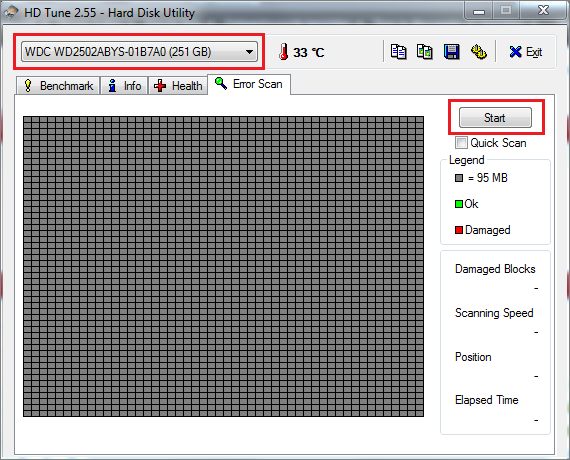
In je eerste post vermeld je dat je Windows 7 geprobeerd hebt te herinstalleren wat blijkbaar niet heeft geholpen. Je Windows installatie is van 28 aug. 2011 heb je hiervoor reeds Windows opnieuw geïnstalleerd of is de herinstallatie om één of andere reden niet gelukt? Welke drivers voor je moederbord hebt je geïnstalleerd gehad? Download HD Tune en sla het bestand op. Installeer HD Tune en start deze na de installatie op. Vervolgens ga je naar het tabblad Error Scan, selecteer de harde schijf die je wil controleren en druk op Start. De controle kan een hele tijd in beslag nemen afhankelijk van de grootte van de te controleren harde schijf. Wat is het resultaat van deze test?

-
Ben je zeker dat het niet lsass.exe i.p.v isass.exe is?
-
Nvidia GT520 problemen CPU speed spikes
Dasle reageerde op Gavino's topic in Archief Hardware algemeen
De afbeelding die je toevoegde gaat over je CPU? Download en installeer Speccy. Tijdens de installatie heb je nu de mogelijkheid om Nederlands als taal te selecteren. Start nu het programma en er zal een overzicht gemaakt worden van je hardware. Als dit gereed is selecteer je bovenaan " Bestand - Publiceer Snapshot " en vervolgens bevestig je die keuze met " Ja ". In het venster dat nu opent krijg je een link te zien, kopieer nu die link en plak die in je volgende bericht. Wil je in woord en beeld zien hoe je een logje van Speccy maakt en plaatst kun je dat Hier lezen. Ook Dit (KLIK) filmpje laat zien hoe je een Speccy-logje kan plakken in je antwoord. Zo krijgen we een gedetailleerd overzicht van je hardware ;-). -
BSOD: driver power state failure + slaap/sluimerprobleem
Dasle reageerde op kingleon10's topic in Archief Windows Algemeen
De slaapstand zorgt helaas wel vaker voor problemen die soms opgelost raken maar spijtig genoeg is er net zo vaak geen oplossing en tast men volledig in het duister. Het probleem komt wel eens voor bij AMD chipsets en EHCI USB-controllers. Lees de volgende FIX eens door mocht dit van toepassing zijn >> Stop error code 0x0000009F or Stop error code 0x000000FE on a Windows 7-based or Windows Vista-based computer that uses certain AMD USB EHCI host controllers Mocht dit aan de slaapstand te wijten kan je deze fix eens doornemen >> Stop error when you put a computer that is running Windows 7 or Windows Server 2008 R2 to sleep or into hibernation, or when you restart the computer: "0x9F" Deze Bluescreen word ook wel eens in verband gebracht met het gebruik van bepaalde Wifi drivers >> "0x0000009F" Stop error when you restart a Windows 7-based or Windows Server 2008 R2-based computer that has certain Wi-Fi drivers installed -
Heb je de mogelijkheid om deze USB insteekkaart eens in een andere pc te hangen om te kijken of zich daar het zelfde probleem voordoet?
-
VTX 3D Radeon HD 5450 werkt niet zwart beeld!
Dasle reageerde opeen topic in Archief Hardware algemeen
Kun je eens een screenshot maken van het eerste scherm wat je ziet als je in je BIOS komt, want hier vinden we niet wat we zoeken Kan geen BIOS afbeeldingen via een handleiding of online vinden -
VTX 3D Radeon HD 5450 werkt niet zwart beeld!
Dasle reageerde opeen topic in Archief Hardware algemeen
Wat kun je vinden onder Peripheral Configuration & Advanced Systeem Configuration. Vermoed wel dat je aardig in de buurt zit. Zal eens kijken of ik een manual kan vinden waar de BIOS beschreven staat. -
Start je pc wel in veilige modus? Om in het menu te geraken waar je kunt kiezen voor Veilige Modus druk je tijdens het opstarten van je pc herhaaldelijk op F8.
-
BSOD: driver power state failure + slaap/sluimerprobleem
Dasle reageerde op kingleon10's topic in Archief Windows Algemeen
Download Blue Screen View. Start het programma op. Je zal nu een overzicht krijgen van de laatste foutmeldingen en Minidumps (.dmp-bestand). Dubbelklik op het .dmp-bestand dat overeenstemt met het tijdstip waarop je het laatste blauwe scherm kreeg. Je zal nu een overzicht krijgen. Geef in je volgende bericht de waarde van volgende onderdelen: bug check string bug check code caused by driver de 4 parameters Als je meerdere .dmp bestanden hebt, geef dan bovenstaande informatie voor de laatste 5. Zet er in dit geval ook de datum en tijd van de crash bij. Wat dat geluid betreft van je adapter, het zou een slecht contact in de adapter of aansluiting bij je laptop kunnen zijn of kabelbreuk kunnen zijn. -
VTX 3D Radeon HD 5450 werkt niet zwart beeld!
Dasle reageerde opeen topic in Archief Hardware algemeen
Ik heb hier een soortgelijke pc staan, zal eens kijken waar hier deze instellingen verstopt zitten. Dat het een nieuwe grafische kaart is wil niet met zekerheid zeggen dat ze goed is, om hier 100% zekerheid over te krijgen zou je ze eens in een andere pc kunnen proberen want het kan wel eens gebeuren dat hardware stuk is al is ze nieuw. Heb dit laatst gehad met nieuw geheugen, men houd het niet voor mogelijk maar het kan wel degelijk ---------- Post toegevoegd om 18:16 ---------- Vorige post was om 18:05 ---------- Bij de pc's die ik hier heb kan ik dit vinden onder Advanced Chipset Features > Init Display First PC1 > heb ik de keuze uit PCI Slot of Onboard PC2 > heb ik de keuze uit PCI of iGPU waar iGPU staat voor onboard. -
De experts (Kape & Kweezie Wabbit) zijn verwittigd, zodra ze online komen analyseren ze je logje en helpen ze je verder. ;-)