
Dasle
-
Items
9.765 -
Registratiedatum
-
Laatst bezocht
Inhoudstype
Profielen
Forums
Store
Alles dat geplaatst werd door Dasle
-

Packard Bell laptop, sommige tekens toetsenbord verkeerd..
Dasle reageerde op hottesthotone's topic in Archief Hardware algemeen
Dat er ander dan de gebruikelijke tekens worden weergegeven, doet zich dit voor bij het gebruik van bepaalde programma's? -
Kijk eens of je met EaseUS Partition Recovery je partities terug benaderbaar kunt maken. Hoe het te gebruiken vind je hier.
-
Oplossen Ecops Ransomware
Dasle reageerde op tco679's topic in Archief Bestrijding malware & virussen
Je zou het kunnen proberen uiteraard om de mappen terug te kopiëren, maar vermoed dat dit je probleem niet zal oplossen. Vermoedelijk zij er essentiële systeem bestanden beschadigd. De scan van Avira duurde 13 uur, maar de scan van Webroot duurde ook al 12 uur en deze werkt vanop je harddisk wat sneller werkt dan Avira vanaf een CD. En vergeet niet dat het veel bestanden zijn die op een externe harddisk staan die is aangesloten via USB. Ik zal de experts hier op het forum (Kape & Kweezie Wabbit) eens vragen om dit even te bekijken en of zij hun visie hieromtrent willen geven. -
Prima, houd ons maar op de hoogte van je vorderingen
-
We zullen eens nagaan of malware of virussen de oorzaak zijn van je probleem. 1. Download HijackThis. (klik er op) Klik op HijackThis.msi en de download start automatisch na 5 seconden. Bestand HijackThis.msi opslaan. Daarna kiezen voor "uitvoeren". Hijackthis wordt nu op je PC geïnstalleerd, een snelkoppeling wordt op je bureaublad geplaatst. Als je geen netwerkverbinding meer hebt, kan je de download doen met een andere pc en het bestand met een usb stick overbrengen Als je enkel nog in veilige modus kan werken, moet je de executable (HijackThis.exe) downloaden. Sla deze op in een nieuwe map op de C schijf (bvb C:\hijackthis) en start hijackthis dan vanaf deze map. De logjes kan je dan ook in die map terugvinden. 2. Klik op de snelkoppeling om HijackThis te starten. (lees eerst de rode tekst hieronder!) Klik ofwel op "Do a systemscan and save a logfile", ofwel eerst op "Scan" en dan op "Savelog". Er opent een kladblokvenster, hou gelijktijdig de CTRL en A-toets ingedrukt, nu is alles geselecteerd. Hou gelijktijdig de CTRL en C-toets ingedrukt, nu is alles gekopieerd. Plak nu het HJT logje in je bericht door CTRL en V-toets. Krijg je een melding ""For some reason your system denied writing to the Host file ....", klik dan gewoon door op de OK-toets. Let op : Windows Vista & 7 gebruikers dienen HijackThis als “administrator” uit te voeren via rechtermuisknop “als administrator uitvoeren". Indien dit via de snelkoppeling niet lukt voer je HijackThis als administrator uit in de volgende map : C:\Program Files\Trend Micro\HiJackThis of C:\Program Files (x86)\Trend Micro\HiJackThis. (Bekijk hier de afbeelding ---> Klik hier) 3. Na het plaatsen van je logje wordt dit door een expert (Kape of Kweezie Wabbit) nagekeken en begeleidt hij jou verder door het ganse proces. Tip! Wil je in woord en beeld weten hoe je een logje met HijackThis maakt en plaatst op het forum, klik dan HIER.
-
PC gaat gigantisch traag, waarschijnlijk door virus
Dasle reageerde op nyrchen's topic in Archief Hardware algemeen
Heb je alle nodige drivers geïnstalleerd gehad. Download en installeer Speccy. Tijdens de installatie heb je nu de mogelijkheid om Nederlands als taal te selecteren. Start nu het programma en er zal een overzicht gemaakt worden van je hardware. Als dit gereed is selecteer je bovenaan " Bestand - Publiceer Snapshot " en vervolgens bevestig je die keuze met " Ja ". In het venster dat nu opent krijg je een link te zien, kopieer nu die link en plak die in je volgende bericht. Wil je in woord en beeld zien hoe je een logje van Speccy maakt en plaatst kun je dat Hier lezen. Ook Dit (KLIK) filmpje laat zien hoe je een Speccy-logje kan plakken in je antwoord. Zo krijgen we een gedetailleerd overzicht van je hardware ;-). -
Oplossen Ecops Ransomware
Dasle reageerde op tco679's topic in Archief Bestrijding malware & virussen
De bestanden die je gekopieerd hebt naar de externe harddisk zouden als de scan succesvol verloopt en de bestanden opgeschoond zijn in orde horen te zijn. Daar je Windows installatie waar deze bestanden vandaan komen nog steeds besmet is kan je niet zomaar de bestanden terug naar je PC kopiëren. De malware die gevonden is, is verantwoordelijk voor de virus infecties maar de malware nestelt zich tevens in je Windows. Uit je vorige bericht kan ik opmaken dat je meerdere antivirussoftware gebruikt? Waarom? Als je meerdere antivirus gebruikt gaat het fout terwijl jij denkt dat je goed beschermt bent. Het word steeds aangeraden om maar één antivirus te gebruiken!! Als er meerdere virusscanners actief zijn op je PC gaan ze mekaar vaak in de weg zitten waar dan de malware op zijn beurt weer van profiteert. Je besmette Windows installatie kun je die nog opstarten? Wederom zijn je afbeeldingen op "Image Shack" verdwenen -
Packard Bell laptop, sommige tekens toetsenbord verkeerd..
Dasle reageerde op hottesthotone's topic in Archief Hardware algemeen
Heb je het toetsenbord wel ingesteld staan als Nederlands - Verenigde Staten (Internationaal)? Als je kiest voor niet toegewezen kun je idd via deze toetsencombinatie niets meer wijzigen. -
Controleer eens of de Areca controller onder Boot Options nog als boot devices staat. Worden je SSD's in het menu van Areca wel normaal herkend?
-
Oplossen Ecops Ransomware
Dasle reageerde op tco679's topic in Archief Bestrijding malware & virussen
Dan wachten we even het verdere verloop van de scan af. Heb je jou Windows terug werkend of opnieuw geïnstalleerd en stonden deze bestanden die je terug hebt kunnen halen en welke blijkbaar geïnfecteerd zijn op een andere partitie dan de systeempartitie C ? -
Packard Bell laptop, sommige tekens toetsenbord verkeerd..
Dasle reageerde op hottesthotone's topic in Archief Hardware algemeen
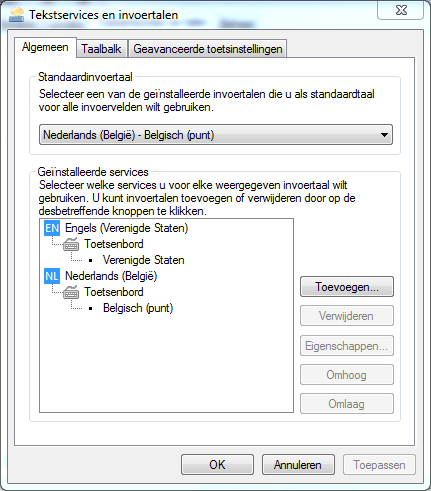
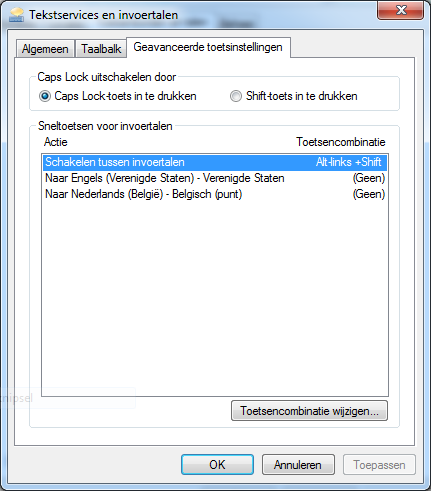
Ga eens via Start/Configuratiescherm en klik op Land en taal. Vervolgens ga je naar het tabblad Toetsenborden en talen en in het scherm klik je op Toetsenborden wijzigen waarna volgende venster verschijnt. Kun je hier eens een screenshot van maken en plaatsen in je volgende bericht. Als ik het goed heb zou hier Nederlands - Verenigde Staten (Internationaal) horen te staan. Ga nu naar het tabblad Geavanceerde toetsinstellingen Hier kun je zien of er een toetsencombinatie is toegewezen. Selecteer de toetsencombinatie en klik op Toetsencombinatie wijzigen. In het venster wat je nu te zien krijgt vind je verschillende opties van de door jou geselecteerde toetsencombinatie. Met de opties Niet toegewezen schakel je deze uit. Lost dit je probleem op?
-
Oplossen Ecops Ransomware
Dasle reageerde op tco679's topic in Archief Bestrijding malware & virussen
Mooi te horen dat het uiteindelijk toch gelukt is Daar je de bestanden naar een externe schijf hebt gekopieerd, zou het nu in principe mogelijk moeten zijn om deze schijf te scannen met de Avira Rescue CD. Dit zou geen problemen mogen geven. Je kan een antivirus downloaden voor Linux als je dit als besturingssysteem gebruikt, vanaf een Live CD gaat dat niet lukken denk ik. De missing DLL bestanden tijdens de installatie kan veroorzaakt worden door krasjes op de installatie cd, best even controleren. Daar zit je in de Home Directory van Ubuntu en deze mappen zijn idd leeg. Ubuntu is zeker een goed en veilig alternatief, enkel dien je te wennen aan het werken met Ubuntu en andere linux distro's. -
Afhankelijk van het defect aan je HD kan je het volgende eens proberen. Verpak je HD in een antistatische zak en leg ze eens een nachtje in de koelkast, sluit ze dan eens aan in een pc om te kijken of ze terug benaderbaar is. Mocht ze terug te benaderen zijn, dan dien je geen tijd te verliezen en haal zo snel mogelijk de belangrijke data van je HD. Heb zo reeds meerdere malen nog data van een HD kunnen halen, soms de hele data en ook enkele keren maar een stukje Het is geen garantie dat het lukt maar je kan het altijd eens proberen. Zoals odinfriso al aanhaalt kan het dat een data recovery bedrijf nog data kan terug halen maar dat is zo duur dat het voor de gewone consument vaak onbetaalbaar is.
-
Oplossen Ecops Ransomware
Dasle reageerde op tco679's topic in Archief Bestrijding malware & virussen
Wil nog even iets essentieels weten, gebruik je de RAID 0 op het systeem waar deze oorspronkelijk geconfigureerd is? -
Oplossen Ecops Ransomware
Dasle reageerde op tco679's topic in Archief Bestrijding malware & virussen
In je afbeelding staat achter Completion 0% De duur van het scannen heeft minder dan één seconde geduurd, kijk maar naar de start en eind tijd van de scan. Scan Objects: Failed Dus blijkbaar haalt deze CD ook niets uit Een Linux LiveCD of een Linux besturingssysteem zijn niet vatbaar voor Windows virussen en malware, dus daar hoef je je geen zorgen over te maken. Als Linux je RAID controller ondersteunt kun je via deze LiveCd je bestanden terughalen. Word je controller niet ondersteunt dan kan je Windows installeren op een andere HD en van de nodige drivers voorzien om zo bij je bestanden te kunnen. -
Packard Bell laptop, sommige tekens toetsenbord verkeerd..
Dasle reageerde op hottesthotone's topic in Archief Hardware algemeen
Heb even in je profiel gekeken en daar je uit Nederland bent neem ik aan dat je een QWERTY toetsenbord gebruikt. Controleer eens hoe je toetsenbord staat ingesteld? Welk besturingssysteem gebruikt je? -
Heb je het zelfde probleem als je opstart in Veilige Modus? Voer anders eens het onderstaande uit? 1. Download HijackThis. (klik er op) Klik op HijackThis.msi en de download start automatisch na 5 seconden. Bestand HijackThis.msi opslaan. Daarna kiezen voor "uitvoeren". Hijackthis wordt nu op je PC geïnstalleerd, een snelkoppeling wordt op je bureaublad geplaatst. Als je geen netwerkverbinding meer hebt, kan je de download doen met een andere pc en het bestand met een usb stick overbrengen Als je enkel nog in veilige modus kan werken, moet je de executable (HijackThis.exe) downloaden. Sla deze op in een nieuwe map op de C schijf (bvb C:\hijackthis) en start hijackthis dan vanaf deze map. De logjes kan je dan ook in die map terugvinden. 2. Klik op de snelkoppeling om HijackThis te starten. (lees eerst de rode tekst hieronder!) Klik ofwel op "Do a systemscan and save a logfile", ofwel eerst op "Scan" en dan op "Savelog". Er opent een kladblokvenster, hou gelijktijdig de CTRL en A-toets ingedrukt, nu is alles geselecteerd. Hou gelijktijdig de CTRL en C-toets ingedrukt, nu is alles gekopieerd. Plak nu het HJT logje in je bericht door CTRL en V-toets. Krijg je een melding ""For some reason your system denied writing to the Host file ....", klik dan gewoon door op de OK-toets. Let op : Windows Vista & 7 gebruikers dienen HijackThis als “administrator” uit te voeren via rechtermuisknop “als administrator uitvoeren". Indien dit via de snelkoppeling niet lukt voer je HijackThis als administrator uit in de volgende map : C:\Program Files\Trend Micro\HiJackThis of C:\Program Files (x86)\Trend Micro\HiJackThis. (Bekijk hier de afbeelding ---> Klik hier) 3. Na het plaatsen van je logje wordt dit door een expert (Kape of Kweezie Wabbit) nagekeken en begeleidt hij jou verder door het ganse proces. Tip! Wil je in woord en beeld weten hoe je een logje met HijackThis maakt en plaatst op het forum, klik dan HIER.
-
Oplossen Ecops Ransomware
Dasle reageerde op tco679's topic in Archief Bestrijding malware & virussen
Idd vreemd dat je afbeelding die je eerder poste is verwijderd op ImageShack, dat is niet door iemand hier gedaan Als ik het goed begrijp is je grootste zorg dat jij je belangrijke bestanden terug kunt krijgen. Misschien dat een Linux LiveCD uitkomst brengt, hier heb je meer kans dat je RAID ondersteunt word dan met een Rescue cd van één of andere antivirussoftware. De kans dat je RAID ondersteunt word door een Rescue CD is erg klein. Hoe je de Linux Live CD gebruikt en een downloadlocatie vind je hier(klik erop) -
Of de schijven goed herkend worden door je pc kan je ook nakijken in het BIOS, vaak vind je dit terug op het tabblad Main
-
Hoi Felix Atagong, Als deze schijven aanwezig zijn in het docking station is het dan mogelijk in het POST scherm te zien hoe deze geconfigureerd worden door je pc. B.v SATA 1 - Samsungxxxx gokje xD SATA 2 - ------------ SATA 3 - Hitachi 1xxxx SATA 4 - Hitachi 2xxxx
-
Oplossen Ecops Ransomware
Dasle reageerde op tco679's topic in Archief Bestrijding malware & virussen
Als je de recentste versie bij Avira hebt gedownload is deze voorzien van de laatste virusdefinities en is updaten niet nodig, het updaten kan enkel als je LAN adapter word ondersteunt. Dus als ik het goed begrijp staat deze Windows op een RAID 0 waarop je de diverse CD's geprobeerd hebt. Het meest voor de hand liggende zou kunnen zijn dat je RAID controller niet ondersteunt word door de verschillende CD's wat met RAID wel meer voorkomt. -
Als je de mogelijkheid hebt om een andere grafische kaart te proberen zou je dat misschien een stuk verder kunnen helpen. Of je kan je grafische kaart eens in een andere pc kunnen proberen. Hoe lang heb je deze grafische kaart, en kun je nog aan spraak maken op garantie?
-
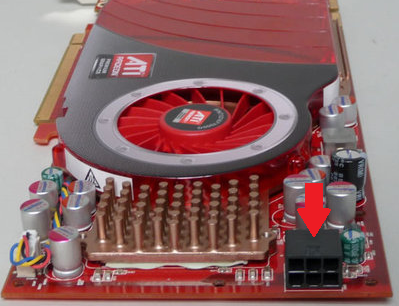
Dit hoort een 6 pins connector te zijn en er staat op vermeld PCI-E.
-
Heb je de extra stroomaansluiting op je ATI radeon HD 4850 aangesloten mocht deze aanwezig zijn?
-
Dat kan met een gewone verfkwast, zolang deze maar niet gemaakt is van synthetische materialen. Ook een busje perslucht om het inwendige te reinigen is prima hiervoor. ;-) Let wel op als je met perslucht aan de gang gaat dat de eventuele fan van de koeler niet kan draaien, houd deze gewoon met je vinger tegen. Als je grafische kaart slecht contact maakt is het toch beter om de grafische kaart even uit de pc te halen en nadien terug te plaatsen.