
Dasle
-
Items
9.765 -
Registratiedatum
-
Laatst bezocht
Inhoudstype
Profielen
Forums
Store
Alles dat geplaatst werd door Dasle
-
Download en installeer Speccy. Tijdens de installatie heb je nu de mogelijkheid om Nederlands als taal te selecteren. Start nu het programma en er zal een overzicht gemaakt worden van je hardware. Als dit gereed is selecteer je bovenaan " Bestand - Publiceer Snapshot " en vervolgens bevestig je die keuze met " Ja ". In het venster dat nu opent krijg je een link te zien, kopieer nu die link en plak die in je volgende bericht. Wil je in woord en beeld zien hoe je een logje van Speccy maakt en plaatst kun je dat Hier lezen. Ook Dit (KLIK) filmpje laat zien hoe je een Speccy-logje kan plakken in je antwoord. Zo krijgen we een gedetailleerd overzicht van je hardware ;-).
-
Selecteer dan de standaard dual channel PCI IDE controller en klik op Volgende Een herstart zal noodzakelijk zijn om de wijziging door te voeren. Na de herstart Ga via Start > Deze Computer en rechtsklik op je C-schijf en kies Eigenschappen. Ga vervolgens naar het tabblad Hardware Nu zal je SSD als een ATA device worden vermeld.
-
Volges mich woar et eine van Mestreech
-
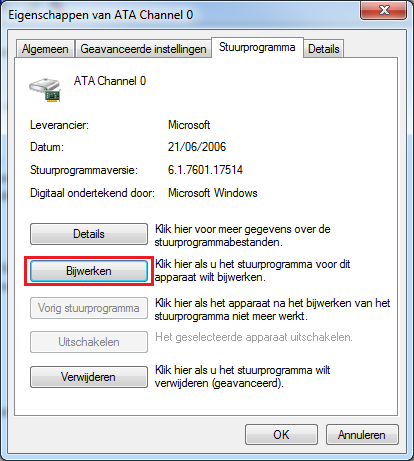
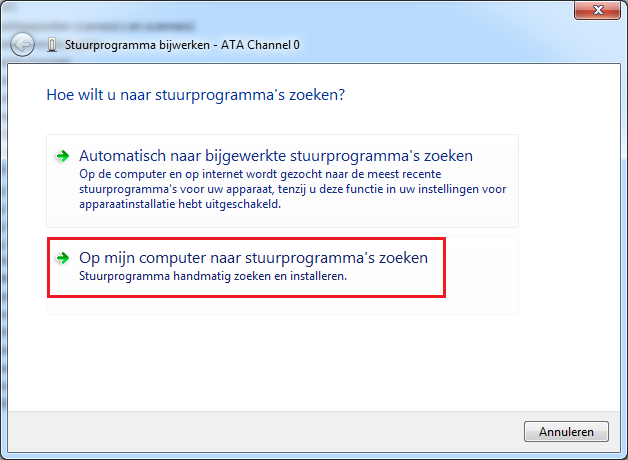
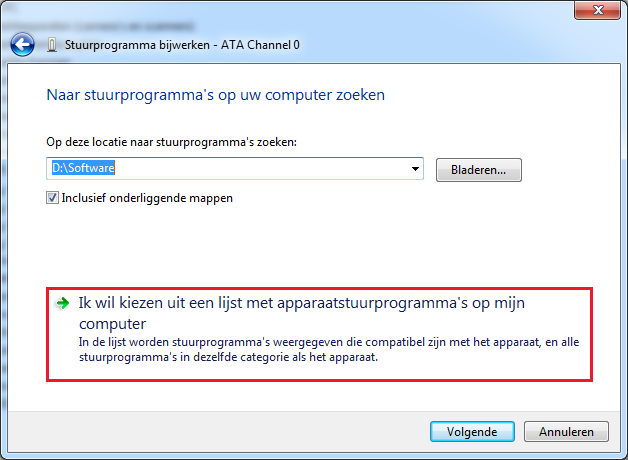
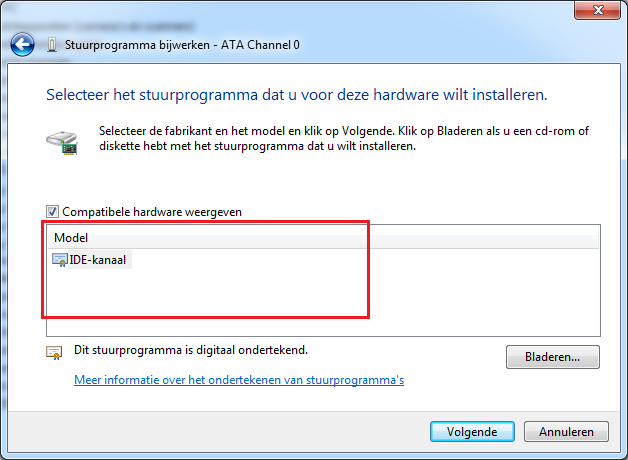
Dat is die we aan het zoeken zijn Als je nu naar het tabblad Stuurprogramma gaat is Nvidia de leverancier van de driver uiteraard? In de screenshot die ik plaats is dit Microsoft laat je niet verwarren!! Klik op de knop Bijwerken Volgend venster word getoond. Klik op Op mijn computer naar stuurprogramma's zoeken Volgend venster verschijnt. Klik op Ik wil kiezen uit een lijst met apparaatstuurprogramma's op mijn computer Volgend venster verschijnt Welke vermeldingen staan er bij jou in het omlijnde kader?

-
Voer dan bij de eerste NVIDA nForce Serial-ATA controller eens het zelfde uit als je eerder hebt uitgevoerd voor de IDE ATA/ATAPI-controllers Kun je daar via de eerder vernoemde weg je Intel SSD vinden? Mocht dit bij de eerste niet lukken kijk dan ook bij de andere nForce Serial-ATA controllers. Dan word dit blijkbaar bij een Nvidia chipset anders weergegeven in apparaatbeheer.
-
Als je op het driehoekje naast Opslagcontrollers klikt, welke opties krijg je dan?
-
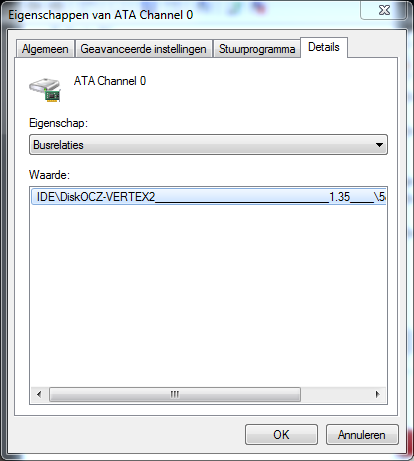
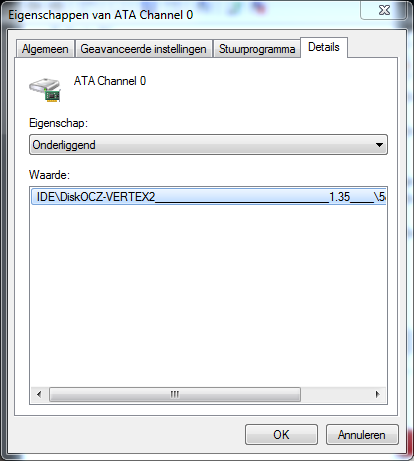
Als je het muis pijltje in het venster houd en scrolt met de muisknop kun je één voor één alle opties doorlopen. Ergens moet een verwijzing naar je Intel SSD vermeld staan. Bij mij staat dit onder "Onderliggend" & "Busrelatie" maar dat kan systeem afhankelijk zijn. Op een ander systeem hier staat men SSD ook onder een andere optie vermeld, dus het kan even zoeken zijn.
-
En staat deze ook niet onder ATA Channel 1 of Standaard Dual Channel PCI IDE Controller. Deze opties zouden ook nog mogelijk zijn.
-
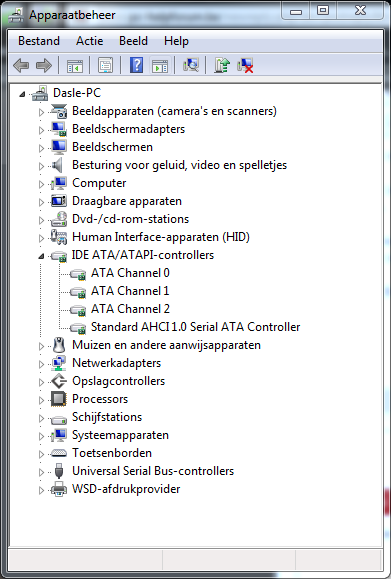
Je SSD staat vermeld als SCSI Device in Speccy en je screenshot bevestigd dit. Je SSD zou als ATA Device moeten ingesteld zijn en dit word veroorzaakt door de installatie van de NVIDIA nForce drivers. Mijn ervaringen met de NVIDIA nForce drivers zijn dat de standaard Windows driver beter presteert. Met de standaard Windows driver ben je in elk geval zeker dat deze TRIM ondersteunt. Ga via Start > Configuratiescherm naar Apparaatbeheer. Klik op het driehoekje voor IDE ATA/ATAPI-controllers Rechtsklik op ATA Channel 0 en kies Eigenschappen Ga vervolgens naar het tabblad Details. Onder "Eigenschap" navigeer je nu door de verschillende waardes Kun jij hier jou SSD terug vinden, bij mij staat ze zowel onder Onderliggend als Busrelatie. Mocht je ze niet terug vinden onder ATA Channel 0 kijk dan ook onder de andere ATA Channels. Als je ze gevonden hebt onthoud dan onder welk ATA Channel ze vermeld word.
-
Op de SSD zal hoogstwaarschijnlijk het besturingssysteem geïnstalleerd staan. Ga via Start > Deze Computer en rechtsklik op je C-schijf en kies Eigenschappen. Ga vervolgens naar het tabblad Hardware Kun je hier een screenshot van maken en plaatsen in je volgende bericht?
-
Is het je nog gelukt om Memtest86+ uit te voeren?
-
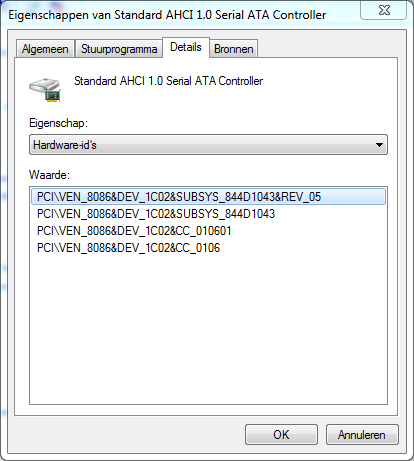
Dit is helaas tevens de laatst beschikbare driver op de support site van Asrock. Ga in dit zelfde venster eens naar het tabblad Details Onder Eigenschap: kies je Hardware-id's Vermeld eens de gegevens die in de eerste regel onder Waarde: staat. Misschien kunnen we via Intel nog een recentere driver vinden die mogelijk iets oplost.
-
De experts zijn verwittigd, als ze online komen analyseren ze je logje en helpen je verder.
-

opstart probleem (graische kaart en moederbord)
Dasle reageerde op martijn99's topic in Archief Hardware algemeen
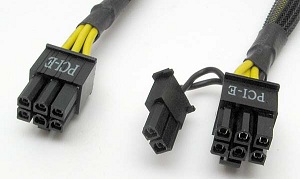
In de volgende afbeelding zie je een PCI-E connector deze connector dient als extra stroomtoevoer voor je grafische kaart. Je voeding zou deze set-up makkelijk moeten aankunnen. Anders kun je beter eens contact opnemen met de service dienst van 4Launch.
-
We zullen eerst eens nagaan of malware of virussen de oorzaak zijn van je probleem. 1. Download HijackThis. (klik er op) Klik op HijackThis.msi en de download start automatisch na 5 seconden. Bestand HijackThis.msi opslaan. Daarna kiezen voor "uitvoeren". Hijackthis wordt nu op je PC geïnstalleerd, een snelkoppeling wordt op je bureaublad geplaatst. Als je geen netwerkverbinding meer hebt, kan je de download doen met een andere pc en het bestand met een usb stick overbrengen Als je enkel nog in veilige modus kan werken, moet je de executable (HijackThis.exe) downloaden. Sla deze op in een nieuwe map op de C schijf (bvb C:\hijackthis) en start hijackthis dan vanaf deze map. De logjes kan je dan ook in die map terugvinden. 2. Klik op de snelkoppeling om HijackThis te starten. (lees eerst de rode tekst hieronder!) Klik ofwel op "Do a systemscan and save a logfile", ofwel eerst op "Scan" en dan op "Savelog". Er opent een kladblokvenster, hou gelijktijdig de CTRL en A-toets ingedrukt, nu is alles geselecteerd. Hou gelijktijdig de CTRL en C-toets ingedrukt, nu is alles gekopieerd. Plak nu het HJT logje in je bericht door CTRL en V-toets. Krijg je een melding ""For some reason your system denied writing to the Host file ....", klik dan gewoon door op de OK-toets. Let op : Windows Vista & 7 gebruikers dienen HijackThis als “administrator” uit te voeren via rechtermuisknop “als administrator uitvoeren". Indien dit via de snelkoppeling niet lukt voer je HijackThis als administrator uit in de volgende map : C:\Program Files\Trend Micro\HiJackThis of C:\Program Files (x86)\Trend Micro\HiJackThis. (Bekijk hier de afbeelding ---> Klik hier) 3. Na het plaatsen van je logje wordt dit door een expert (Kape of Kweezie Wabbit) nagekeken en begeleidt hij jou verder door het ganse proces. Tip! Wil je in woord en beeld weten hoe je een logje met HijackThis maakt en plaatst op het forum, klik dan HIER.
-
We zullen eerst eens nagaan of malware of virussen de oorzaak zijn van je probleem. 1. Download HijackThis. (klik er op) Klik op HijackThis.msi en de download start automatisch na 5 seconden. Bestand HijackThis.msi opslaan. Daarna kiezen voor "uitvoeren". Hijackthis wordt nu op je PC geïnstalleerd, een snelkoppeling wordt op je bureaublad geplaatst. Als je geen netwerkverbinding meer hebt, kan je de download doen met een andere pc en het bestand met een usb stick overbrengen Als je enkel nog in veilige modus kan werken, moet je de executable (HijackThis.exe) downloaden. Sla deze op in een nieuwe map op de C schijf (bvb C:\hijackthis) en start hijackthis dan vanaf deze map. De logjes kan je dan ook in die map terugvinden. 2. Klik op de snelkoppeling om HijackThis te starten. (lees eerst de rode tekst hieronder!) Klik ofwel op "Do a systemscan and save a logfile", ofwel eerst op "Scan" en dan op "Savelog". Er opent een kladblokvenster, hou gelijktijdig de CTRL en A-toets ingedrukt, nu is alles geselecteerd. Hou gelijktijdig de CTRL en C-toets ingedrukt, nu is alles gekopieerd. Plak nu het HJT logje in je bericht door CTRL en V-toets. Krijg je een melding ""For some reason your system denied writing to the Host file ....", klik dan gewoon door op de OK-toets. Let op : Windows Vista & 7 gebruikers dienen HijackThis als “administrator” uit te voeren via rechtermuisknop “als administrator uitvoeren". Indien dit via de snelkoppeling niet lukt voer je HijackThis als administrator uit in de volgende map : C:\Program Files\Trend Micro\HiJackThis of C:\Program Files (x86)\Trend Micro\HiJackThis. (Bekijk hier de afbeelding ---> Klik hier) 3. Na het plaatsen van je logje wordt dit door een expert (Kape of Kweezie Wabbit) nagekeken en begeleidt hij jou verder door het ganse proces. Tip! Wil je in woord en beeld weten hoe je een logje met HijackThis maakt en plaatst op het forum, klik dan HIER.
-
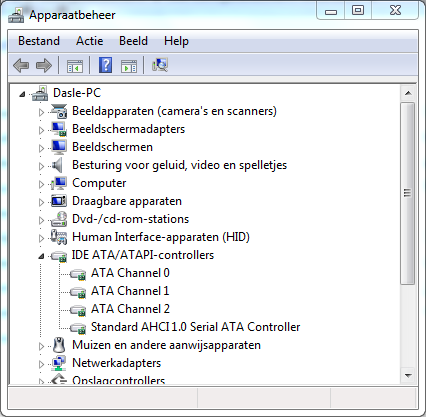
Ga eens naar apparaatbeheer Klik op het driehoekje naast IDE ATA/ATAPI-controllers rechtsklik op je AHCI controller en kies Eigenschappen Ga naar het tabblad Stuurprogramma Wie is de leverancier en welke stuurprogrammaversie is het?
-
opstart probleem (graische kaart en moederbord)
Dasle reageerde op martijn99's topic in Archief Hardware algemeen
Je BIOS zie je uiteraard enkel als je grafische kaart probleemloos werkt. Heb je de PCI-E power connector's aangesloten op je grafische kaart en welk merk en type voeding heb je in je systeem zitten? -
opstart probleem (graische kaart en moederbord)
Dasle reageerde op martijn99's topic in Archief Hardware algemeen
PCI Express is de standaard instelling en deze zou moeten ingesteld staat voor je grafische kaart en dus zou je daar in principe niets aan hoeven te veranderen. Heb je de mogelijkheid om je grafische kaart in een andere pc te proberen? -
Heb je al drivers geïnstalleerd gehad en zo ja welke?
-
opstart probleem (graische kaart en moederbord)
Dasle reageerde op martijn99's topic in Archief Hardware algemeen
Dus momenteel gebruik je de grafische chip van je processor, controleer eens in je BIOS onder North Bridge Configuration > Primary Graphics Adapter welke grafische adapter ingesteld staat. Dit kan Onboard, PCI of PCI Express zijn. -
opstart probleem (graische kaart en moederbord)
Dasle reageerde op martijn99's topic in Archief Hardware algemeen
Een nieuw topic aanmaken is niet nodig, kunnen best hier verder gaan ;-) Als je pc werkt mag je het volgende even uitvoeren, Download en installeer Speccy. Tijdens de installatie heb je nu de mogelijkheid om Nederlands als taal te selecteren. Start nu het programma en er zal een overzicht gemaakt worden van je hardware. Als dit gereed is selecteer je bovenaan " Bestand - Publiceer Snapshot " en vervolgens bevestig je die keuze met " Ja ". In het venster dat nu opent krijg je een link te zien, kopieer nu die link en plak die in je volgende bericht. Wil je in woord en beeld zien hoe je een logje van Speccy maakt en plaatst kun je dat Hier lezen. Ook Dit (KLIK) filmpje laat zien hoe je een Speccy-logje kan plakken in je antwoord. Zo krijgen we een gedetailleerd overzicht van je hardware ;-). -
Voor alle zekerheid zullen we het geheugen eens testen op fouten met Memtest86+. Een handleiding en een downloadlocatie vind je hier. Wat levert dit op?
-
Zet "ACPI HPET Table" eens op Disabled in het BIOS. Brengt dit verbetering qua opstarten?
-
opstart probleem (graische kaart en moederbord)
Dasle reageerde op martijn99's topic in Archief Hardware algemeen
Haal de stekker uit het stopcontact en druk meermaals op de starknop van je pc om je hardware volledig te ontladen. Haal eens het BIOS batterijtje uit zijn houder en wacht enkele minuten, plaats het terug op zijn plaats en steek nadien de stekker terug in het stopcontact. Start je pc en heb je nu wel beeld? Mocht je beeld krijgen ga dan in je BIOS zet de tijd en datum goed en waarschijnlijk zul je nog je boot instellingen moeten herstellen