iEscape
-
Items
6.732 -
Registratiedatum
Inhoudstype
Profielen
Forums
Store
Alles dat geplaatst werd door iEscape
-
@ Reintje, Fijn om te horen dat het opgelost is en bedankt voor het melden
-
@ Reintje, Zie Bericht #2 eerste regel.
-
@ Reintje, U heeft het topic als Opgelost gemarkeerd. Is oké. . . betekent dat: het probleem is opgelost . . . OF dat het OK is dat het bericht is afgesplitst? Indien het probleem nog niet opgelost is, klikt dan op Markeer als NIET OPGELOST
-

err_name_resolution_failed" fout Chrome onder Windows8
iEscape reageerde op Johan59's topic in Archief Internet & Netwerk
@ Johan59, U wordt hier al geholpen. Om onnodig / overbodig werk te verrichten wordt dit topic afgesloten. -
@ Reintje, Om het voor iedereen overzichtelijk te houden is dit topic afgesplitst van dit topic Noteer deze link waar verder hulp zal worden gegeven.
-
Firefox kan login details niet opslaan?
iEscape reageerde op Beroe7's topic in Archief Windows Algemeen
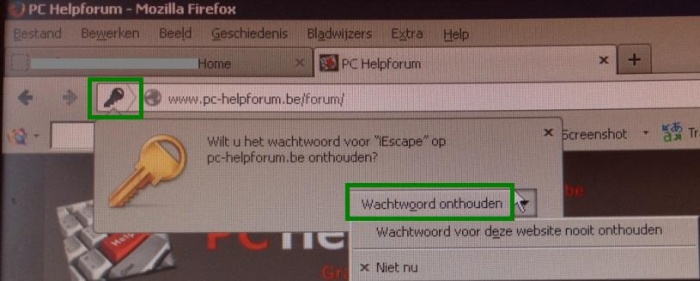
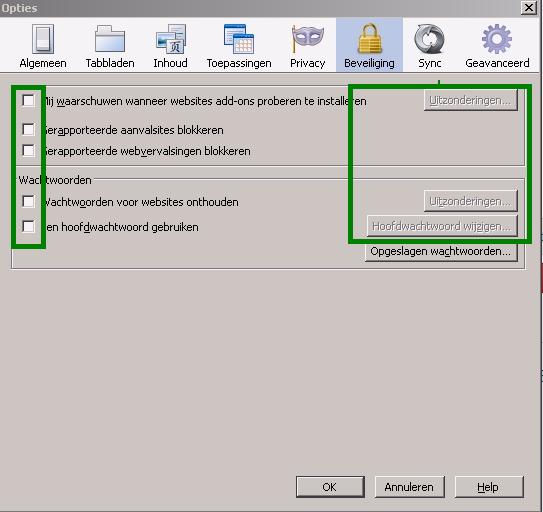
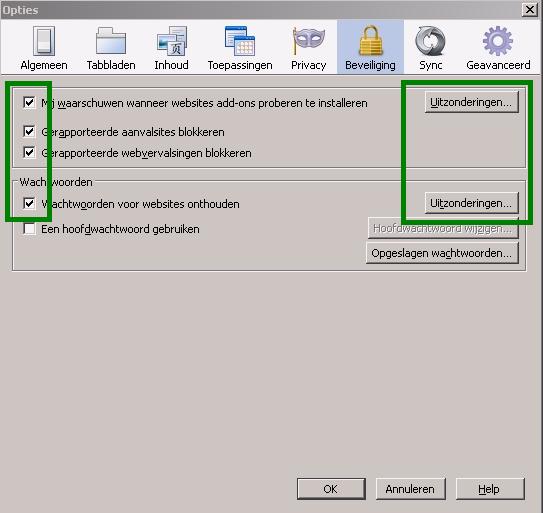
@ Beroe7, Probeer het volgende: Log ergens in, plaats een vinkje bij Mij onthouden bij de desbetreffende website. Klik op het Sleutel symbool en vervolgens klik op Wachtwoord onthouden. Ga nu terug naar Extra >> Opties >> tabblad Beveiliging Klik op Opgeslagen wachtwoorden. Wordt het wachtwoord opgeslagen? Is het nu mogelijk een vinkje te plaatsen bij Wachtwoorden voor websites onthouden? Wellicht daarna Firefox herstarten.
-
Firefox kan login details niet opslaan?
iEscape reageerde op Beroe7's topic in Archief Windows Algemeen
@ Beroe7, Is het niet zo . . . dat na het plaatsen van vinkjes de knopjes daarna pas worden geactiveerd? (klik op de afbeelding om ze te vergroten en klik op Next om naar de volgende afbeelding te gaan)
-
@ normamary, op PCH! Speel u Scrabble en kaarten online of zijn dat games die geïnstalleerd zijn op de computer? Heeft u al geprobeerd om de computer terug te zetten (door middel van een systeem herstelpunt) naar het moment toen u de letters / kaarten nog kunt verplaatsen?
-
@ Havik34, en . . . hoe gaat het met de spam op de iPad xD Indien dit allemaal probleemloos verlopen is en je binnen dit topic verder geen vragen of problemen meer hebt, mag je dit onderwerp afsluiten door een klik op de knop "Markeer als opgelost", die je links onderaan kan terugvinden … zo blijft het voor iedereen overzichtelijk.
-
Bestand overbrengen naar DOKUMENTEN
iEscape reageerde op Jean Paul's topic in Archief Windows Algemeen
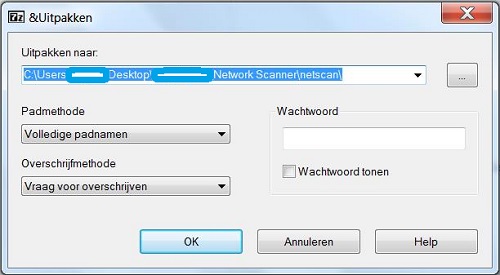
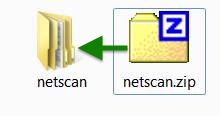
@ Jean Paul, Het antwoord van uw vraag in bericht #13 is bericht #14 xD Het gaat toch om een zip bestand uitpakken? Klik met de rechtermuisknop op het bestand dat u wilt uitpakken. Openen >> 7-Zip en klik op Bestanden uitpakken. Uitpakken naar: bepaal waar het bestand moet worden opgeslagen, bevestig met OK. Het ingepakt bestand is nu uitgepakt. Ter informatie: ingepakte bestanden met de volgende extensies kunnen worden uitgepakt met 7-Zip: 7z, arj, bzip2, cab, chm, cpio, deb, dmg, gzip, hfs, lzh, lzma, msi, nsis, rar, rpm, tar, udf, wim, xar, z, zip. -
Beeldschermstuurprogramma (zie mijn vraag van 24/9/13
iEscape reageerde op HayZ's topic in Archief Windows Algemeen
@ HayZ, Om het voor iedereen overzichtelijk te houden, wordt dit topic afgesloten. Noteer deze link waar verder hulp zal worden gegeven. -
@ robijn, Het is wel aardig om te laten weten of de aangeboden oplossing inderdaad de oplossing is, niet voor de helper maar voor (wellicht) andere leden van het forum met hetzelfde probleem. Zie ook deze link
-
@ gerdabieke, Ik denk gewoon afwachten tot dat de storing voorbij is. Volg deze link voor meer informatie over de storing van de laatste 24 u.
-
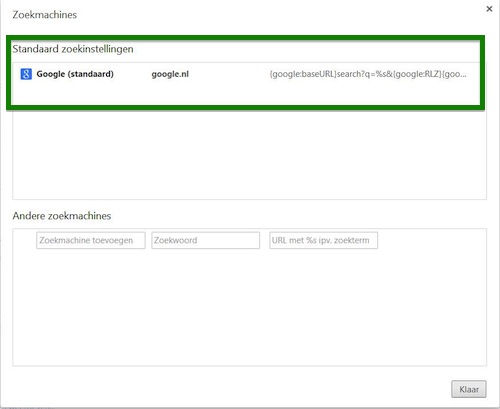
@ bosman0410, Nog een toevoeging ter informatie: Bij Zoeken en vervolgens Zoekmachine beheren, indien in dat scherm de zoekmachine Delta nog wordt vermeld, ga met de muis over Delta heen (niet erop klikken!) vervolgens verschijnt een 'kruisje' aan het einde van de regel. Klik op dat 'kruisje' , als het goed is verdwijnt Delta en klik vervolgens op Klaar in dat scherm rechtsonder. Het beste is dat in dat scherm alléén Google wordt/is vermeld als de Zoekmachine. Indien er meerdere zoekmachine worden vermeld in dat schem is het mogelijk om ze ook te verwijderen op dezelfde wijze als hierboven is beschreven. Fijn om te horen dat het probleem is opgelost en bedankt voor de feedback
-
@ gerdabieke, Sinds maandag is er een storing bij Gmail, wellicht is de storing de oorzaak van uw probleem.
-
Bestand overbrengen naar DOKUMENTEN
iEscape reageerde op Jean Paul's topic in Archief Windows Algemeen
@ Jean Paul, Vanzelfsprekend zijn de iconen anders xD. Dat is toch een voorbeeld!. Uit uw Bericht #1: Ik heb uw gedownload .zip bestand niet in mijn bezit. Het is de werkwijze die u zou moeten uitvoeren om het .zip bestand die heeft gedownload uit te pakken. Nadat het .zip bestand is uitgepakt dan kunt u het bestand naar Documenten verplaatsen. Update Als u op een afbeelding KLIKT dan wordt de afbeelding VERGROOT. -
@ poentje, Met deze PowerPoint Viewer kunt u het .pps bestand bekijken.
-
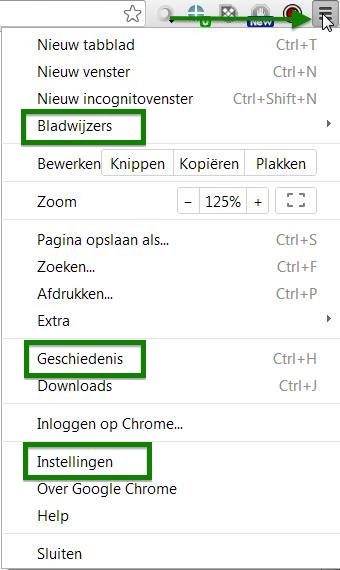
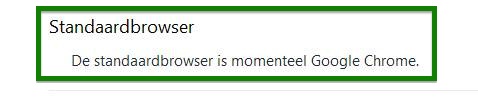
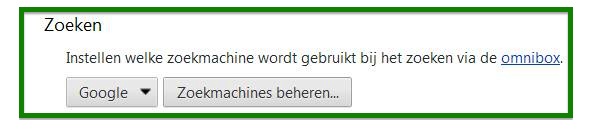
@ bosman0410, Start Google Chrome op en klik op de Drie bekende strepen rechtsboven. In het pull down down menu kunt u onder andere naar: (Klik op een afbeelding om te vergroten en klik op Next om naar de volgende afbeelding te gaan.) Bladwijzer. Geschiedenis. Instellingen. Klik nu op Instellingen en scroll naar beneden. Bij Zoeken is te zien welke zoekmachine wordt gebruikt, in dit geval is de zoekmachine Google. Klik op Zoekmachine beheren om te controleren. Bij Standaardbrowser kunt u zien welke Standaardbrowser is op dit moment.
-
Bestand overbrengen naar DOKUMENTEN
iEscape reageerde op Jean Paul's topic in Archief Windows Algemeen
@ Jean Paul, Klik met de rechtermuisknop op het .zip bestand. Openen >> 7-Zip en Bestanden uitpakken. Uitpakken naar: bepaal waar het bestand moet worden opgeslagen, bevestig met OK Het .zip bestand is nu uitgepakt.
-
I pad 1 instellen hoe doe ik dat?
iEscape reageerde op Gerard Contant's topic in Archief Tablet- en Smartphone
@ Gerard, Indien dit allemaal probleemloos verlopen is en je binnen dit topic verder geen vragen of problemen meer hebt, mag je dit onderwerp afsluiten door een klik op de knop "Markeer als opgelost", die je links onderaan kan terugvinden … zo blijft het voor iedereen overzichtelijk. -
@ Gerard, Indien dit allemaal probleemloos verlopen is en je binnen dit topic verder geen vragen of problemen meer hebt, mag je dit onderwerp afsluiten door een klik op de knop "Markeer als opgelost", die je links onderaan kan terugvinden … zo blijft het voor iedereen overzichtelijk.
-
@ bigapple, Fijn om te horen dat het is gelukt en dank voor de feedback
-
@ Mato, Van zodra 1 van de experts online is zal deze je zeker verder helpen aangaande je vraag/probleem.
-
@ bigapple, Kun je via de veilige modus inloggen met het administratoraccount? Indien JA, neem eens deze link door Foutbericht 'De gebruikersprofielservice verhindert het aanmelden'
-
@ Lukkie, Klik met de rechtermuisknop op een document vervolgens ga je in het pull down menu naar Eigenschappen. Bij het tabblad Algemeen zou je kunnen zien.