Hensyr
-
Items
2.800 -
Registratiedatum
-
Laatst bezocht
Inhoudstype
Profielen
Forums
Store
Alles dat geplaatst werd door Hensyr
-
Ook kan u de werkomgeving van uw bureaublad totaal omtoveren tot iets klassieks of net heel futuristisch met de Conky Manager, het staat allemaal in de handleidingen.
-
Nu kan u eens gaan kijken in de handleidingen van Zorin OS en wat meer te weten komen over de Cube en de Switcher. Dit zal u ongetwijfeld kunnen gebruiken.
-
Kan kloppen ja, doen gewoon.
-
U bent nu de trotse eigenaar van het superleuke besturingssysteem Zorin OS 9 Core Leer het een beetje kennen, maar onthoud dat het Linux is en geen Windows. Speel er mee en als u vragen hebt stel ze hier gewoon zonder twijfel, ik zal mijn best doen u zo goed mogelijk te helpen.
-
Daarna klikt u op de knop "Voor het hele systeem toepassen"
-
Je kan nog enkele dingetjes doen om te optimaliseren. Ga naar Zorin Menu (Windows start) Ga naar Configuratiecentrum Klik op Taalondersteuning U zal de melding krijgen om die bij te werken.
-

Linux mint 17 cinnamon zwart scherm met cursor
Hensyr reageerde op Smoosh's topic in Archief Linux, Mac OS & andere besturingssystemen
Hartelijke dank voor het posten van de oplossing Smoosh. Maar ik ga daar toch nog een woordje uitleg over geven. Oorspronkelijk begon uw topic om het feit dat er geen geluid meer was en had u de tweede methode toegepast in de link die u doorgaf. (het openen van de speech-dispatcher in een tekst editor en daarin run=yes aangepast aan run=no) Wat is daarop gebeurd? Uw Cinnamon desktop was om zeep en u kreeg een zwart scherm. Daar had ik het zo niet begrepen dat dit mogelijk was. In ieder geval heb je de Cinnamon desktop opnieuw geïnstalleerd met dit commando: sudo apt-get install cinnamon Dit gaan we dus onthouden. Alleszins bedankt voor de opheldering Smoosh -
Is dat een doordenkertje? De dvd is uit de laptop. De computer opstarten. Dan zou je alleen maar moeten kunnen opstarten in Windows Vista, Zorin mag nergens niet te bespeuren zijn! Als u opgestart bent in Windows Vista download u EasyBCD en voert u de opdracht uit. Herstart de laptop en u moet nu de keuze krijgen tussen Windows Vista en Zorin
-
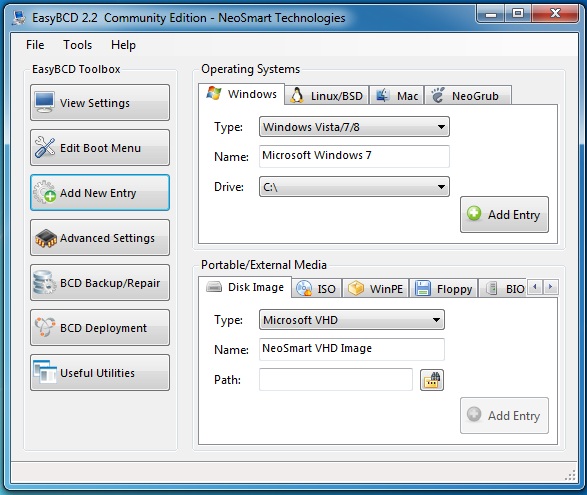
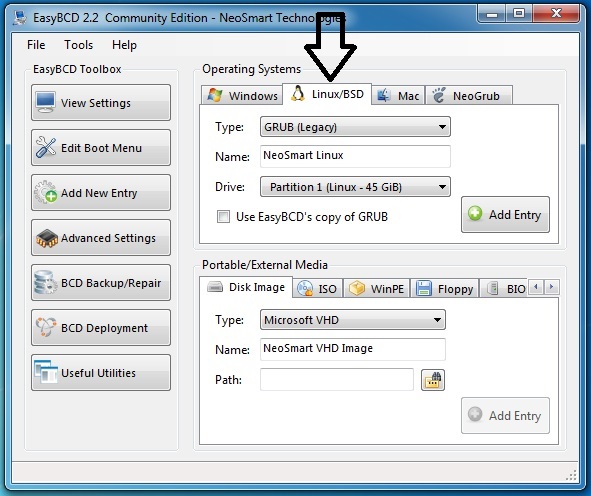
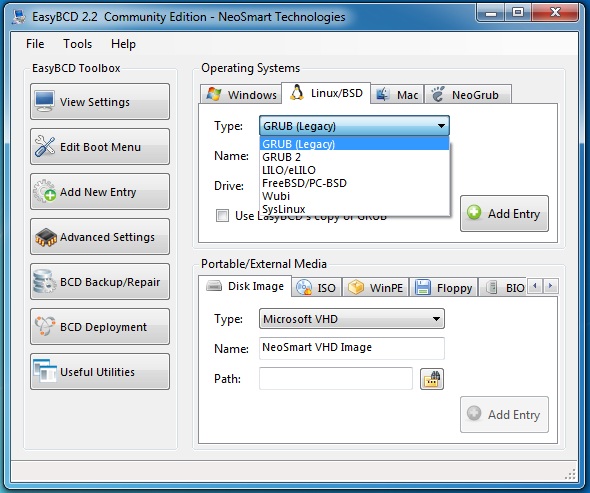
Open EasyBCD Klik op de knop "Add New Entry" Klik op de 2de tab "Linux/BSD" Bij "Type" selecteert u "Grub 2" Bij "Name" schrijft u in: Zorin Bij "Drive" selecteert u partitie 4 Klik op de knop "Add Entry" Onderaan in kleine lettertjes komt er een melding dat de entry succesvol is gemaakt. Herstart de computer en nu zou u moeten kunnen kiezen tussen Windows Vista en Zorin

-
download EasyBCD van deze link: http://we.tl/mmY09S2cka
-
Als u de installatie correct hebt uitgevoerd mag u de computer her-starten. Haal de installatie dvd er uit en druk op enter De laptop moet nu normaal in Windows Vista opstarten.
-
geef zeker een wachtwoord op en selecteer automatisch aanmelden
-
Opletten als u bent aangekomen bij "Wie bent u" U kan een gebruikersnaam invoeren naar believen maar verander de voorgestelde naam die eronder verschijnt niet! Het is belangrijk dat die gebruikers naam zonder hoofdletter wordt gebruikt. Zeer belangrijk!
-
We gaan verder: selecteer de partitie /dev/sda4 klik op "Change" de partitie grootte laat u ongewijzigd! bij gebruiken als: selecteert u "ext4 loggend systeem" zet een vinkje bij "formateren" bij aankoppelpunt selecteert u een slash / klik op ok klik op verder om de verandering door te laten gaan selecteer terug de partitie /dev/sda4 Onderaan ziet u de tekst: "Apparaat voor opstartlader-installatie:" selecteer daaronder de /dev/sda4 partitie klik nu op de knop "Installeer nu"
-
prachtig u kan verder gaan met de volgende opdracht die u al gaf.
-
neen dat kan de oorzaak niet zijn
-
er zit toch geen USB stick in de USB poorten? die kunnen voor problemen zorgen, haal deze er eerst uit, start dan de live dvd en eens het up and runnng is kan u terug gebruik maken van USB sticks
-
misschien is het beter eens de DVD er uit te halen en opnieuw te beginnen. Ik kan me zo een twee drie niet voorstellen wat de reden ervan is.
-
Er is nog niks geïnstalleerd, alleen maken we nog partities en bereiden we de installatie voor. Dat het nu allemaal wat langzamer loopt ligt aan het mechanische gedeelte van het lezen van de DVD.
-
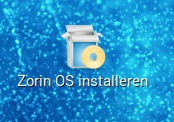
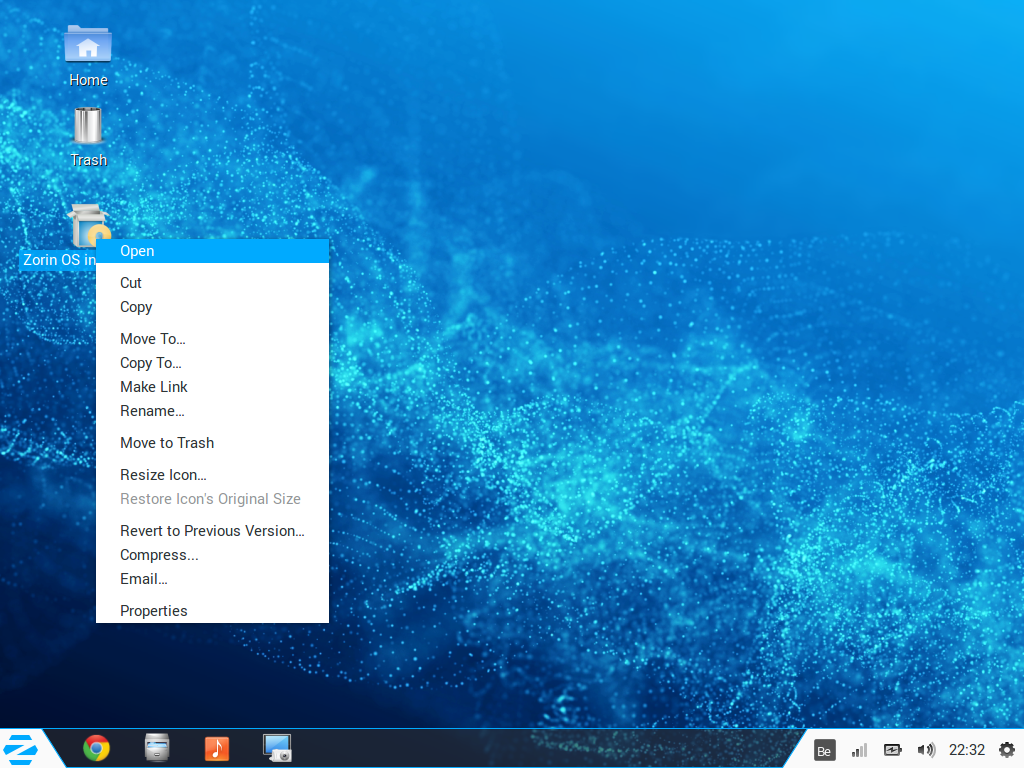
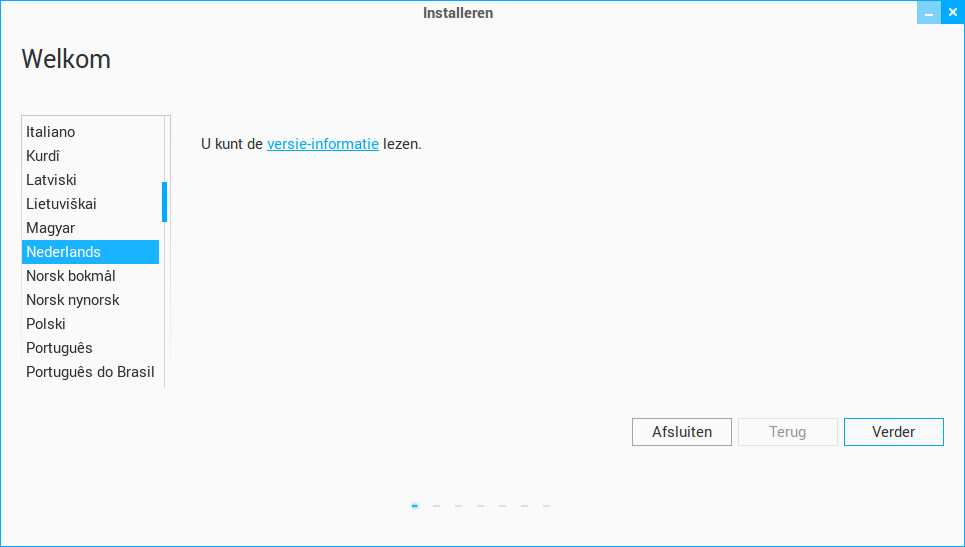
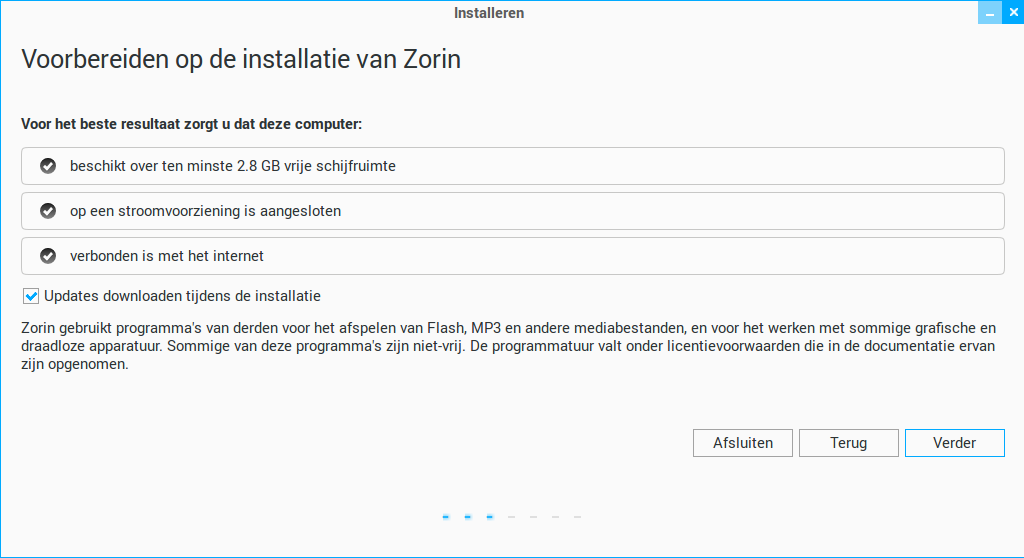
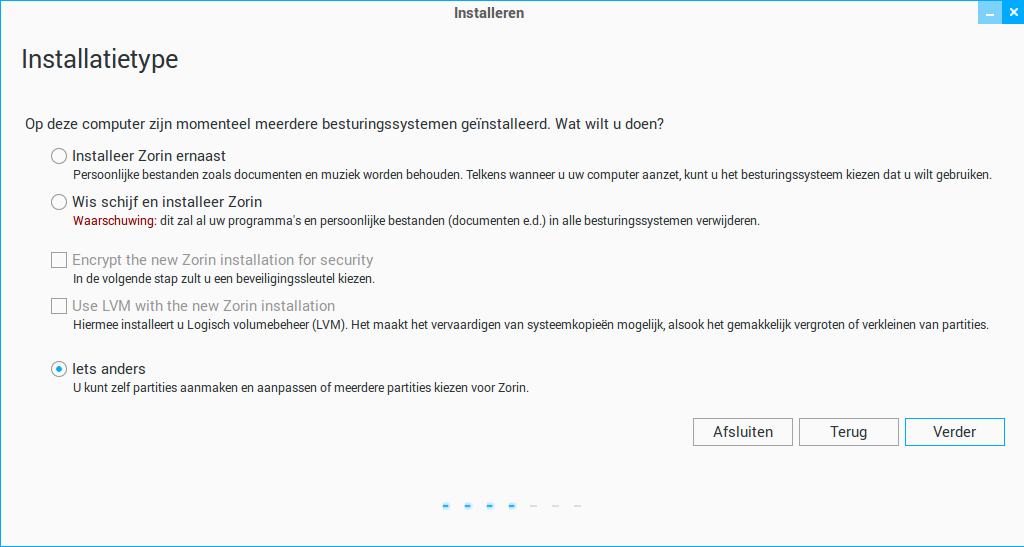
Als ik de screenshot heb gezien van uw laatste bewerking in GParted partitiebewerker gaan we installeren. Op het bureaublad ziet u een icoontje "Zorin OS installeren". Klik met de rechtermuisknop op dat icoon en in het snel-menu kiest u voor "Open". Selecteer de taal Nederlands en klik op de knop "Verder". Bij "Voorbereiding op de installatie van Zorin" zet u een vinkje bij "Updates downloaden tijdens de installatie" dit zorgt ervoor dat er drivers die niet op de DVD staan gedownload worden. Kijk er op toe dat u voldoet aan alle voorwaarden: Voldoende beschikbare schijfruimte moet aangevinkt staan de laptop moet op stroom van het elektrische net aangesloten zijn en aangevinkt staan u moet een verbinding hebben met het internet en aangevinkt staan Klik op verder en u gaat naar het volgende venster "Installatietype" Hier is het belangrijk dat u geen fouten maakt. Selecteer "Iets anders" en klik op de knop "Verder". U ziet nu de partitie tafel Geef mij daar een screenshot van dan ik verder uitleggen wat je kan doen.
-
Nu kunnen we verder waar we gisteren gestopt zijn: GParted partitiebewerker. Ga naar Zorin Menu Klik op System Tools Klik op Administration Klik op GParted Partion Editor Nu kan u zien aan de hand van de screenshot die u laatst hebt gepost dat u reeds 3 partities hebt en een niet toegewezen ruimte. /dev/sda1 ntfs Windows Vista /dev/sda2 ntfs Data /dev/sda3 Linux-swap unallocated (niet toegewezen ruimte) We gaan nu de systeem partitie maken voor Zorin OS 9 Core 64-bit Klik in de grijze zone met de rechter muis knop en selecteer "New". Een nieuw venster opent zich "Create new partition". In het veld "Free space following" zet u de waarde op 10 MiB. In het veld "File system" zet u de waarde op ext4. Klik vervolgens op de knop "Add" en het venster sluit zich. Klik nu op de pijl met de rechte hoek (naar links wijzend) "Apply All Operations". Geef daar een screenshot van, ik moet eerst zien of u dit correct hebt uitgevoerd en weten of er complicaties waren, daarna gaan we verder.
-
Instellen van qwerty naar azerty toetsenbord weergave Ga naar Zorin Menu (Start knop in Windows). Klik op "Configuratiecentrum". Klik op "Tekstinvoer" Klik op het + teken (links onderaan het venster). Klik in de lijst op "Belgian" en klik op de knop "Add". Sluit het venster Nu zou u onderaan rechts in het bureaublad "Be" moeten zien staan
-
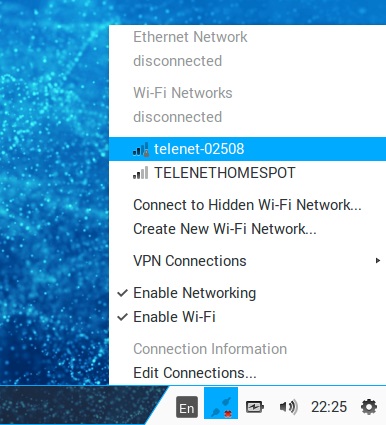
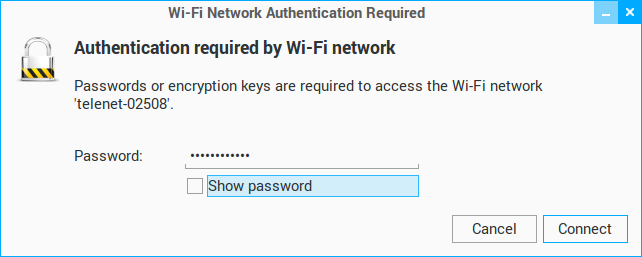
Instellen draadloze netwerkverbinding. Klik onderaan rechts in het bureaublad op het icoontje van de netwerkverbindingen. In het snel-menu kiest u het wifi netwerk geef het wachtwoord op van uw wifi netwerk en klik op connect als het goed is moet u nu een draadloze netwerkverbinding hebben
-
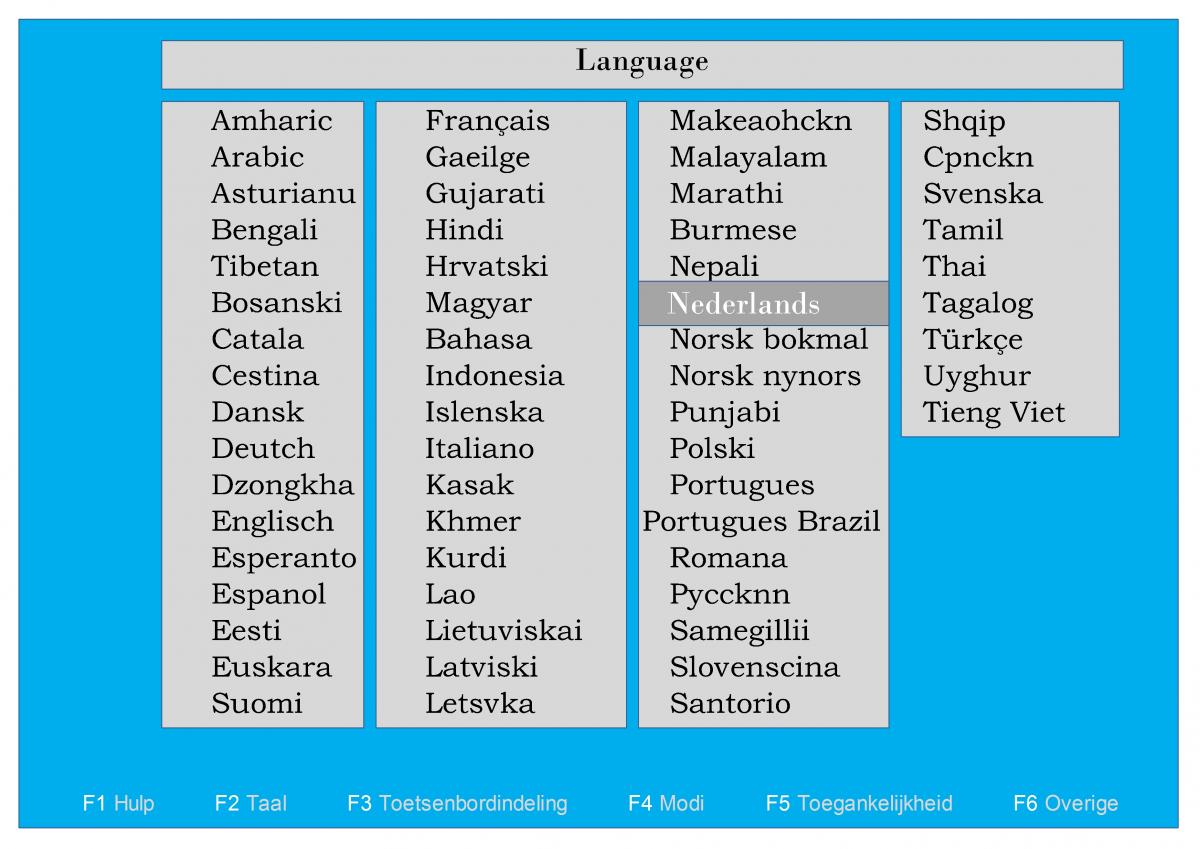
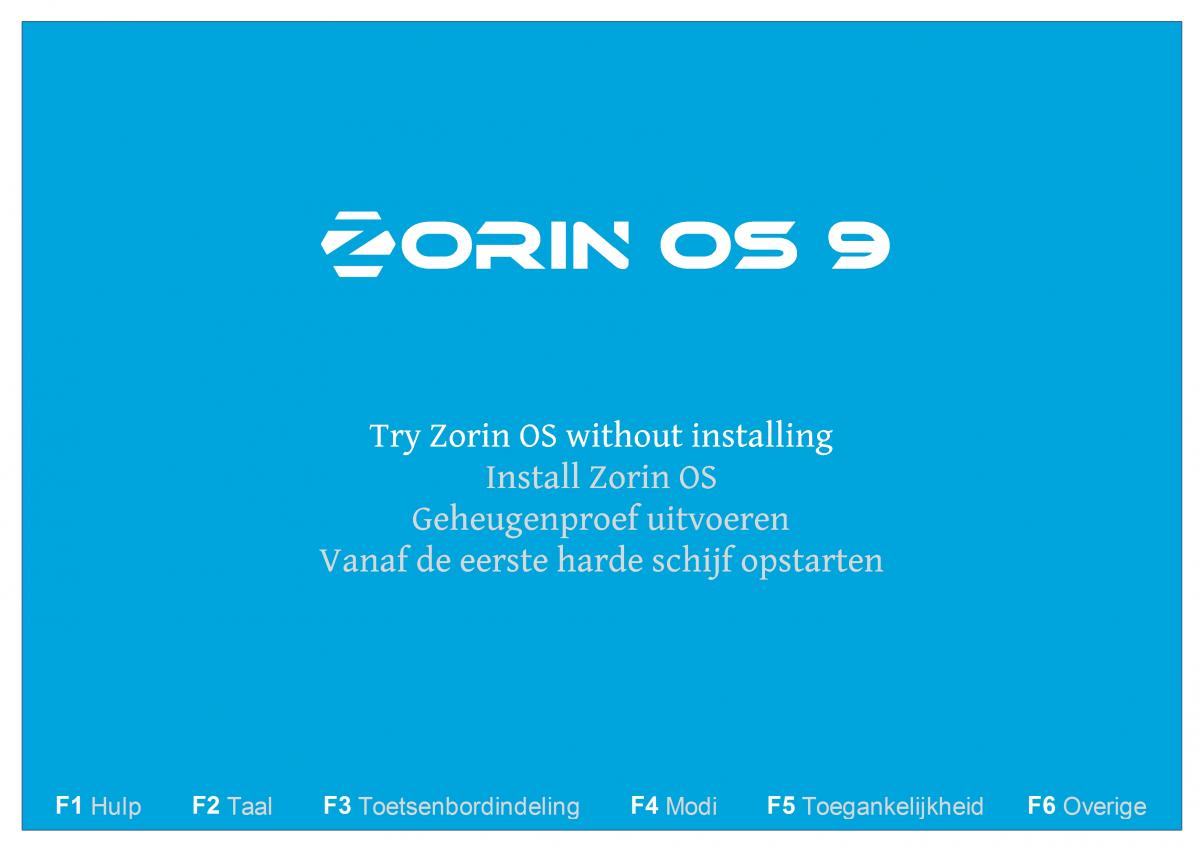
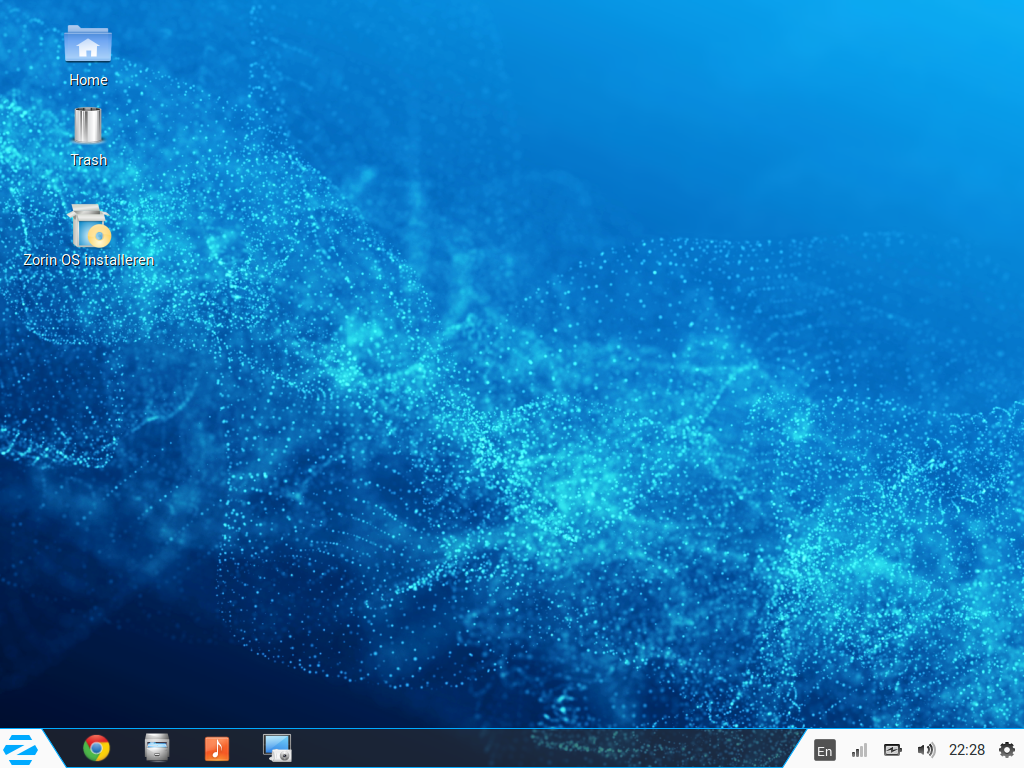
Beste Ward01, Geen probleem, ik zal proberen een heel stuk vooruit te lopen met informatie. U kan dan rustig overlopen en uitvoeren, maar bij twijfel of vragen eerst stellen hier daarna pas handelen. We gaan terug verder met waar we gisteren gestopt zijn, eerst nog even uitleggen hoe op te starten. Start de laptop op met DVD van Zorin OS 9 Core 64-bit Druk op een toets wanneer u een egaal blauw beeld krijgt met twee icoontjes onderaan het beeld (zie onderstaande afbeelding). Selecteer Nederlands uit de lijst met talen door gebruik te maken van de pijltjes toetsen op het toetsenbord en druk op enter (zie onderstaande afbeelding). U krijgt een keuze menu en selecteer "Try Zorin OS without installing" en druk op de enter toets (zie onderstaande afbeelding). Nu zou u een bureaublad moeten zien.
-
morgen doen we verder ok, misschien kunnen we een uur afspreken