DHZ
-
Items
151 -
Registratiedatum
-
Laatst bezocht
Inhoudstype
Profielen
Forums
Store
Alles dat geplaatst werd door DHZ
-
Ja, heb ik ook al gelezen. Maar als de fabrikanten weigeren te investeren in het leveren van nieuwe certificaten (safe boot), dan is het verlengen van ondersteuning voor Windows 10 maar een halve oplossing hé.
-
Inderdaad. Anders had ik al overgestapt naar Windows 11.
-
Dus - aangezien de fabrikant geen bijgewerkte versie meer levert - op termijn toch overschakelen naar Windows 11 (als ik met Windows wil verder werken)?
-
Het artikel waarnaar u verwijst is toch voor Windows 11? Ik werk (nog) met Windows 10. Bovendien, zou de gegenereerde melding niet eerder te maken hebben met de in juni ll. vervallen login certificaten, die niet meer geupdated worden als er door de fabrikant van de PC geen update beschikbaar wordt gesteld, maar de PC als "end-of-life" beschouwd wordt?
-
Dank voor uw reactie. Sorry voor mijn late reactie, maar ik had pas vandaag tijd om eens te kijken naar de PC. Ik heb in BIOS secure boot uitgezet en dan start de PC normaal op. Heb hem daarna uitgeschakeld en secure boot opnieuw aangezet en dan komt dezelfde waarschuwing terug. Hoe kan ik dit oplossen?
-
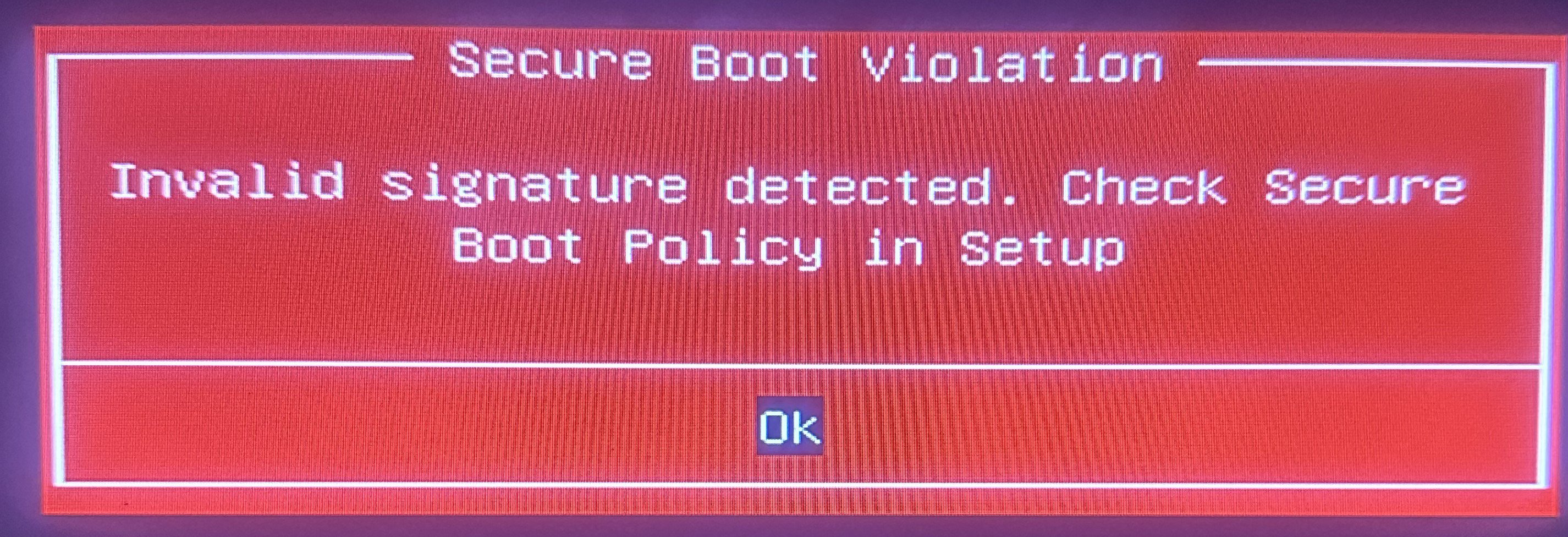
De PC werkte volledig normaal. Nadat hij opgestart was enkele bestanden geopend voor bewerking en daarna de PC op slaapstand gezet. Toen ik de PC terug wilde opstarten kwam volgende waarschuwing: De PC start sindsdien niet meer op. Hoe kan ik dit verhelpen?

-
Ik heb zo direct geen draadloos toetsenbord bij de hand, maar heb wel even een draadloze muis aangesloten aan de PC, op dezelfde USB-poort als die waar de muis-met-draad op aangesloten was. Resultaat: zelfde als met de gewone muis. Na een 3-tal minuten blokkeert alles (toetsenbord, muis en PC).
-
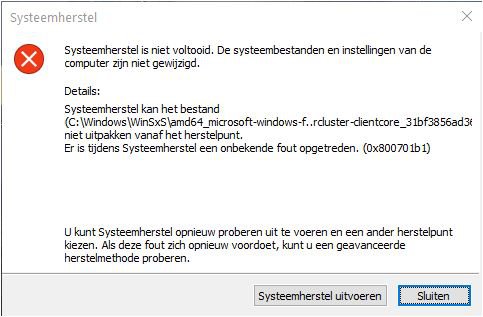
Hierbij een algemene beschrijving van de toestand vandaag: De voorbije dagen geen tijd gehad, maar gisteren opnieuw de PC bekeken. Bevindingen: Na een eerste keer normaal opstarten geprobeerd om in het vakje links onderaan (“Typ hier om te zoeken”) iets in te typen op zoek naar een herstelpunt. Ik kon er echter maximaal slechts 1 letter typen en die verdween steeds opnieuw Na nog eens normaal opstarten kreeg ik een melding van Norton dat er een bedreiging zat in het systeem (zie bijlagen). Nadat Norton de beschadigde file in quarantaine had gezet (zie bijlagen) (C:\Users\Jan\AppData\Local\Microsoft\Windows\Netcache\IE\SA789FDT\o.htm met de melding “Script:SNH-gen [Trj]) bleef de PC normaal werken! Heb daarna zelfs 3 updates kunnen downloaden en installeren! Norton stelde toen een grondige scan voor, wat ik heb gedaan. Er werden echter geen verdere problemen gevonden. Alles werkte normaal op dat ogenblik. De PC werkte feilloos gedurende minstens 6 uren! Daarna de PC terug opgestart op vraag van de computer (grote update). Spijtig genoeg is het probleem nog steeds daar: de muis blokkeert nog steeds na enkele minuten. Volledigheidshalve vermeld ik ook het batterijtje (CR2032) te hebben vervangen op het moederbord. Het was helemaal leeg. Heb daarna systeemherstel gestart in veilige modus. Teruggegaan naar de vroegst mogelijke tijd (2 Mei 2026?). Maar kreeg een melding dat systeemherstel niet voltooid was (zie bijlage). Maar ik herinner mij iets van een melding dat de laatste update van gisteren niet ongedaan kon worden gemaakt. Mogelijk is dat de reden waarom herstel niet werkte. Resultaat: geen verschil: muispointer blokkeert nog steeds na een aantal minuten. De LED in de muis dooft en het toetsenbord reageert niet meer, hoewel de gemeten spanning op de USB poorten netjes 5,4 V blijft. Eender welk gestart programma (bv. Outlook) reageert dan ook niet meer. Het valt wel op dat ik - nadat de muispointer "bevriest" - , ik onmiddellijk daarna telkens opnieuw kan opstarten en dat de PC telkens gedurende een aantal minuten normaal werkt alvorens te blokkeren. Software of toch een hardware probleem? Hoe kan ik dit testen? 20260602_101920594_iOS.heic 20260602_101932661_iOS.heic
-
Ik heb geprobeerd DISM te laten lopen, maar voor dat programma beëindigd is is de PC reeds vastgelopen.
-
Heb vandaag gepoogd de PC in veilige modus te herstellen naar een vorig herstelpunt (2 mei ll.). Resultaat; geen verandering. Daarbij moet ik wel opmerken dat de gisteren (2 juni) geïnstalleerde updates niet ongedaan gemaakt zijn. Omdat - eens de muis blokkeert - geen enkel programma nog werkt. Alles blokkeert. Als ik bv. Outlook start, dan stopt ook het programma wanneer de muis uitvalt. Dus ik vrees tijdens die procedure ergens "tussen wal en schip" terecht te komen.
-
Muis (DELL) en toetstenbord (MEDION), beide met draad (niet draadloos) getest op een andere PC. Geen problemen gevonden.
-
Zoals gesteld in TS treedt het probleem (blokkeren van muispointer) in veilige modus niet op. Ik heb geen andere apparaten geprobeerd in veilige modus omdat er daar (in veilige modus) blijkbaar geen problemen zijn met muis of toetsenbord. De spanning op de USB poort blijft ook mooi stabiel. Vandaar dat Copilot dacht in de richting van drivers hernieuwen. Maar omdat ik die stap nogal drastisch vond vraag ik het advies van PC-Helpforum.
-
In veilige modus worden pointer en toetstenbord niet uitgeschakeld.
-
Ik heb de PC opgestart in veilige modus met netwerk. Resultaat is hetzelfde: kan geen herstelpunt bereiken (kan niets typen in de zoekbalk). Of doe ik het verkeerd?
-
Voor zover ik weet heb ikzelf niets gewijzigd aan het systeem. Probleem is dat de PC telkens eerst normaal opstart, maar dat hij na enkele minuten niet meer "bereikbaar" is doordat muispointer en toetsenbord blokkeren. Eén keer ben ik erin geslaagd "systeemherstel" te typen in de balk onderaan (naast het Windows symbool links), maar toen reageerde de PC nog een beetje. Nu kan ik zelfs niets meer typen in dat vak. Wat is een DISM?
-
Ik heb ook een ander toetsenbord aangesloten, maar het resultaat is hetzelfde. Ik heb geprobeerd een herstelpunt terug te zetten, maar voor ik goed en wel begonnen was blokkeert de muispointer en kan ik niets meer doen. As ik "systeemherstel" probeer te typen in de zoekbalk reageert de PC niet. Het is een Windows 10 besturingssysteem. Alle updates geïnstalleerd tot nu toe zonder problemen.
-
De PC werkte nog perfect toen ik hem uitschakelde. Toen ik hem terug inschakelde trad het probleem op.
-
Sinds gisteren start mijn PC eerst normaal op, maar na een aantal minuten "bevriest" de muispointer en daarna dooft ook de LED in de muis. Muis vervangen of in andere USB poort steken helpt niet. Op dat ogenblik reageren ook de Shift Lock, Num Lock en pijltjestoetsen van het toetsenbord niet meer. Ander toetsenbord nog niet geprobeerd. Wat ik al geprobeerd heb: • Wanneer ik de PC opstart in BIOS mode blijven de genoemde toetsen (Shift Lock, Num Lock en pijltjestoetsen van het toetsenbord) wel actief. • Bij opstarten in veilige modus treedt het probleem niet op. PC blijft stabiel. • Ik heb de spanning op de USB poort vooraan gemeten en die blijft stabiel op 5,02 à 5,04 V. Ik heb het probleem voorgelegd aan Copilot en die stelt voor de USB-drivers en de chipset drivers te resetten. Voorgestelde werkwijze: STAP 1 — Start Windows in Veilige Modus met Netwerk Dit is nodig om drivers te kunnen verwijderen en opnieuw installeren. 1. Houd Shift ingedrukt 2. Klik Opnieuw opstarten 3. Ga naar: Problemen oplossen → Geavanceerde opties → Opstartinstellingen → Opnieuw opstarten 4. Kies 4 of F4: Veilige modus (of 5/F5 voor Veilige modus met netwerk) 🧰 STAP 2 — Verwijder ALLE USB controllers in Apparaatbeheer Dit is de kern van de oplossing. 1. Rechterklik op Start → Apparaatbeheer 2. Zoek Universal Serial Bus controllers 3. Verwijder alles wat hieronder staat: o USB Root Hub o Generic USB Hub o USB Composite Device o USB Host Controller o USB 3.0/3.1/3.2 eXtensible Host Controller o eXtensible Host Controller – 1.0 o USB Mass Storage Device 4. Klik bij elk item: Rechterklik → Apparaat verwijderen 👉 Geen paniek: je muis en toetsenbord blijven werken in veilige modus omdat Windows een minimale driver gebruikt. 5. Herstart de PC (normale modus) Windows zal nu alle USB drivers volledig opnieuw opbouwen. 🧰 STAP 3 — Installeer de chipset drivers opnieuw Dit is cruciaal: de USB controller is onderdeel van de chipset. Ga naar de website van de fabrikant van jouw moederbord: • ASUS • MSI • Gigabyte • ASRock • Dell / HP / Lenovo (bij prebuilt systemen) Download en installeer: ✔ Chipset Driver ✔ Intel ME / AMD PSP (indien aanwezig) ✔ USB 3.0/3.1/3.2 drivers (indien apart vermeld) Herstart opnieuw. 🧰 STAP 4 — USB energiebeheer uitschakelen Dit voorkomt dat Windows de USB controller in slaap zet (wat bij jou vermoedelijk de crash triggert). A. In Apparaatbeheer Voor elke USB Root Hub: 1. Rechterklik → Eigenschappen 2. Tabblad Energiebeheer 3. Vinkje “De computer mag dit apparaat uitschakelen om energie te besparen” → UIT B. In Energiebeheer 1. Configuratiescherm → Energiebeheer 2. Planinstellingen wijzigen 3. Geavanceerde energie-instellingen 4. USB instellingen 5. USB Selective Suspend → Uitgeschakeld 🧰 STAP 5 — Windows USB stack resetten via PowerShell Dit is optioneel maar zeer effectief. Open PowerShell als administrator en voer uit: Code pnputil /enum-drivers Zoek naar USB drivers en verwijder ze met: Code pnputil /delete-driver oemXX.inf /uninstall /force (Alleen de USB gerelateerde.) Herstart. 🧪 STAP 6 — Test opnieuw Nu moet je testen: • Start Windows normaal • Beweeg muis • Laat iPhone aangesloten • Kijk of freeze nog optreedt 👉 Als de freeze weg is → probleem opgelost 👉 Als de freeze blijft → dan pas gaan we verder kijken naar: • BIOS update • Firmware update USB controller • Eventueel hardware defect (maar minder waarschijnlijk na jouw laatste test) Graag jullie mening over de voorgestelde oplossing
-
Ik heb vastgesteld dat andere gebruikers van dezelfde PC wèl toegang hebben via Verkenner tot hun bestanden en mappen op OneDrive. De fout was specifiek voor één user. Blijkbaar was er iets mis met de koppeling tussen Verkenner en de OneDrive map. Op dit ogenblik werkt alles weer.
-
Desktop PC, Windows 10, regelmatige updates, heeft steeds normaal gewerkt. Ik gebruik OneDrive. Er is een normale werkende verbinding met internet, bv. via Edge of Chrome. Wanneer ik Windows Verkenner gebruik om een bestand te openen op de harde schijf dan is alles normaal (bestanden openen, normale reactietijd). Sinds kort echter, wanneer ik via Windows Verkenner “OneDrive” selecteer op de harde schijf, dan reageert de PC plots enorm traag: het duurt ruim twee minuten om een geselecteerde map of geselecteerd bestand te openen. Een OneDrive bestand online openen en aanpassen gaat normaal. OneDrive is up-to-date en kan via een andere PC normaal benaderd worden. Taakbeheer lijkt normaal (typisch processor 5%, geheugen 54 %, schijf 1 % bezet). Wat kan de oorzaak zijn?
-
Klik op de link https://support.microsoft.com/nl-nl/windows/een-beschadigd-gebruikersprofiel-herstellen-in-windows-1cf41c18-7ce3-12f9-8e1d-95896661c5c9 en volg de stappen in "een beschadigd gebruikersprofiel herstellen". Zorg er bij het selecteren van de bestanden van de "oude" gebruiker naar de "nieuwe" gebruiker voor dat verborgen bestanden niet mee gekopieerd worden. Op die manier werkte het bij mij. Succes! Wel eigenaardig dat ik sinds enkele dagen hetzelfde probleem heb op een andere computer. Ik zal eens proberen of ik dat probleem op dezelfde manier kan oplossen. Ik zal het resultaat hier posten.
-
Dank voor uw reactie. Dat was inderdaad het probleem. Ik heb via de geadviseerde methode (zie link in uw reactie) een nieuwe gebruiker aangemaakt en deze administrator rechten gegeven. Maar bij het kopiëren van de bestanden van de "oude gebruikersnaam" naar de "nieuwe gebruikersnaam" kreeg ik een foutmelding, waarschijnlijk omdat verborgen mappen en bestanden nog "aan" stonden. (Ik heb de tekst "Waarschuwing: Wijzig de weergaveopties van de Verkenner niet om verborgen bestanden en mappen weer te geven of verborgen beveiligde besturingssysteembestanden weer te geven." iets te letterlijk geïnterpreteerd ). Ik heb dan maar de enkele bestanden (in "downloads") naar de "nieuwe gebruiksnaam" gekopieerd en de "oude gebruikersnaam" verwijderd en daarna opnieuw aangemaakt. Dat heeft dan wel langer geduurd, gezien het groot aantal bestanden in OneDrive. Ik had beter ook de OneDrive bestanden van de "oude gebruikersnaam" ook mee gekopieerd, dat was waarschijnlijk vlugger gegaan, want die stonden al op de harde schijf. Maar alles schijnt opnieuw te werken.
-
Ik heb gisteren (vóór ik de PC verwijderde uit "Mijn apparaten") ook de Microsoft tool https://support.microsoft.com/en-au/office/office-error-account-notice-we-ve-run-into-a-problem-with-your-microsoft-365-subscription-17f71ecb-f53c-4f3d-ae18-7230ca1594c1 laten lopen, maar dat leverde ook niets op.
-
Dan verschijnt een tekst die zegt waar je een nieuwe code kan instellen (Instellingen - Accounts - Aanmeldopties - Windows Hello pincode - Ik ben mijn pincode vergeten). Ik heb de pincode gewijzigd, de PC opnieuw opgestart, maar alles blijft zoals hierboven omschreven. Ook identificatie via Authenticator in plaats van PIN of paswoord lukt niet. Er zou een fout zijn met mijn account, maar dan wel specifiek op die PC, want op de andere PC's is er geen probleem. Mijn vrouw kan nog steeds alle Office functies gebruiken op de PC, terwijl ik steeds de boodschap krijg dat Word of Excel gedeactiveerd zijn. Ik heb mij ook al eens uitgelogd en geprobeerd met een nieuwe link naar Office 365 Family, maar dat werkt ook niet. Ik heb nu de PC verwijderd van "Mijn apparaten" in "Mijn Microsoft account" (Er blijven nu nog slechts 2 apparaten over). Volgens Microsoft zou het tot 72 uur kunnen duren eer dat ook bij hen uitgevoerd is (!). Ik wacht nu even af en probeer morgen of zo nog eens opnieuw.
-
En toen bleef het stil...