Asus
-
Items
22.090 -
Registratiedatum
-
Laatst bezocht
Inhoudstype
Profielen
Forums
Store
Alles dat geplaatst werd door Asus
-
Beste Rüdiger, je stelde hier een quasi analoge vraag, wat volgens de forumregels niet is toegelaten. Er werd een tip gepost, nadien kwam er geen reactie meer van jou... Dit topic wordt helaas afgesloten wegens dubbelpost, je kan in je eerste topic verder gaan.
-
Als je geen gebruik maakt van die Norton: weg er mee... ;-) Neem hier eens een kijkje. Schoon na het verwijderen ook je systeem op met Ccleaner: Download CCleaner. (klik er op) Installeer het (Als je niet wil dat Google Chrome op je pc als standaard webbrowser wordt geïnstalleerd, moet je de 2 vinkjes wegdoen !!!) en start CCleaner op. Klik in de linkse kolom op “Cleaner”. Klik achtereenvolgens op ‘Analyseren’ en 'Schoonmaken'. Klik vervolgens in de linkse kolom op “Register” en klik op ‘Scan naar problemen”. Als er fouten gevonden worden klik je op ”Herstel geselecteerde problemen” en ”OK”. Dan krijg je de vraag om een back-up te maken. Klik op “JA”. Kies dan “Herstel alle geselecteerde fouten”. Soms is 1 analyse niet voldoende. Deze procedure mag je herhalen tot de analyse geen fouten meer aangeeft. Sluit hierna CCleaner terug af. Wil je dit uitgebreid in beeld bekijken, klik dan hier voor de handleiding. Je kan dan een andere antivirus installeren...ik heb op meerdere systemen Avast geïnstalleerd...hier heb je nog mogelijkheden. Op de site uit vorige linken ga je nog tal van interessante freeware vinden. Wat betreft de "meegeleverde" Asus-software (ook "bloatware" genaamd): neem deze info eens door...uit je "opstarters" halen kan via msconfig of dmv Soluto : Download Soluto. (klik er op) Klik op I Agree – Install. Wacht in het scherm wat daarop volgt. Na 30 seconden verdwijnt dit scherm en installeert Soluto verder. Tijdens dit proces kan je je pc normaal gebruiken. Als je wilt zien hoever Soluto is met installeren druk je met de rechtermuisknop op het icoontje rechts onderin op de taakbalk en kies je voor ‘Open’. Als de installatie voltooid is zal Soluto vragen om opnieuw op te starten. Sla alle programma’s die je open hebt staan op, en klik op Reboot PC Now. Als de pc opnieuw opgestart is open je Soluto en klik je op ‘Chop Boot’. Daar kan je programma’s uitsluiten van het opstarten. Voor een uitgebreide handleiding hierover klik je Hier. (klik er op)
-

Als ik een spel speel dan krijg ik zwart scherm
Asus reageerde op Protank's topic in Archief Windows Algemeen
Wat betreft het stofvrij maken van de pc: je kan reeds aardig wat info vinden in dit (klik er op) topic. De malware-experts worden verwittigd...zodra ze online zijn analyseren ze je logje en begeleiden ze je verder. -
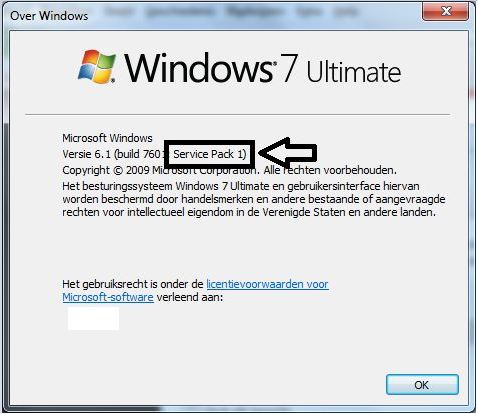
Indien er een D-partitie aanwezig was op je laptop (normaliter wel) blijft deze in dit geval onaangeroerd, ook de recovery-partitie blijft behouden...dus: in dit geval wordt je volledige C-schijf (partitie waarop Windows staat) overschreven en terug gebracht naar "dag 1", zodat je inderdaad opnieuw een "maagdelijke" Windows Vista hebt, voorzien van alle drivers en de door Asus meegeleverde software (trial antivirus, brandsoftware, etc...). Hou er rekening mee dat de recovery enige tijd kan duren. Wat dien je (onder andere) nog uit te voeren nadien ?... * zorg voor een goede antivirus. * herinstalleren van alle andere software, bijvoorbeeld: Office, Ccleaner, Firefox, Chrome, Windows Live Essentials, enz... * voer alle updates uit via Windows Update: wanneer je bij het afsluiten van je pc merkt dat er nieuwe updates zijn gevonden sluit je op dat moment beter niet af, maar ga je beter eventjes via Windows Update (configuratiescherm --> systeem en beveiliging --> Windows Update) kijken naar de aangeboden updates...selecteer wat je wil installeren, voer de installatie uit en indien de updates dat vragen : start je systeem opnieuw op...sluit pas volledig af na de installatie van de updates. Je kan ook manueel zoeken naar updates: linker kolom "zoeken naar updates". * mogelijk moet je ook nog SP1 en SP2 installeren, indien dit zo is: geef dan een seintje...dan voer je best eerst de installatie van de service-packs uit alvorens de andere updates te installeren. Om te weten te komen welke service-packs er aanwezig zijn: ga naar Start (Windowsknop links onderaan ) en typ in het zoekvenster winver nadien duw je op enter...je krijgt dan een afbeelding zoals hieronder (voorbeeld uit Windows 7 vanop mijn laptop).

-
Je hebt enerzijds de diverse zoekertjessites, anderzijds kan je hem ook hier te koop aanbieden. Een paar fotootjes er bij zijn ook altijd leuk om de aandacht van eventuele kandidaten te trekken.
-
Er bestaat geen enkele site waar je op een legale manier een Windows Vista kan downloaden... Als je echt vanaf "nul" opnieuw wil installeren is de enige optie dat je een installatieschijf van iemand (vriendenkring of PC-hersteller die je kent) leent en dan nadien de activatie uitvoert met de key onderaan de laptop...maar: dan dien je nog alle drivers te installeren, indien de recovery geslaagd is heb je die meteen weer allemaal aan boord.
-
Heb je een merk PC of een samengestelde PC ?...indien het over een merk PC gaat: graag vermelding van het merk en de volledige type-aanduiding. Kan je eveneens het onderstaande uitvoeren ?... Download en installeer Speccy. Tijdens de installatie heb je nu de mogelijkheid om Nederlands als taal te selecteren. Start nu het programma en er zal een overzicht gemaakt worden van je hardware. Als dit gereed is selecteer je bovenaan " Bestand - Publiceer Snapshot " en vervolgens bevestig je die keuze met " Ja ". In het venster dat nu opent krijg je een link te zien, kopieer nu die link en plak die in je volgende bericht. Wil je in woord en beeld zien hoe je een logje van Speccy maakt en plaatst kun je dat Hier lezen. Ook Dit (KLIK) filmpje laat zien hoe je een Speccy-logje kan plakken in je antwoord.
-
Als je Windows 7 hebt geïnstalleerd, moet je het besturingssysteem binnen 30 dagen online of telefonisch activeren....da's de standaardprocedure. Klopt, indien de recovery-partitie aanwezig is kan je methode 1 gebruiken: tijdens het opstarten op de F9-toets "tokkelen".
-
Topic verplaatst naar het subforum Aan- en verkoopadvies. Ik verwittig eveneens iemand die gespecialiseerd is in het samenstellen van PC's, zodat ie jou kan adviseren.
-
Ik heb, tot op heden, geen weet van het bestaan van een 40-dagen trial van Windows 7...kan je een linkje posten naar de betreffende site ?... Zag je de tip in bericht 7 hier boven ?...
-
De mogelijkheden om de laptop terug te zetten naar zijn fabrieksinstellingen kan je bekijken als je hier klikt. Mocht je nog afbeeldingen, documenten, ... van je huidige installatie willen redden, dan kan je dat proberen dmv een Ubuntu LiveCD voor je de laptop terugzet naar zijn fabrieksinstellingen...info hier.
-
Hoi kezza, welkom op PCH. Ik heb een eigen topic voor je aangemaakt: nieuwe vragen posten in het topic van een andere forumgebruiker leidt alleen maar tot misverstanden en verlies van het overzicht. Jouw problematiek wordt dus hier verder behandeld.
-
Hoi stef1, hoe ver sta je met de productie van je HijackThis-logje ?...
-
Prima ! De malware-experts worden verwittigd...zodra ze online zijn analyseren ze je logje en begeleiden ze je verder.
-
Je hebt normaliter de mogelijkheid om de laptop terug te brengen naar zijn fabrieksinstellingen...je laptop staat er dan weer bij zoals op "dag 1": je vertrekt weer met een propere lei. Dit houdt echter ook in dat al je persoonlijke gegevens, instellingen, bladwijzers, documenten, afbeeldingen, software, muziek, ... net als alle updates van je systeem zijn. Alvorens over te gaan tot het bovenstaande is het misschien interessant om te bekijken of we de huidige situatie kunnen aanpakken ?... Kan je de twee onderstaande procedures uitvoeren ?... Download en installeer Speccy. Tijdens de installatie heb je nu de mogelijkheid om Nederlands als taal te selecteren. Start nu het programma en er zal een overzicht gemaakt worden van je hardware. Als dit gereed is selecteer je bovenaan " Bestand - Publiceer Snapshot " en vervolgens bevestig je die keuze met " Ja ". In het venster dat nu opent krijg je een link te zien, kopieer nu die link en plak die in je volgende bericht. Wil je in woord en beeld zien hoe je een logje van Speccy maakt en plaatst kun je dat Hier lezen. Ook Dit (KLIK) filmpje laat zien hoe je een Speccy-logje kan plakken in je antwoord. ---------------------------------------------------------------------------------------------------- 1. Download HijackThis. (klik er op) Klik op HijackThis.msi en de download start automatisch na 5 seconden. Bestand HijackThis.msi opslaan. Daarna kiezen voor "uitvoeren". Hijackthis wordt nu op je PC geïnstalleerd, een snelkoppeling wordt op je bureaublad geplaatst. Als je geen netwerkverbinding meer hebt, kan je de download doen met een andere pc en het bestand met een usb stick overbrengen Als je enkel nog in veilige modus kan werken, moet je de executable (HijackThis.exe) downloaden. Sla deze op in een nieuwe map op de C schijf (bvb C:\hijackthis) en start hijackthis dan vanaf deze map. De logjes kan je dan ook in die map terugvinden. 2. Klik op de snelkoppeling om HijackThis te starten. (lees eerst de rode tekst hieronder!) Klik ofwel op "Do a systemscan and save a logfile", ofwel eerst op "Scan" en dan op "Savelog". Er opent een kladblokvenster, hou gelijktijdig de CTRL en A-toets ingedrukt, nu is alles geselecteerd. Hou gelijktijdig de CTRL en C-toets ingedrukt, nu is alles gekopieerd. Plak nu het HJT logje in je bericht door CTRL en V-toets. Krijg je een melding ""For some reason your system denied writing to the Host file ....", klik dan gewoon door op de OK-toets. Let op : Windows Vista & 7 gebruikers dienen HijackThis als “administrator” uit te voeren via rechtermuisknop “als administrator uitvoeren". Indien dit via de snelkoppeling niet lukt voer je HijackThis als administrator uit in de volgende map : C:\Program Files\Trend Micro\HiJackThis of C:\Program Files (x86)\Trend Micro\HiJackThis. (Bekijk hier de afbeelding ---> Klik hier) 3. Na het plaatsen van je logje wordt dit door een expert (Kape of Kweezie Wabbit) nagekeken en begeleidt hij jou verder door het ganse proces. Tip! Wil je in woord en beeld weten hoe je een logje met HijackThis maakt en plaatst op het forum, klik dan HIER.
-
Oracle vraagt om oude Java-versies te verwijderen
Asus plaatste een topic in Archief Waarschuwingen i.v.m. besmettingen
Oracle vraagt internetgebruikers die Java hebben geïnstalleerd om oude versies van de software te verwijderen. Lees hier verder... Bron: security.nl -
Aanvullend: de ondersteuning voor Windows Vista Service Pack 1 (SP1) is gestopt op 12 juli 2011, de installatie van SP2 is dus eveneens een must...je kan SP2 hier downloaden.
-
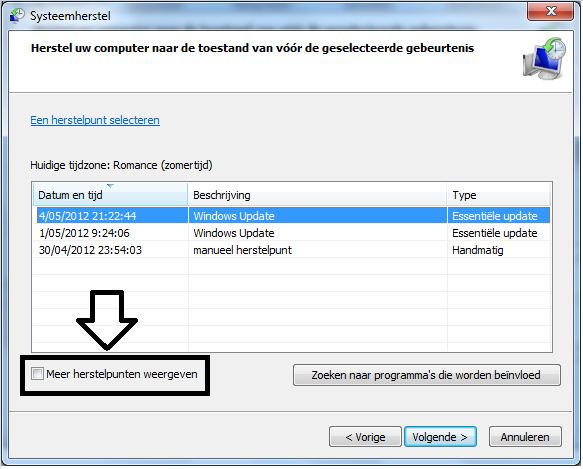
Heb je in het onderstaande scherm een vinkje gezet bij Meer herstelpunten weergeven ?...
-
Laptop maakt hard tikkend geluid.
Asus reageerde op arctic fire's topic in Archief Hardware algemeen
Uiteraard is het niet eenvoudig om vanop afstand een geluid te beoordelen, zeker als je het niet hoort...wat opvalt in je Speccy-logje zijn de temperaturen in de laptop, deze zijn aan de hoge kant voor een laptop die amper 24 minuten is opgestart. Te hoge temperaturen van een PC / laptop worden meestal veroorzaakt door een te hoog stofgehalte. Om dit op een veilige manier te verwijderen verwijzen we graag naar deze zeer duidelijke uitleg. Neem de tips grondig door en doe het nodige om je systeem stofvrij te (laten) maken…nadien kan je ons dan de nieuwe resultaten van Speccy bezorgen. Bijkomend lijkt me een check naar de mogelijke aanwezigheid van malware aangewezen ("Scheduled Update for Ask Toolbar"), daarvoor mag je het onderstaande uitvoeren: 1. Download HijackThis. (klik er op) Klik op HijackThis.msi en de download start automatisch na 5 seconden. Bestand HijackThis.msi opslaan. Daarna kiezen voor "uitvoeren". Hijackthis wordt nu op je PC geïnstalleerd, een snelkoppeling wordt op je bureaublad geplaatst. Als je geen netwerkverbinding meer hebt, kan je de download doen met een andere pc en het bestand met een usb stick overbrengen Als je enkel nog in veilige modus kan werken, moet je de executable (HijackThis.exe) downloaden. Sla deze op in een nieuwe map op de C schijf (bvb C:\hijackthis) en start hijackthis dan vanaf deze map. De logjes kan je dan ook in die map terugvinden. 2. Klik op de snelkoppeling om HijackThis te starten. (lees eerst de rode tekst hieronder!) Klik ofwel op "Do a systemscan and save a logfile", ofwel eerst op "Scan" en dan op "Savelog". Er opent een kladblokvenster, hou gelijktijdig de CTRL en A-toets ingedrukt, nu is alles geselecteerd. Hou gelijktijdig de CTRL en C-toets ingedrukt, nu is alles gekopieerd. Plak nu het HJT logje in je bericht door CTRL en V-toets. Krijg je een melding ""For some reason your system denied writing to the Host file ....", klik dan gewoon door op de OK-toets. Let op : Windows Vista & 7 gebruikers dienen HijackThis als “administrator” uit te voeren via rechtermuisknop “als administrator uitvoeren". Indien dit via de snelkoppeling niet lukt voer je HijackThis als administrator uit in de volgende map : C:\Program Files\Trend Micro\HiJackThis of C:\Program Files (x86)\Trend Micro\HiJackThis. (Bekijk hier de afbeelding ---> Klik hier) 3. Na het plaatsen van je logje wordt dit door een expert (Kape of Kweezie Wabbit) nagekeken en begeleidt hij jou verder door het ganse proces. Tip! Wil je in woord en beeld weten hoe je een logje met HijackThis maakt en plaatst op het forum, klik dan HIER. -
Hoi Roxas, welkom op PCH. Met welke Windows-versie werk je ?...
-
alle beschermmiddelen op een rijtje
Asus reageerde op axel321's topic in Archief Bestrijding malware & virussen
Ik wil toch nog even benadrukken dat de grootste bedreiging van een PC zich tussen het scherm en de rugleuning bevindt: één foute klik of download is voldoende om zelf de meest beveiligde en bewapende "burcht" compleet plat te leggen...het klinkt misschien cliché-achtig, maar het is helaas nog altijd de naakte waarheid... -
Laptop maakt hard tikkend geluid.
Asus reageerde op arctic fire's topic in Archief Hardware algemeen
Download en installeer Speccy. Tijdens de installatie heb je nu de mogelijkheid om Nederlands als taal te selecteren. Start nu het programma en er zal een overzicht gemaakt worden van je hardware. Als dit gereed is selecteer je bovenaan " Bestand - Publiceer Snapshot " en vervolgens bevestig je die keuze met " Ja ". In het venster dat nu opent krijg je een link te zien, kopieer nu die link en plak die in je volgende bericht. Wil je in woord en beeld zien hoe je een logje van Speccy maakt en plaatst kun je dat Hier lezen. Ook Dit (KLIK) filmpje laat zien hoe je een Speccy-logje kan plakken in je antwoord. -
Indien het over een laptop gaat: graag vermelding van merk en volledige type-aanduiding + graag volgende test: werkt de F1 via een USB-toetsenbord ?... Is de problematiek recent begonnen ?... Een heleboel vragen dus om te beantwoorden... ;-)
-
Hoi sonja1971, welkom op PCH. We zullen eerst eens nagaan of malware of virussen de oorzaak zijn van je probleem. 1. Download HijackThis. (klik er op) Klik op HijackThis.msi en de download start automatisch na 5 seconden. Bestand HijackThis.msi opslaan. Daarna kiezen voor "uitvoeren". Hijackthis wordt nu op je PC geïnstalleerd, een snelkoppeling wordt op je bureaublad geplaatst. Als je geen netwerkverbinding meer hebt, kan je de download doen met een andere pc en het bestand met een usb stick overbrengen Als je enkel nog in veilige modus kan werken, moet je de executable (HijackThis.exe) downloaden. Sla deze op in een nieuwe map op de C schijf (bvb C:\hijackthis) en start hijackthis dan vanaf deze map. De logjes kan je dan ook in die map terugvinden. 2. Klik op de snelkoppeling om HijackThis te starten. (lees eerst de rode tekst hieronder!) Klik ofwel op "Do a systemscan and save a logfile", ofwel eerst op "Scan" en dan op "Savelog". Er opent een kladblokvenster, hou gelijktijdig de CTRL en A-toets ingedrukt, nu is alles geselecteerd. Hou gelijktijdig de CTRL en C-toets ingedrukt, nu is alles gekopieerd. Plak nu het HJT logje in je bericht door CTRL en V-toets. Krijg je een melding ""For some reason your system denied writing to the Host file ....", klik dan gewoon door op de OK-toets. Let op : Windows Vista & 7 gebruikers dienen HijackThis als “administrator” uit te voeren via rechtermuisknop “als administrator uitvoeren". Indien dit via de snelkoppeling niet lukt voer je HijackThis als administrator uit in de volgende map : C:\Program Files\Trend Micro\HiJackThis of C:\Program Files (x86)\Trend Micro\HiJackThis. (Bekijk hier de afbeelding ---> Klik hier) 3. Na het plaatsen van je logje wordt dit door een expert (Kape of Kweezie Wabbit) nagekeken en begeleidt hij jou verder door het ganse proces. Tip! Wil je in woord en beeld weten hoe je een logje met HijackThis maakt en plaatst op het forum, klik dan HIER.
-
Hoi Ghoul155, welkom op PCH. Persoonlijk vind ik de slaapstand een compleet onzinnige functie : hij veroorzaakt wel op meerdere pc's problemen, in beide richtingen...en eens de problemen er zijn, is de oorzaak is helaas niet altijd even makkelijk te achterhalen...da's eigenlijk het eerste wat ik uitschakel op een nieuwe of geherinstalleerde laptop of pc. Heeft het ooit gewerkt na die herinstallatie van Windows 7 ?...en, met welke Windows 7-versie werk je ?...